

將安卓裝置恢復原廠設定會清除所有資料並刪除不必要的檔案。重置過程會清除設備上的所有信息,包括私人資料、簡訊和文件。
在出售、回收或捐贈您的安卓手機或平板電腦之前,恢復原廠設定是必要的步驟。它也可以作為解決設備頑固問題的最後手段。
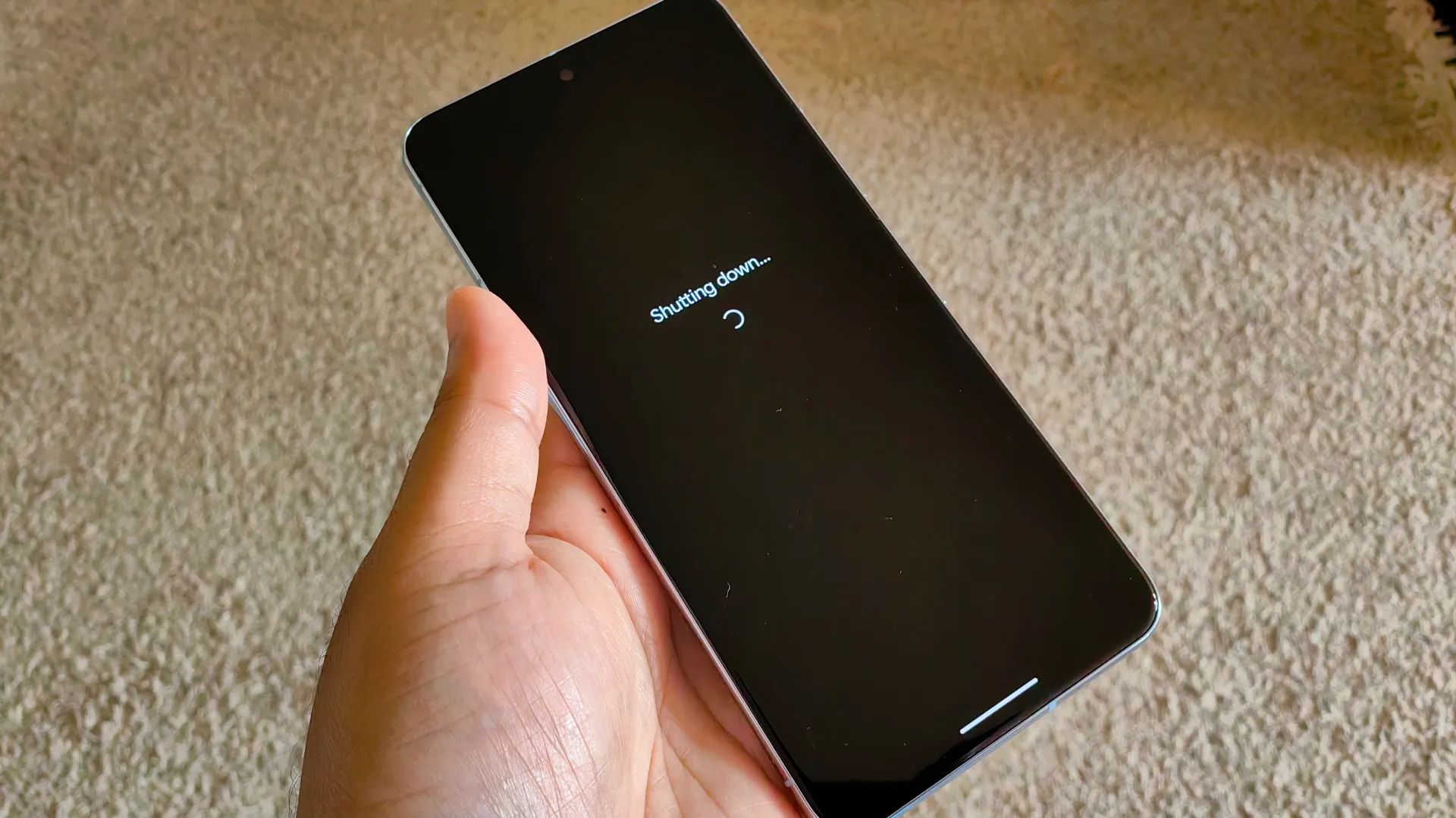
鑑於恢復出廠設定流程的敏感度和重要性,我們提供了在任何安卓裝置上執行此操作的詳細指南。
我們提供多種裝置的重置說明,包括具有高度客製化介面的手機,例如三星 Galaxy手機。
恢復原廠設定可以修復軟體問題,但並非總是必要。要進行軟重啟,請重啟您的安卓手機(同時按住音量增大鍵和電源鍵);這或許可以解決您的問題。
如何在對手機進行恢復出廠設定之前備份數據
無論您出於何種原因想要將安卓手機恢復出廠設置,都必須先備份數據,因為此過程會清除所有數據。備份資料的方法有很多,但我們推薦使用 Google One,因為它易於使用且安全可靠。
使用 Google One,您在設定新的 Android 手機時可以輕鬆恢復資料。您只需要Google One 應用,該應用程式可在 Play 商店下載。
以下是使用 Google One 建立備份的步驟:
- 下載應用 Google One 來自應用程式商店。
- 打開應用。螢幕上會顯示一張卡片,上面標示了上次備份的資訊。點擊它。 寬度.
- 點擊 立即備份您的資料備份過程將自動開始。


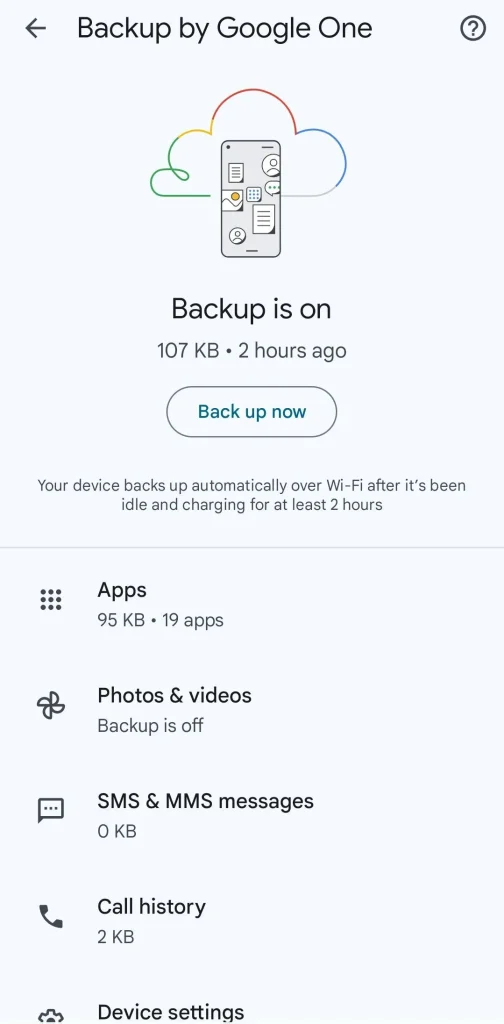
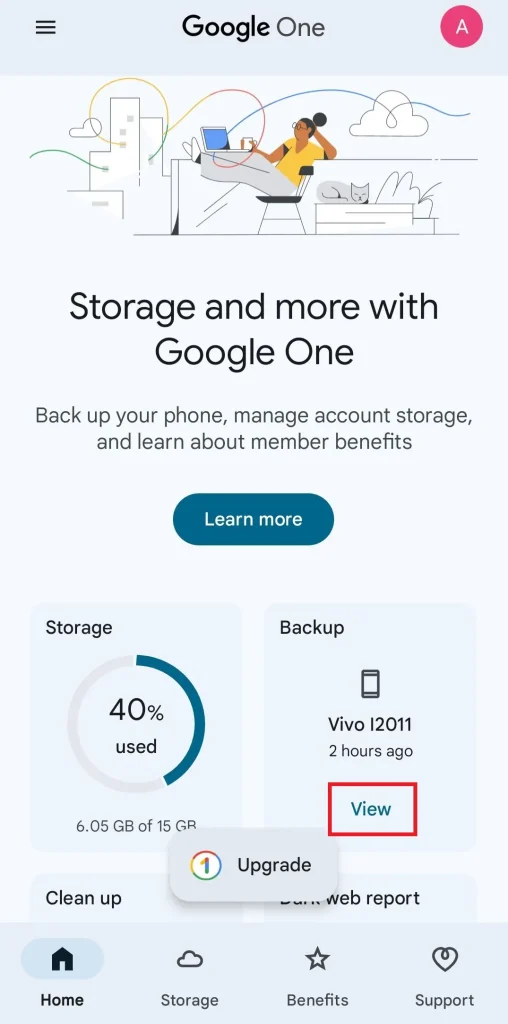
需要注意的是,恢復原廠設定不會影響儲存在 SD 卡上的資料。您可以將手機內部儲存的資料傳輸到 SD 卡,而不是將資料備份到雲端,這樣可以節省頻寬和儲存空間。
但是,有些裝置提供重新格式化 SD 卡的選項。如果您想保留 SD 卡上的數據,請確保不要選擇此選項。
然而,最佳且最安全的解決方案仍然是在重置設備之前將 SD 卡從設備中取出。
設定新的安卓裝置時,它可以下載您建立的備份。此備份會恢復您的簡訊、已儲存的 Wi-Fi 網路、桌布、主螢幕佈局和應用程式。
搜尋引擎優化 (SEO) 關鍵字: Android 備份、Android 恢復原廠設定、Google One、Android 資料恢復、手機資料保存、Google One 應用程式、資料備份。
在清除手機資料之前,請先停用出廠重設保護(FRP)。
從 Android 5.1 Lollipop 版本開始,Google為 Android 系統添加了出廠重置保護 (FRP) 功能。此功能可防止他人使用被盜的設備。 FRP 在較新版本的 Android 系統中的運作方式有所不同。
無論您的裝置版本為何,都建議在執行恢復原廠設定之前確保 FRP 功能已關閉,因為無法遠端移除它。
如果 FRP 功能未正確停用,手機重新啟動後會要求您輸入密碼和 Google 帳戶憑證。
這也是為什麼更換手機後需要恢復出廠設定的原因。
如果重置後您仍將繼續使用該設備,請跳過此步驟。
- 打開 設置.
- 向下滾動並打開 密碼、通行碼和帳戶

- 點擊 谷歌賬戶 您的。
- 點擊 刪除帳戶.
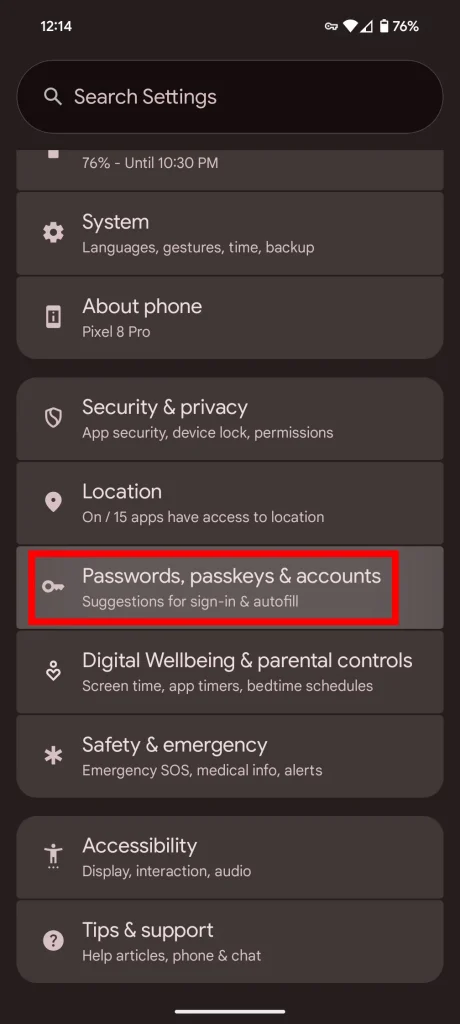
如何將GooglePixel手機恢復出廠設置
重要提示:在對 Google Pixel 進行恢復原廠設定之前,您必須備份所有重要資料。此過程完成後,設備上儲存的所有資料(包括照片、影片、聯絡人和應用程式)都將被刪除。請確保在繼續操作之前備份所有您想要保留的內容。您可以使用 Google 雲端硬碟或任何其他雲端儲存服務來備份資料。
- 打開一個應用程序 設定 在你的Pixel手機上。
- 向下捲動直到找到該選項。 系統然後點擊它。你可能需要找一會兒才能找到,特別是如果你的手機運行的是 Android 15 或更高版本。
- 選擇 重置選項在這裡,您可以找到與重置網路設定、重置應用程式首選項和恢復原廠設定相關的各種選項。
- 點擊 清除所有資料(恢復出廠設定)此選項將清除手機上的所有數據,並將其恢復到購買時的原始狀態。
- 在螢幕底部,按下按鈕 清除所有數據然後再點選確認。作為額外的安全措施,系統可能會要求您輸入PIN碼或密碼。
- 手機將開始重啟,此過程可能需要幾分鐘。重新啟動後,初始設定介面將加載,新用戶即可登入並使用裝置。如果您要出售或贈送手機,請務必完成此步驟,以便新用戶可以使用自己的帳戶設定手機。
如何將三星裝置恢復原廠設置
三星的 One UI 使用者介面與原生 Google Pixel 體驗有所不同。因此,三星 Galaxy 裝置的恢復原廠設定步驟與其他更接近原始發布版本的 Android 裝置有所不同。
這些步驟是基於運行One UI 7 的Galaxy 手機,但對於 One UI 1.0 及更高版本的軟體,操作步驟也類似。如果您使用的是較舊的手機,仍然可以按照這些步驟操作。
恢復原廠設定是將手機恢復到初始狀態的必要步驟,無論是為了出售設備還是解決持續存在的軟體問題。在進行此操作之前,請務必備份重要數據,以免遺失。
- 打開一個應用程序 設定.
- 向下滾動並打開選單 總經理.
- 向下滾動並打開選單 重置.
- 點擊 恢復出廠設定.
- 向下捲動螢幕並按下按鈕 重置出於安全考慮,系統可能會要求您輸入 PIN 碼、密碼或螢幕鎖定圖案。
- 您的裝置將自動重新啟動並開始恢復原廠設定。此過程可能需要幾分鐘,請耐心等待,不要關閉設備。
重置完成後,您的手機將恢復到原廠設置,您需要像新手機一樣重新設定。還原您先前建立的備份以找回您的資料。
搜尋引擎優化 (SEO) 關鍵字:恢復原廠設定、三星 Galaxy、One UI、恢復原廠設定、三星問題、三星手機維護、加速安卓手機速度、修復安卓問題。
如何將一加手機恢復原廠設置
與三星一樣,一加也對安卓作業系統進行了修改,以向其用戶提供獨特的功能,因此一加手機的恢復出廠設定步驟與其他手機略有不同。以下是具體步驟:
- 打開一個應用程序 設定.
- 向下捲動,然後打開 系統及更新.
- 選擇 備份和重置.
- 定位 重置手機.
- 點擊 清除所有數據此操作將清除您手機上的所有個人資料和設置,將其恢復到原廠設定。請務必在操作前備份重要資料。
- 此步驟將重新啟動手機並開始重置過程。此過程可能需要幾分鐘。
按照這些步驟,您可以輕鬆地將 OnePlus 手機恢復原廠設定。請務必在執行任何重置操作之前備份您的資料。
在安卓系統上使用恢復模式作為最後的手段來執行恢復出廠設定。
如果您無法透過手機的設定應用程式以常規方式執行恢復原廠設置,則可以使用恢復模式。此模式可讓您在無需任何應用程式或完全存取 Android 作業系統的情況下將手機重置為出廠設置,因此對於啟動失敗或軟體問題導致無法存取設定的情況,這是一種有效的解決方案。
請依照以下步驟進入恢復模式並執行恢復原廠設定:
- 請將手機完全關機。確保手機已關機且未重新啟動。
- 按住兩個按鈕 電源運行 和 降低音量 同時,有些手機可能需要使用按鈕。 調高音量(音量調大) 不要按音量減小鍵,而是按住直到螢幕出現。 恢復模式.
- 使用 . 按鈕 降低音量 在選項之間切換,直到選定一個選項為止。 恢復模式.
- 點擊按鈕 電源運行 要重啟手機 恢復模式.
- 在屏幕上 恢復模式按住兩個按鈕 電源運行 和 增加音量(音量增加) 一起打開一個列表 恢復模式 完整版。部分手機可能需要在按住電源鍵的同時,快速連續按音量增大鍵。
- 使用我的按鈕 音量控制 在選項之間切換,直到選定一個選項為止。 清除數據/回復原廠設定 (清除資料/恢復出廠設定)
- 點擊按鈕 電源運行 確認您的選擇並開始恢復原廠設定程序。這將清除您手機上的所有數據,並將其恢復到初始狀態。
重要提示:恢復原廠設定會清除您的所有個人數據,包括照片、影片、聯絡人和應用程式。請務必在作業前備份重要資料(如有)。
什麼情況下恢復出廠設定不足以解決手機運作緩慢的問題?
恢復原廠設定會清除手機上的所有數據,並將其恢復到購買時的原始狀態。此過程通常用於解決可能導致手機性能明顯下降的頑固問題。
然而,有時恢復出廠設定可能不足以使手機恢復到最佳效能。在這種情況下,最佳解決方案可能是等待下一次 Android 作業系統更新,或將手機完全升級到更新的版本。您也可以檢查手機是否有可用的新軟體更新,其中可能包含錯誤修復和效能改進。
評論被關閉。