

下載 macOS Tahoe 時遇到問題了嗎?我也遇過。我花了幾個小時才弄清楚是怎麼回事,以及該如何解決。
我在我的裝置上測試了多種解決方案,最終成功完成了更新。本指南解釋了哪些方法對我有效,以及為什麼在 2025 年下載崩潰的情況比你想像的要普遍得多。
為什麼macOS Tahoe的下載會停止?
macOS Tahoe 下載卡住時,並非總是能顯示清晰的錯誤訊息,這令人沮喪。您可能覺得一切正常,甚至會看到「正在準備 macOS Tahoe,剩餘 15 分鐘」的提示,但實際上沒有任何進展,系統似乎完全在後台凍結了。
不同用戶遇到的問題各不相同;以下是用戶最常報告的問題:
- * 即使過了 45 分鐘,進度條在顯示「macOS Tahoe 正在準備中」這句話後也一直沒有移動。
- 散熱風扇開始運轉,但磁碟活動仍然處於停滯狀態,沒有任何實際下載或安裝的跡象。
- 安裝程式出現後立即消失,沒有任何警告、錯誤提示或確認訊息。
如果您遇到過類似的問題,您並不孤單。但究竟是什麼原因造成的呢?坦白說,很難確定具體原因;可能有很多不同的原因,包括:
- 安裝檔案損壞或不完整。
- 磁碟空間不足。
- * 守護程式操作卡在背景執行。
- * 驗證過程中網路中斷。
大多數蘋果重大更新都會出現漏洞和故障,安裝問題也屢見不鮮。以下提示將詳細解釋解決此問題的邏輯步驟,重點在於提升 macOS Tahoe 的下載和安裝效能。這些步驟包括檢查磁碟空間、在安全模式下重新啟動系統、確保網路連接穩定,以及從蘋果官方網站重新下載安裝檔。此外,我們還將探討如何使用 macOS 內建的「磁碟工具」驗證系統檔案的完整性,以及如何重設 NVRAM/PRAM 以修正任何可能阻礙安裝過程的錯誤設定。
修復 macOS Tahoe 下載停止的問題
如果您遇到 macOS Tahoe 下載卡在「正在準備 macOS Tahoe」階段,或進度條半小時未動的情況,請先依照下列步驟操作。這些步驟是我用來繞過卡頓問題的方法,並按速度和有效性排序,操作步驟最少。
如果您的 Mac 完全凍結——滑鼠和鍵盤沒有反應,刷新螢幕卡住——您無法點擊或完成任何操作,那麼您就無法使用常用工具。
在這種情況下,第一步是強製完全關機以恢復控制。
- 按住電源鍵至少 10 秒鐘。
- 關閉電源後請等待約 10 秒鐘。
- 再次按下電源按鈕以打開 Mac。
這樣應該能讓您恢復到可以使用設備的狀態,以便開始實際的故障排除。如果裝置開機並進入桌面,請繼續執行更新修復步驟。如果它再次卡在安裝過程中或再次停止運行,下一步是啟動到… الوضعالآمن安全模式是一種診斷模式,它會載入最少的必要軟體,幫助確定問題是由第三方軟體引起的,還是 macOS Tahoe 平台的問題引起的。
1. 強制關閉安裝程式並刪除任何卡住的更新檔案。
我做的第一件事,也是我建議你做的,就是清除 macOS 之前安裝失敗後留下的快取檔案。這些檔案通常是導致下載無法正常重新啟動的原因。要解決 macOS 安裝問題,首先要刪除這些殘留文件,以確保更新過程乾淨且順暢。
第一步:完成 macOS 上所有待處理的安裝程序
要解決 Mac 上應用程式安裝或系統更新卡住的問題,您可以按照以下步驟手動完成與安裝相關的過程:
- 開啟「活動監視器」應用程式,方法是依序點選「訪達」>「應用程式」>「實用工具」。此應用程式可讓您監視和管理裝置上正在執行的進程。
- 在「活動監視器」搜尋列中,尋找以下操作:
- 安裝程式:此進程負責安裝應用程式。
- 軟體更新:此過程處理 macOS 作業系統更新。
- installd:另一個與安裝應用程式和軟體包相關的進程。
- 如果發現任何進程無回應或卡住(長時間不活動),請使用「活動監視器」視窗左上角的「X」按鈕強制終止該進程。這將強制進程停止,從而可能解決安裝卡住的問題。
關閉進程後,請務必查看“活動監視器”,確保它們不會自動重新啟動。如果問題仍然存在,您可能需要重新啟動 Mac 或嘗試其他更高級的解決方案。
- 安裝
- 更新的軟體
- 已安裝
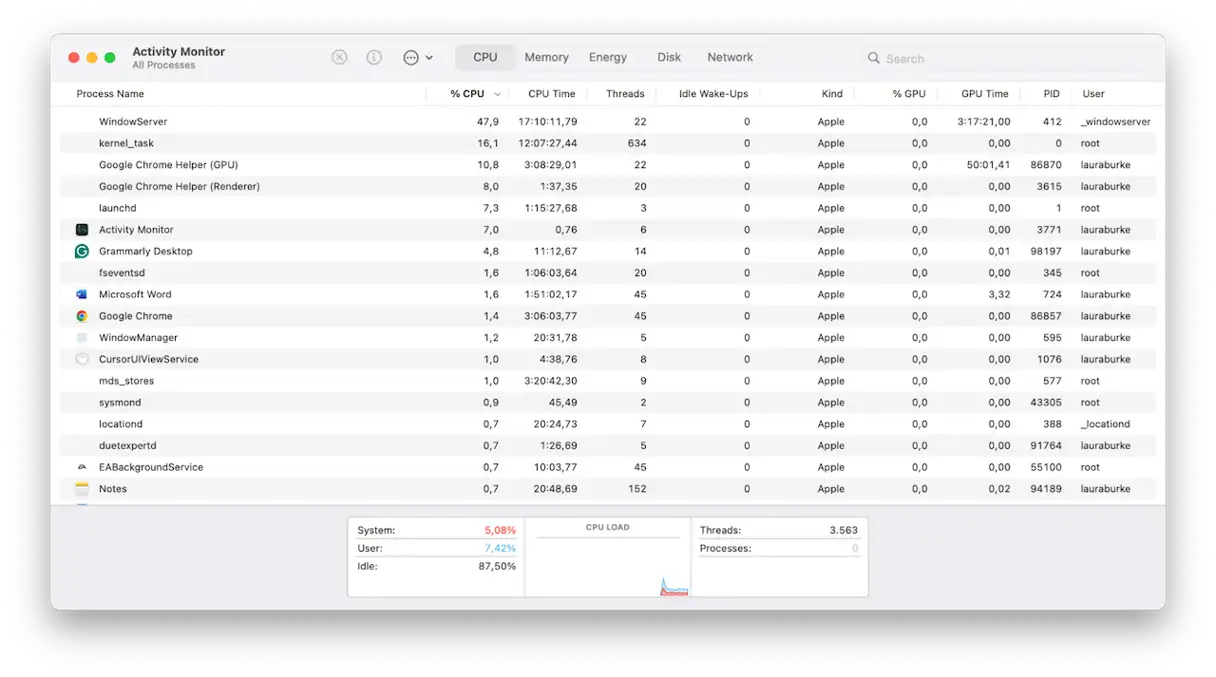
第二步
- 接下來,開啟 Finder,然後按 Shift – Command – G 直接進入資料夾。
/Library/Updates刪除該資料夾內的所有檔案和資料夾。該資料夾儲存臨時更新文件,其中某個文件可能已損壞並導致問題。 - 接下來,使用 Finder 找到「/macOS Install Data」資料夾。如果找到,請將其刪除。此資料夾包含 macOS 安裝數據,刪除它可能可以解決更新卡住的問題。
- 刪除這些資料夾和檔案後,請重新啟動您的 Mac。此步驟對於套用變更和清除可能與更新問題相關的任何快取資料至關重要。
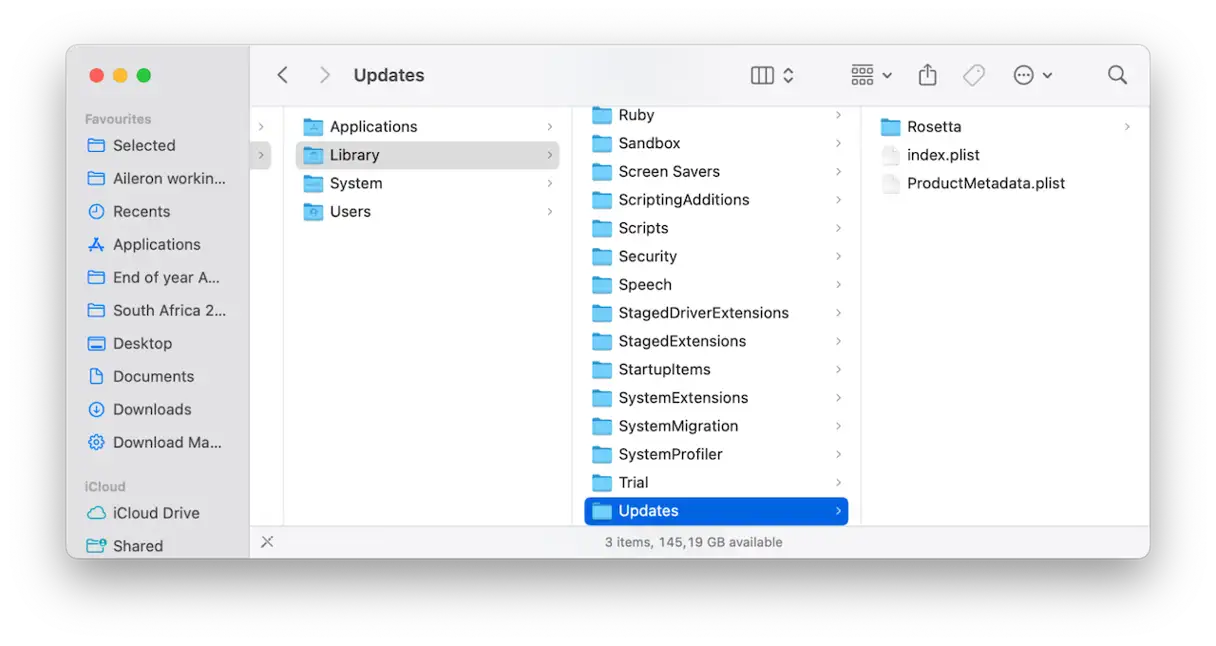
完成這些步驟後,「軟體更新」部分立即恢復正常運作。系統卡頓現象解除,「準備」過程也停止了。
2.釋放磁碟空間
磁碟空間不足是 macOS Tahoe 下載問題的主要原因之一。更新包很大,因此硬碟空間越大越好。實際上,您需要大約 40GB 的可用空間,所以如果您的硬碟空間不足,則必須採取以下步驟。
若要查看您目前的磁碟容量,請前往系統設定 > 常規 > 儲存。
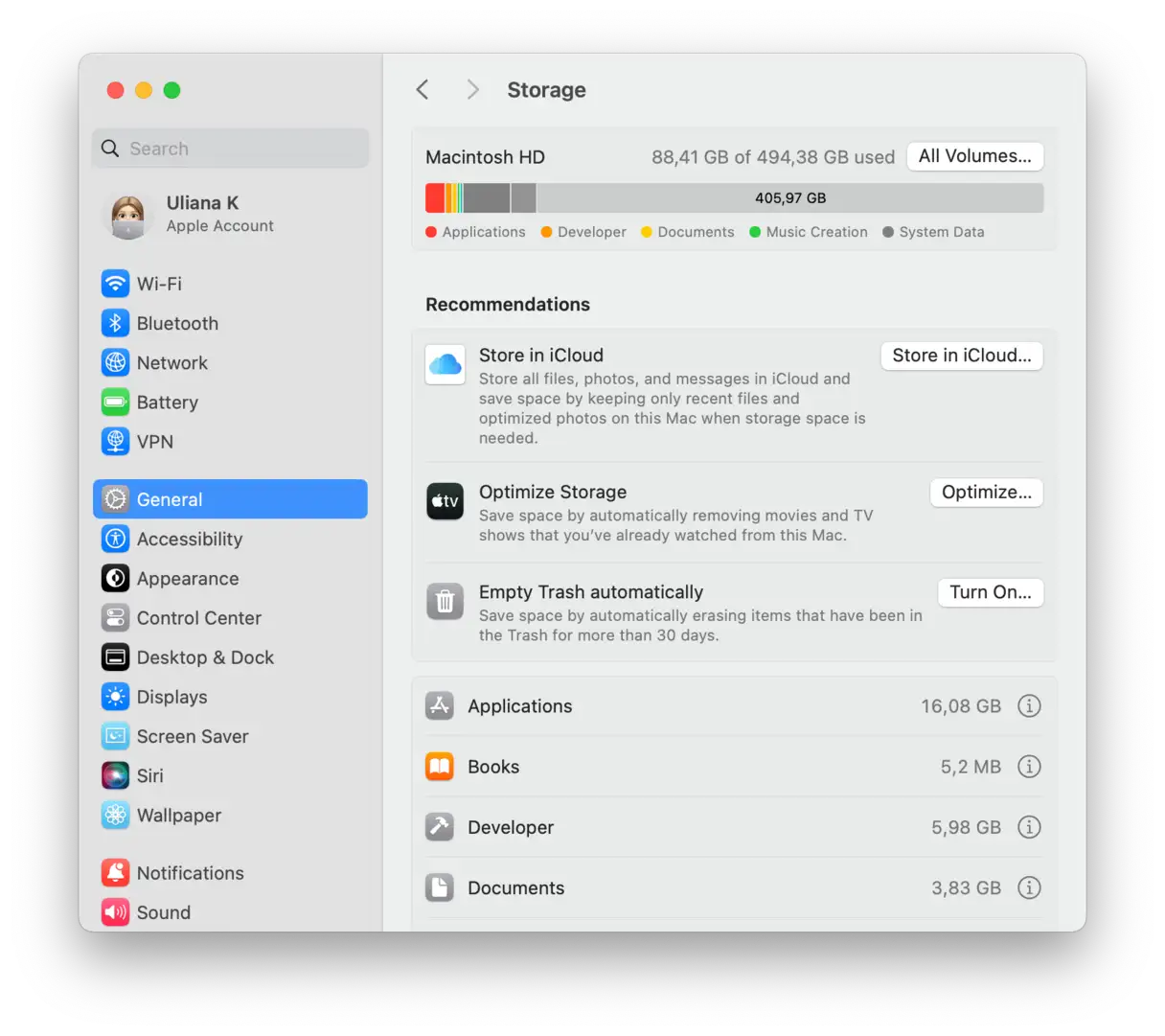
以下是一些快速釋放空間的小技巧:
刪除舊的和不使用的應用程序
如果您已經很久沒有檢查過「應用程式」資料夾,很可能裡面還保留著幾十個幾個月都沒用過的應用程式。打開“應用程式”資料夾仔細查看一下。務必徹底刪除所有剩餘的應用程式及其關聯文件,以釋放磁碟空間並提升系統效能。 如果你不知道該怎麼做,可以參考這篇文章。 有關正確卸載應用程式的詳細說明,請注意,僅將應用程式拖到廢紙簍並不能徹底刪除它們。許多文件和資料仍然會殘留,佔用儲存空間並影響設備效能。正確卸載應用程式可以確保釋放浪費的空間,並保持 Mac 作業系統的清潔和高效運作。
有效清潔您的Mac
如果您沒有足夠的時間手動搜尋系統資料夾中的臨時文件和不必要的文件,可以使用類似這樣的工具。 CleanMyMac它具備智慧且易於使用的清潔功能。使用方法如下:
- 免費試用該應用程式 7 天 منهنا.
- 點擊“清理”,然後點擊“掃描”。
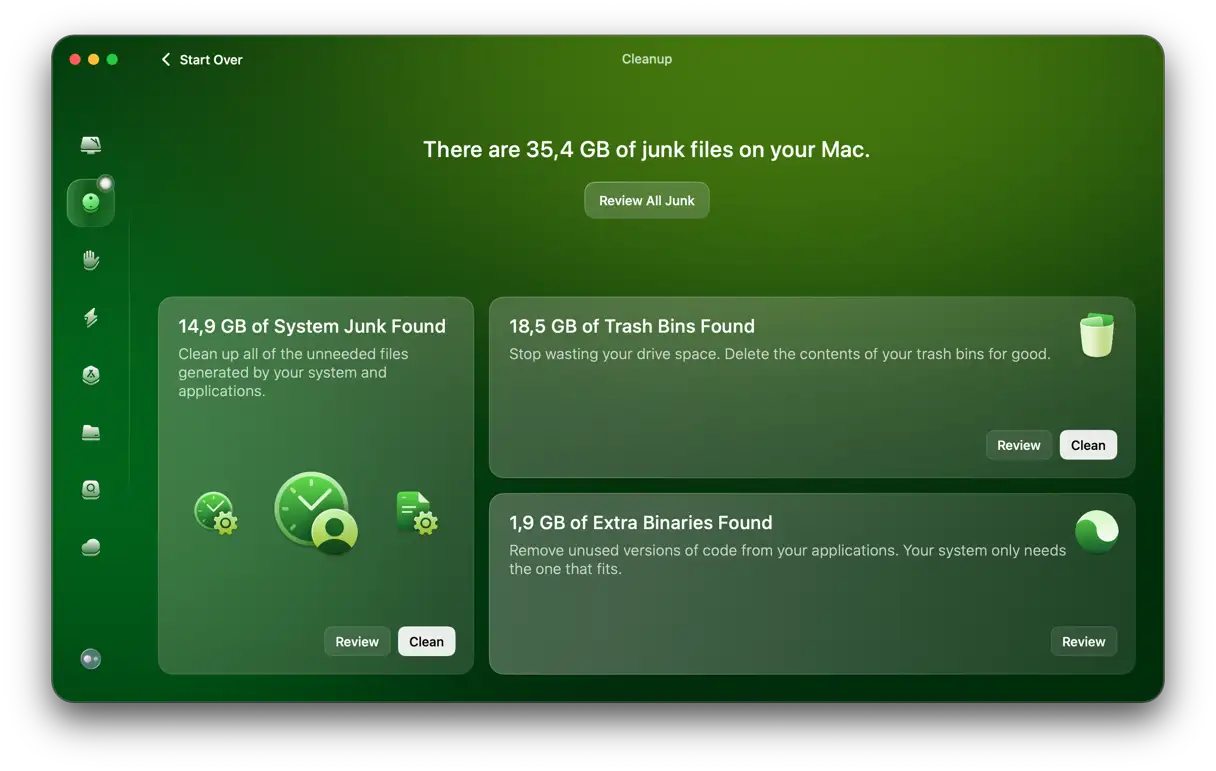
- 點擊“查看所有垃圾”,選擇要刪除的項目,然後點擊“清理”。
 將媒體檔案傳輸到 iCloud 或外部存儲
圖片和影片會迅速佔用儲存空間,而且您可能並不需要它們一直保存在裝置上。 考慮將它們轉移到外部硬碟或雲端儲存帳戶。
清理 Mac 並釋放一些空間後,請再次嘗試安裝。 如果這種方法行不通,那就試試下一個技巧。
3. 使用終端重置軟體更新目錄
如果軟體更新畫面一直旋轉,或者您點擊「更新」後沒有任何反應,則無需在 macOS 恢復模式下重新啟動,即可重設服務。
- 從 Finder > 應用程式 > 實用工具中開啟「終端」應用程式。
- 在終端機中輸入以下命令,並注意在提示時輸入管理員密碼:
sudo softwareupdate --clear-catalogsudo softwareupdate --reset-ignored
- 重新啟動您的 Mac。
- 返回“系統設定”>“常規”>“軟體更新”,然後重試。
sudo softwareupdate --clear-catalogsudo softwareupdate --reset-ignored
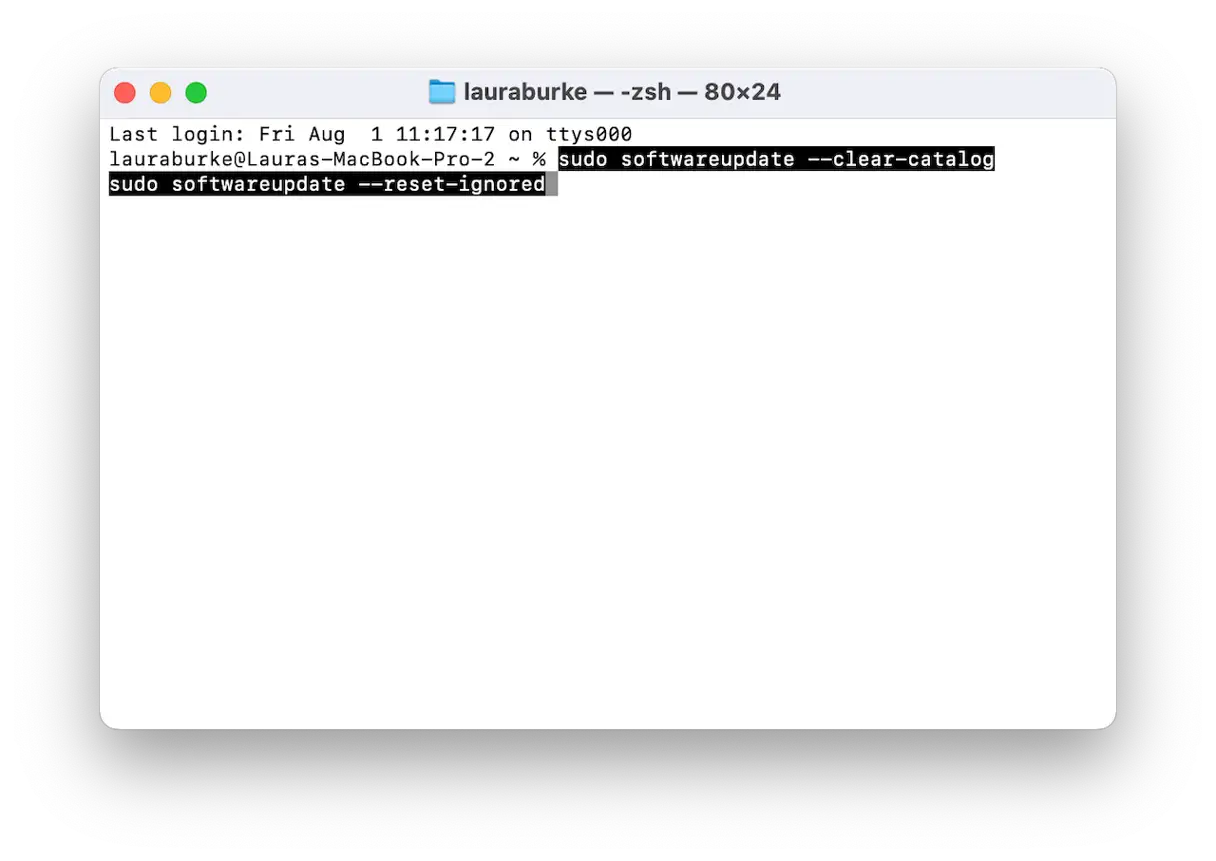
對我來說,使用這些指令清除更新目錄後,更新終於開始正確驗證了。這些步驟在遇到 macOS 更新問題時尤其有效,因為它們有助於解決連接到 Apple 伺服器和下載更新的問題。
4. 檢查您的 Wi-Fi 連接
最後,檢查一下您的 Wi-Fi 連線;這是導致下載停滯和中斷的常見原因。嘗試連接到其他網路、重新啟動路由器或關閉 Wi-Fi 後再重新開啟。 Wi-Fi 訊號弱或路由器故障可能是 macOS Tahoe 下載卡住的原因。請確保連接到穩定且訊號良好的 Wi-Fi 網路後再嘗試下載。
如果您的 macOS Tahoe 下載卡住了,我們希望這些提示能幫助您解決問題並成功恢復下載。
評論被關閉。