

包括 亞馬遜 Fire TV 產品系列 憑藉強大的硬體和先進的作業系統,這些設備堪稱市面上最好的串流媒體設備之一。雖然它們通常運行流暢,但偶爾也會出現故障。
 例如,一些用戶報告說: 他們的 Fire TV 裝置總是當機 頻繁延誤是常有的事。造成這種情況的原因有很多。在本文中,我們將重點介紹其中一些原因及其相應的解決方案。
1. 檢查您的互聯網連接
如果您可以正常操作 Fire TV 介面,但影片內容一直緩衝或卡頓,那麼很可能是您的網路連線出現了問題。值得一提的是,Fire OS 可讓您查看 Wi-Fi 連線狀態。
轉到選項卡 設定,並選擇 網絡將遊標移至活動網路並按下按鈕。 暫停/播放 在遙控器上。
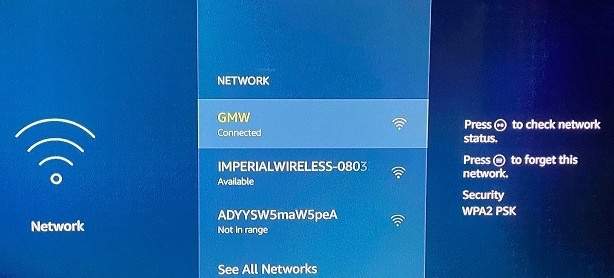
在連線狀態頁面上,請確保「已連線至 Wi-Fi」和「已連線至網際網路」兩個核取方塊都已勾選。此外,也要確保 信號強度 網路狀況顯示為「非常好」。
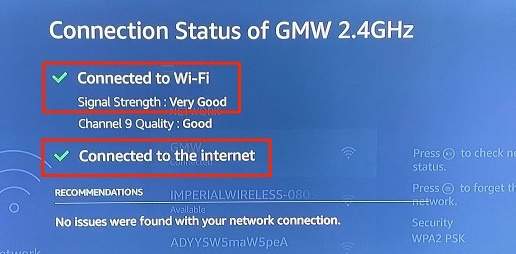
如果連線狀態頁面顯示“連線出現問題”錯誤訊息,或者網路訊號強度被評為“弱”或“差”,則您的 Fire TV 裝置可能正在串流媒體播放期間緩衝內容。
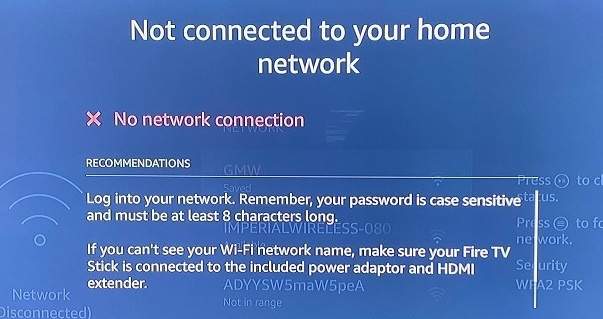
若要解決此問題,請重新啟動您的 Wi-Fi 路由器並將 Fire TV 重新連接到網路。您也可以考慮調整路由器的天線,斷開其他裝置與 Wi-Fi 網路的連接,或 使用 Wi-Fi 擴展器這將釋放一些頻寬供您的 Fire TV 使用,並可能解決緩衝或卡頓問題。
如果您的 Fire TV 裝置無法存取路由器的網路連接,則可能會顯示「無網路連線」錯誤訊息。如果發生這種情況,請檢查路由器的管理面板,並確保您的 Fire TV 裝置可以存取網路。
2. 強制停止並清除應用程式緩存
應用程式使用越頻繁,它在 Fire TV 裝置上建立和儲存的暫存檔案就越多。雖然快取檔案有助於加快應用程式載入速度,但長期累積過多的快取資料會導致回應緩慢和其他問題。
如果您的 Fire TV 僅在使用特定應用程式時出現死機現象,請強制停止該應用程式。 刪除其暫存文件 (或快取資料),然後重新啟動。
以下是如何在 Fire TV 裝置上強制停止應用程式的方法:
- 轉到選項卡 設置 並選擇 應用領域.
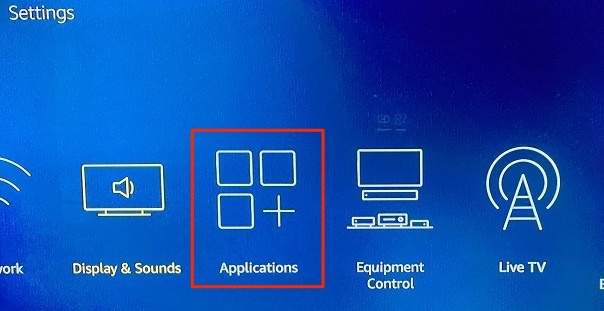
- 選擇 管理已安裝的應用程序.
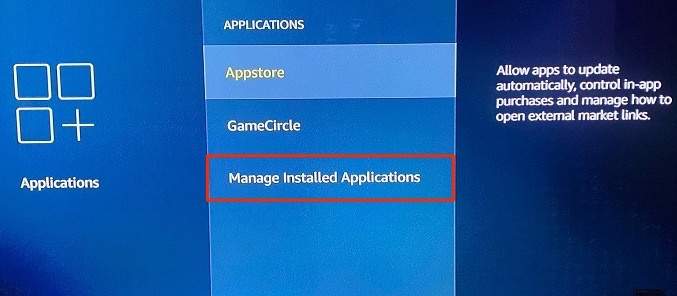
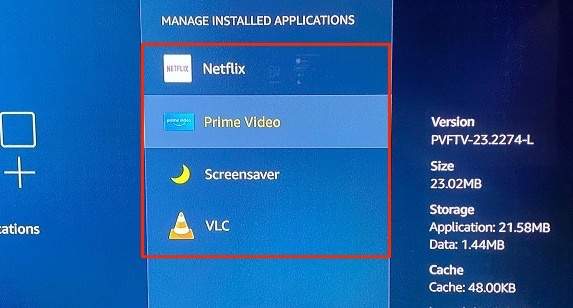
- 選擇導致 Fire TV 裝置卡頓的應用程式。
- 選擇 強制停止.
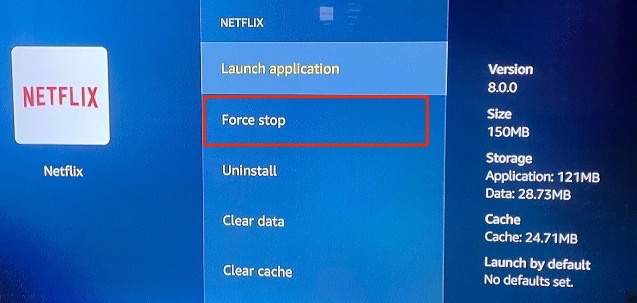
這將促使 Fire OS 作業系統關閉前台和後台應用程式。
- 選擇 清除緩存 刪除應用程式的臨時檔案。
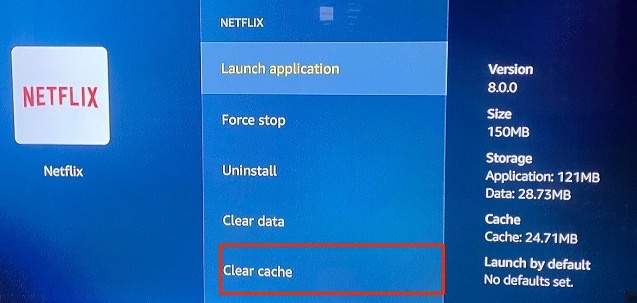
請稍等片刻並重新開啟應用程式。如果應用程式仍然導致您的 Fire TV 卡頓,則可能是應用程式版本過舊或有漏洞。在這種情況下,更新應用程式可能是唯一的解決方法。請前往下一節了解如何在 Fire TV 上更新應用程式。
3. 更新應用
在 Fire TV 上安裝應用程式有幾種方法:直接從亞馬遜應用程式商店安裝或 從您的電腦側安裝應用程式 或來自第三方網站。無論您的 Fire TV 應用程式來自何處,保持更新至關重要。
若要更新從亞馬遜應用程式商店安裝的應用程式,請前往 設置 > 應用領域 > AppStore的 並按下 . 按鈕 تحديد 在您的 Fire TV 遙控器上啟用「自動更新」。
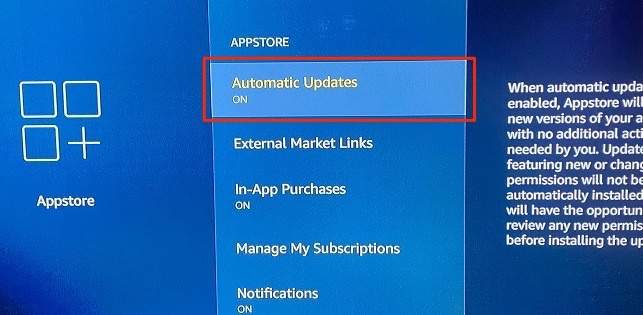
對於側邊安裝的應用程式,請前往開發者的網站,下載最新版本的應用程式,然後在 Fire TV 上重新安裝應用程式安裝檔。
4. 重啟 Fire TV
如果您的 Fire TV 裝置開始出現卡頓或意外崩潰,重新啟動裝置或許可以解決問題。
執行簡單重啟
重新啟動 Fire TV 裝置只需使用遙控器重新啟動串流裝置即可。只需按住遙控器上的兩個按鈕即可。 تحديد 和 暫停/播放 同時使用 Fire TV 遙控器。
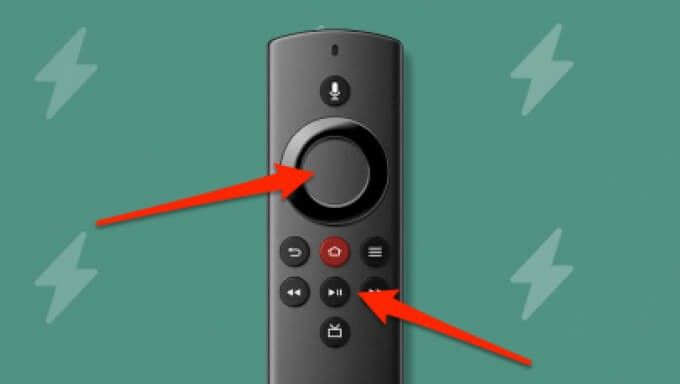
大約 5 秒鐘後,您的電視螢幕上應該會顯示一則通知,提示「您的 Amazon Fire TV 已關閉」。
再過 5-10 秒,您的 Fire TV 應該會自動開機。打開 一些應用程式在 Netflix 上播放電影,打開你喜歡的電視頻道,然後檢查你的 Fire TV 現在是否運作正常,不會出現卡頓現象。
強制重啟程序
如果軟重啟無法解決問題,請拔下 Fire TV 的電源線,幾秒鐘後再重新插上。這稱為「強制重啟」。我們建議您等待約 30 秒後再將裝置重新連接電源。您可以從 Fire TV 轉接器拔下 USB 連接線,也可以從電源插座拔下 USB 電源轉接器。
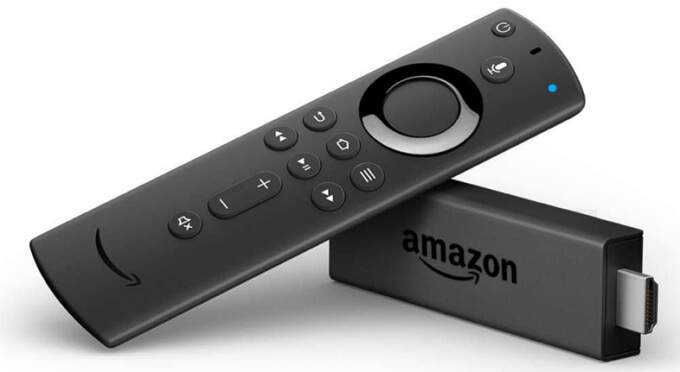
同時,請確保 Fire TV 的 HDMI 介面與電視的 HDMI 連接埠相符。如果您的電視有多個 HDMI 端口,請嘗試將 Fire TV 連接到另一個 HDMI 端口,看看是否能穩定設備。
5. 更新您的 Fire TV
如果您的 Fire TV 運行的是過時或存在漏洞的作業系統,則可能會運行緩慢。以下是如何在您的 Fire TV 上安裝最新 FireOS 的方法:
- 轉到選項卡 設置 在您的 Fire TV 上選擇 我的消防電視.
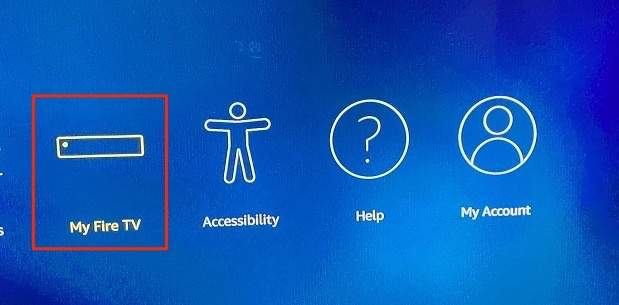
- 選擇 關於我們 (大約)。
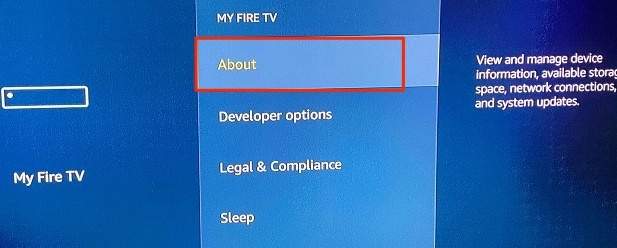
- 選擇 檢查更新 (檢查更新)。
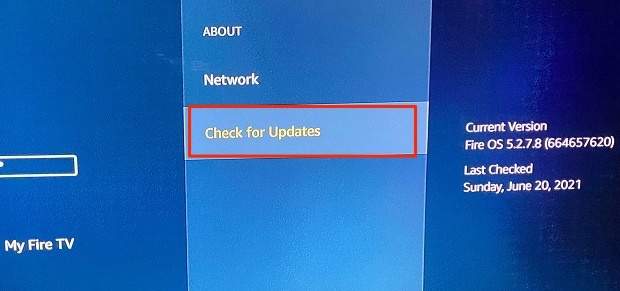
如果有新版本的 Fire OS 可用,您的 Fire TV 將立即從亞馬遜伺服器下載並安裝。否則,螢幕上將顯示「您的 Fire TV 已是最新版本」的訊息。
6. 重置 Fire TV
將 Fire TV 恢復原廠設定會移除所有第三方應用程式、刪除下載內容,並從該串流媒體裝置上登出您的亞馬遜帳戶。不過,好處是,恢復原廠設定很可能解決 Fire TV 使用過程中出現的死機問題。
需要注意的是,只有在所有其他故障排除步驟都失敗的情況下,才應該重置 Fire TV。
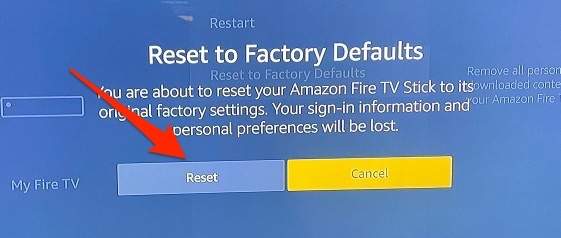
- 轉到選項卡 設定 (設定),然後選擇 我的消防電視 (我的 Fire TV 裝置),然後選擇 重置為出廠默認值 (恢復出廠預設值)。
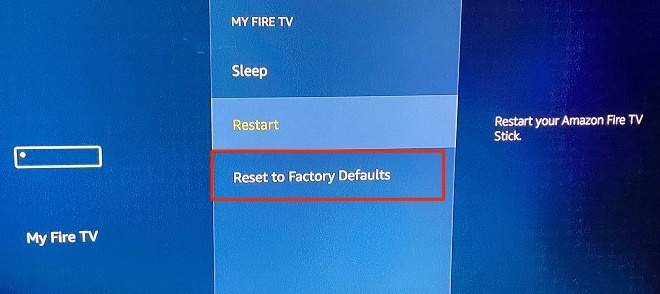
- 定位 重啟 在確認視窗中繼續。
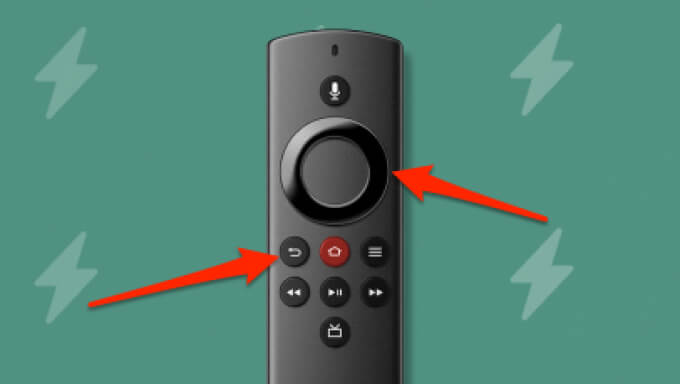
相反,按住 返回/倒車按鈕 和 右邊方向鍵 螢幕上將出現約 5 秒鐘的恢復原廠設定確認視窗。
3. 選擇 好的 繼續操作。如果您在倒數結束前未選擇任何操作,您的 Fire TV 將自動恢復出廠設定。
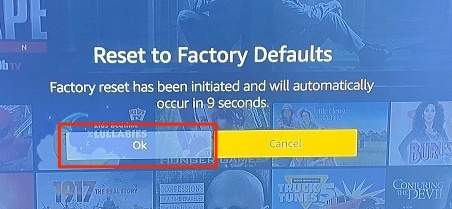
將您的 Fire TV 恢復原廠設定大約需要 10-15 分鐘。重置過程中,您的串流裝置可能會重新啟動幾次。請勿拔掉 Fire TV 的電源線或關閉電視。這樣做會中斷重置過程,並可能損壞您的串流裝置。
聯絡亞馬遜客服
如果您的 Fire TV 在恢復原廠設定後仍出現死機現象,請聯絡[電話號碼/電子郵件地址/等等]。 亞馬遜客服 如果問題是由製造缺陷造成的,您可以申請退款或更換新機——但前提是您的 Fire TV 仍在保固期內。 亞馬遜設備享有 90 天有限保固.
評論被關閉。