

蘋果在最近的 macOS 版本中引入了多項新功能,旨在提升 FaceTime 和第三方應用的視訊通話體驗,讓通話更加流暢愉快。其中一項功能就是「中心舞台」。本文將解釋「中心舞台」是什麼,向您展示如何使用它,以及最重要的——如何在 Mac 上的 Zoom 中關閉「中心舞台」。我們還將探討如何充分利用此功能來改善您的視訊通話體驗,並幫助您解決一些常見問題。
![]() 「始終處於中心位置」(中心舞台)的優勢是什麼?
「始終處於中心位置」(中心舞台)的優勢是什麼?
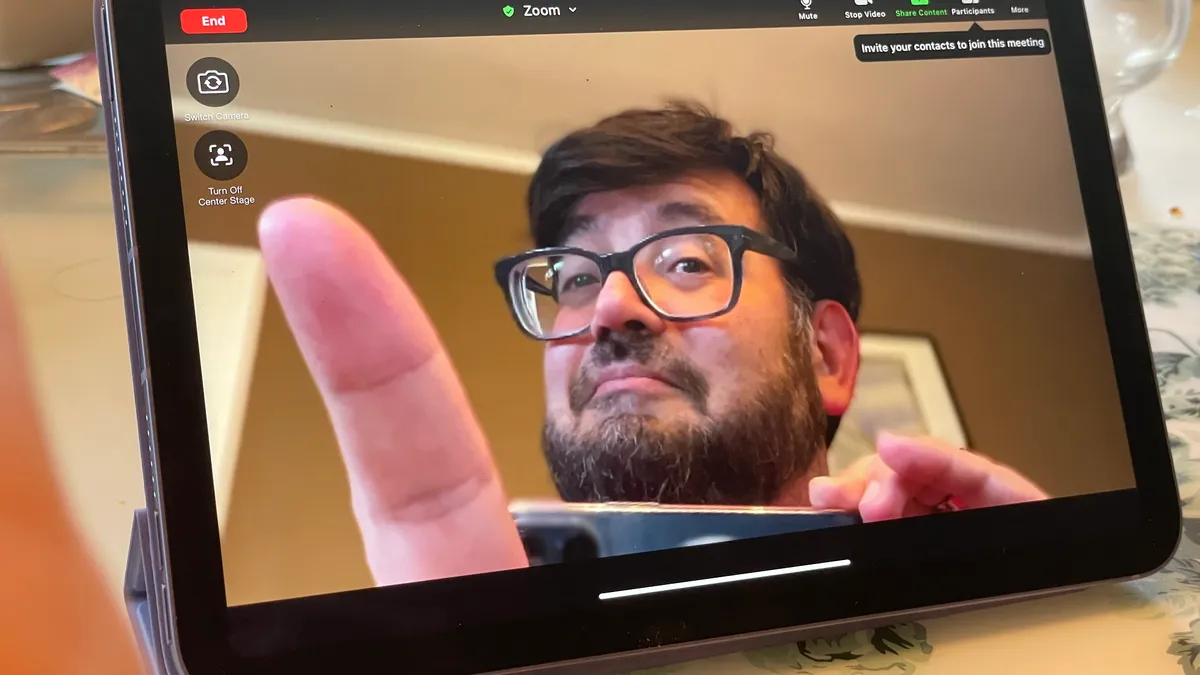 「始終處於中心位置」(中心舞台)的優勢是什麼?
「始終居中」功能是 macOS、iOS 和 iPadOS 作業系統內建的一項智慧技術,旨在確保您在視訊通話期間始終位於相機畫面中心,即使您移動也不會影響畫面。此功能利用人工智慧影像處理技術追蹤您的動作並自動調整相機角度,從而提供更流暢、更專業的視訊通話體驗。無論您使用的是 FaceTime、Zoom 還是任何其他支援此功能的應用程序,「始終居中」都能確保您始終是焦點,最大限度地減少干擾並提升眼神交流的品質。
「中心舞台」功能是如何運作的?
蘋果並未透露太多關於 Center Stage 的具體機制,僅表示它依賴機器學習。不過,它很可能利用最新 Mac、iPhone 和 iPad 內建的超廣角 Center Stage 鏡頭,在通話期間盡可能捕捉周圍環境。
接下來,該功能利用機器學習演算法確定您在畫面中的位置,並自動裁切影像以將您置於中心。如果您移動,它會持續調整裁切區域,確保您始終位於畫面中心。這項技術保證了更動態、更具互動性的視訊通話體驗,因為您無需在相機前保持絕對靜止。
如何在 Mac 上關閉 Center Stage 功能
在 Mac 上停用「居中顯示」功能的方法會因 macOS 版本而異。具體來說,取決於您使用的是 macOS Sonoma 或更高版本、Ventura 還是 Monterey。此功能會在視訊通話期間自動追蹤並居中顯示您的臉部,若要了解如何關閉此功能,請按照適用於您作業系統版本的步驟操作,以確保獲得個人化的使用者體驗。
macOS Sonoma 及更高版本
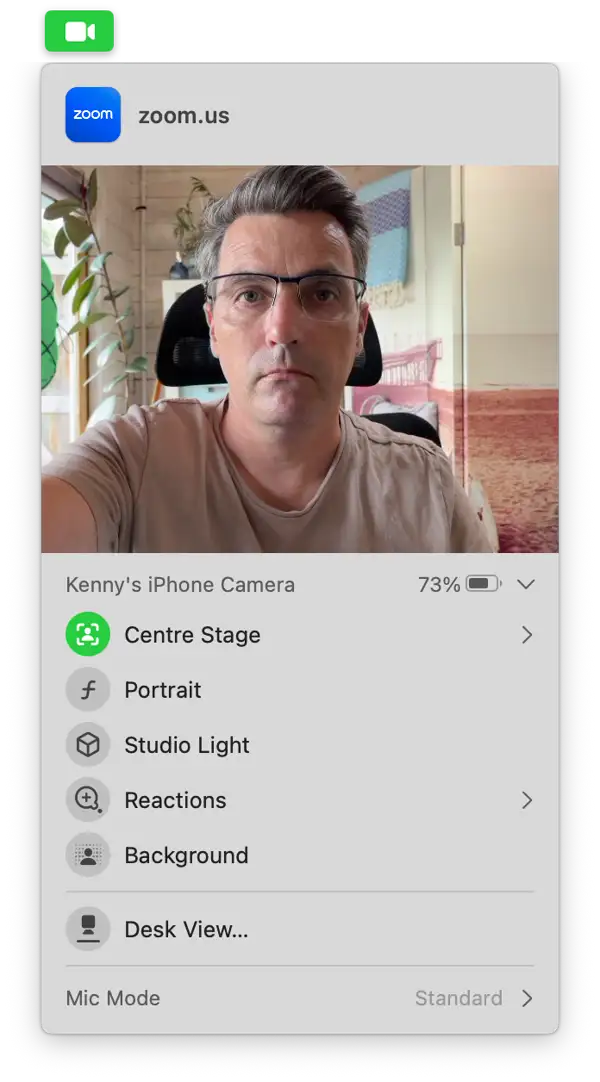
若要在 macOS Sonoma 及更高版本中啟用或停用「中心舞台」功能,請依照下列步驟操作:
- 點擊頂部選單列中的相機圖示。該圖示僅在應用程式使用相機時才會顯示。
- 選擇“居中顯示”。這將切換該功能的狀態:如果已開啟,則會關閉;如果已關閉,則會開啟。 「居中顯示」功能可讓您在移動時始終保持在畫面中,因為攝影機會自動追蹤您。
macOS Ventura 和 Monterey:如何控制「Center Stage」功能
若要在 macOS Ventura 和 Monterey 中修改「中心舞台」功能的設置,請依照下列步驟操作:
- 點選選單列中的「控制中心」圖示。
- 選擇“視訊特效”。
- 點選“中心舞台”即可開啟或關閉。
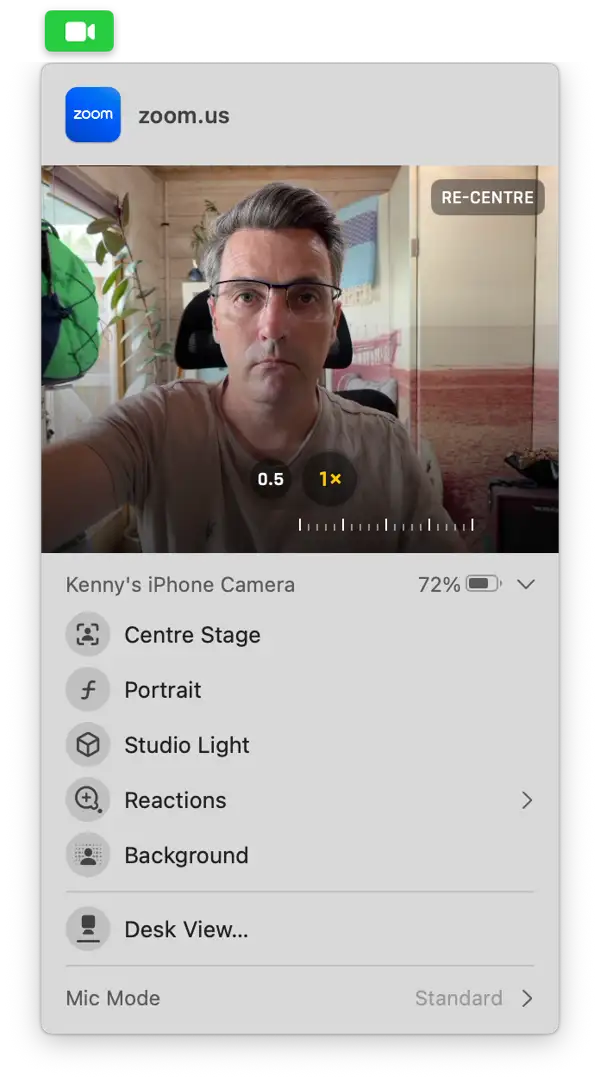
如果您希望停用「居中顯示」功能,以便手動控制您在影片畫面中的位置,可以使用可用的平移和縮放工具。此功能讓您可以更靈活地控制攝影機的角度和縮放級別,而無需改變您的實際位置。
- 關閉「中心舞台」後,點選工具列中的相機圖示預覽顯示效果。
- 點擊預覽框內並拖曳遊標,即可改變您在框中的位置。
- 使用預覽下方的滑桿放大或縮小。
- 若要將自己重新置於畫面中心,請點選預覽中的「重新置中」。
輕鬆從裝置中移除視訊會議應用程式的方法
如果您安裝了 Zoom 或 Teams 等多個視訊會議應用程序,但現在因為更喜歡 FaceTime 而不再使用它們,建議您卸載這些應用程序,以釋放 Mac 上的空間,並避免將來與其他應用程式發生衝突。卸載應用程式並非只是將應用程式檔案拖曳到廢紙簍。您需要刪除該應用程式安裝在 Mac 上的所有檔案。
如何在 macOS 視訊通話中關閉表情反應
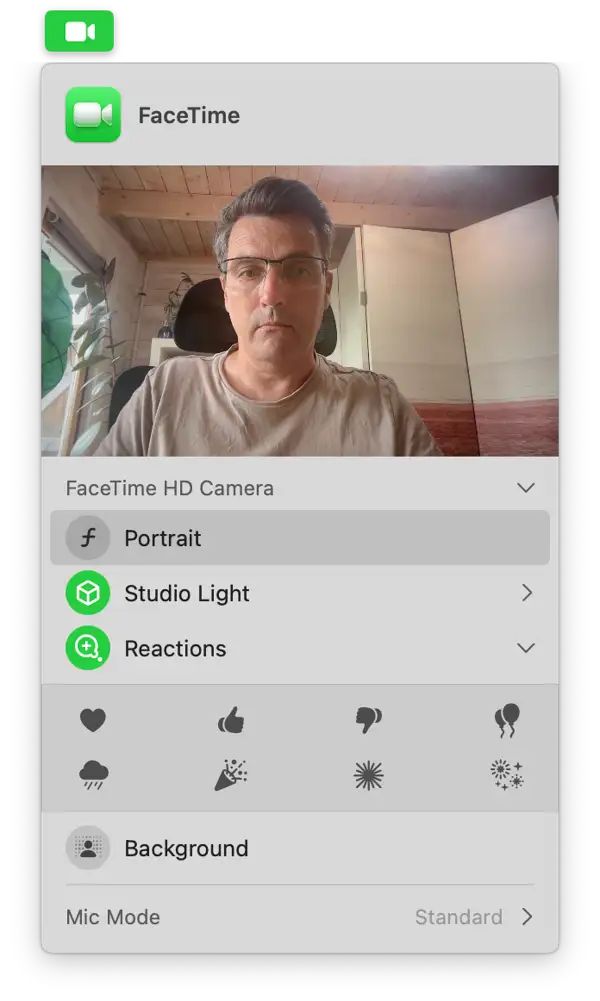
如果您不喜歡 Mac 上的「中心舞台」功能,您可能也不會喜歡「表情反應」功能。此功能會在您對著相機做出手勢(例如按讚或比劃 V 字手勢)時,在螢幕上顯示動態表情符號。如果您不想在重要會議期間意外看到這些動態效果,請按照以下步驟將其關閉:
- 點擊工具列中的攝影機圖示。
- 選擇“反應”。如果反應目前處於開啟狀態(以綠色高亮顯示),則會將其關閉。
需要說明的是,「居中顯示」是 macOS 的一項功能,它會在您使用 Mac 相機進行視訊通話時自動將您的影像居中顯示在畫面中央。如果您不希望此功能生效,可以按照上述步驟將其關閉。
評論被關閉。