iPhone螢幕鏡像:科技詳解及有效使用方法

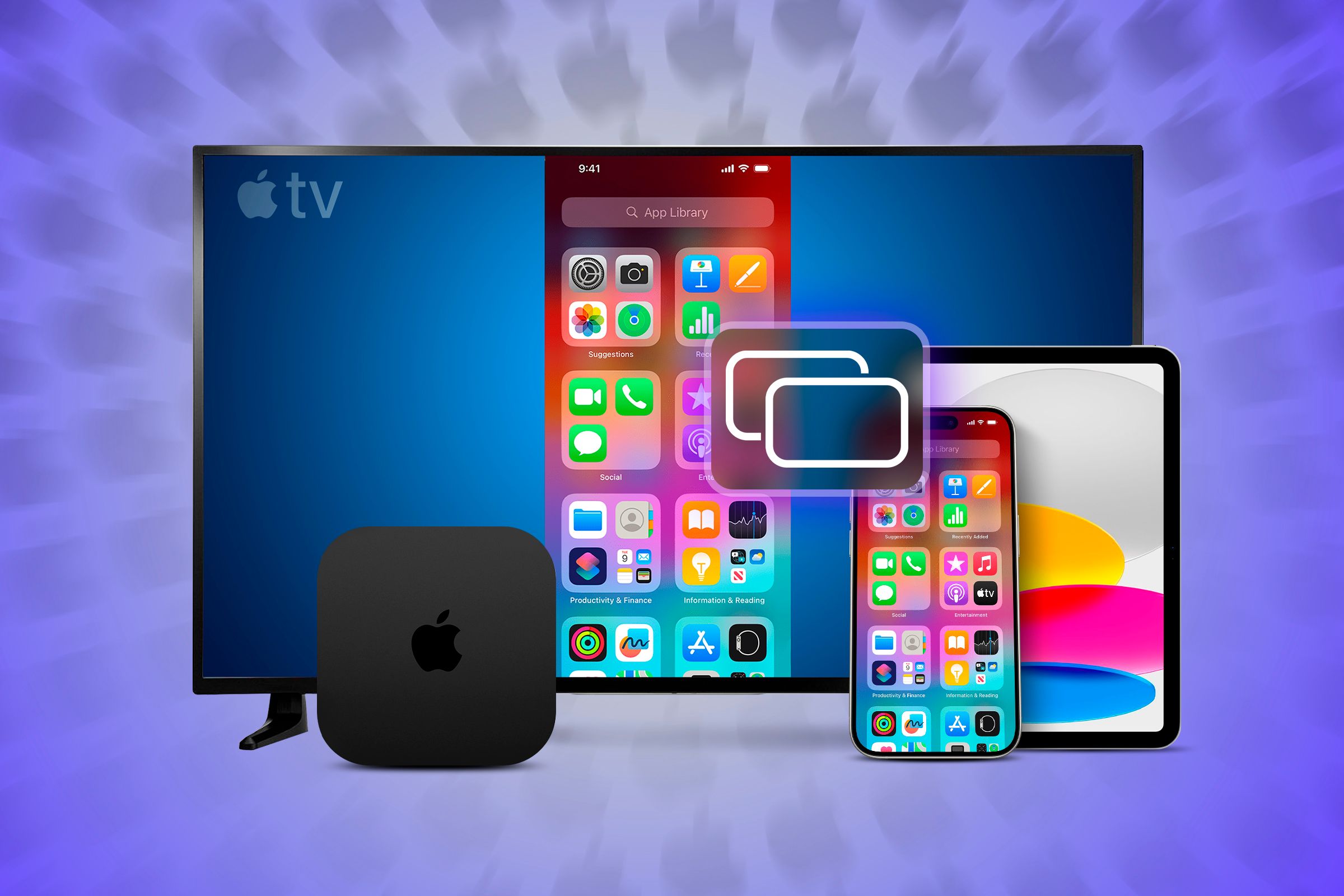
在蘋果最近發布的 macOS 版本中新增的眾多功能中,iPhone 螢幕鏡像是我們最喜歡的功能之一。它允許您將 iPhone 螢幕投射到 Mac 上的應用程式中,然後您可以重新整理和刪除應用程序,並像在 iPhone 螢幕上點擊和滑動一樣使用 iPhone。繼續閱讀,我們將向您展示如何在 Mac 上鏡像 iPhone 螢幕。

什麼是iPhone螢幕鏡像?

iPhone 螢幕鏡像,簡稱“iPhone 鏡像”,是一項先進的技術,可讓您將 Mac 與 iPhone 無線連接。連接後,您可以使用 Mac 上的專用應用程式完全控制 iPhone。想像一下,您可以使用 Mac 的滑鼠、觸控板和鍵盤,在 Mac 的大螢幕上無縫地與 iPhone 應用程式和通知互動。此外,您還可以透過簡單的拖放操作在兩台裝置之間輕鬆傳輸文件,從而更快、更有效率地共享照片和文件。對於需要同時在兩台裝置上工作的專業人士,或者任何想要在大螢幕上體驗 iPhone 的用戶來說,這項功能都特別實用。

我可以在Mac上使用iPhone的螢幕鏡像功能嗎?

要在 Mac 上使用 iPhone 螢幕鏡像功能,兩台裝置都必須滿足一系列技術要求和條件,以確保相容性和最佳效能:

  • Mac 裝置類型: 您的 Mac 必須配備 Apple 晶片(例如 M1、M2 或 M3 晶片)或具有 T2 安全晶片的 Intel 處理器。此晶片是螢幕鏡像過程所需安全保障的必要組件。
  • macOS作業系統: 您的 Mac 必須運行 macOS Sequoia 或更高版本。此版本的作業系統完全支援 iPhone 螢幕鏡像功能。
  • iOS作業系統: 您的 iPhone 必須運行 iOS 18 或更高版本。此外,為了增加安全性,您必須在 iPhone 上設定密碼才能啟用螢幕鏡像功能。
  • 蘋果帳號: 您必須使用同一個 Apple ID 登入兩台裝置(Mac 和 iPhone),並啟用雙重認證。這樣才能確保您是兩台裝置的合法所有者。
  • 無線連線: 兩台裝置都必須啟用 Wi-Fi 和藍牙功能。這些技術用於實現 iPhone 和 Mac 之間的無縫連接和資料傳輸。
  • 將兩台設備拉近: iPhone 必須處於鎖定狀態並靠近 Mac。這樣才能確保螢幕鏡像過程安全流暢。
  • 請勿使用 AirPlay 或 Sidecar: 請確保您的 Mac 沒有同時使用 AirPlay 或 Sidecar。這些功能可能會幹擾 iPhone 螢幕鏡像。

遵循這些要求和條件,您即可在 Mac 上享受流暢安全的 iPhone 螢幕鏡像體驗。此功能可讓您直接在 Mac 的大螢幕上查看 iPhone 應用程式並與之互動,從而提高工作效率,並提供更靈活的使用者體驗。

如何在 Mac 上鏡像 iPhone 螢幕

要將 iPhone 螢幕鏡像到 Mac,請在確保滿足所有先決條件後,請按照以下步驟操作:

    1. 確認以上所有條件均已滿足後,點選 Dock 欄的 iPhone 鏡像應用程式。
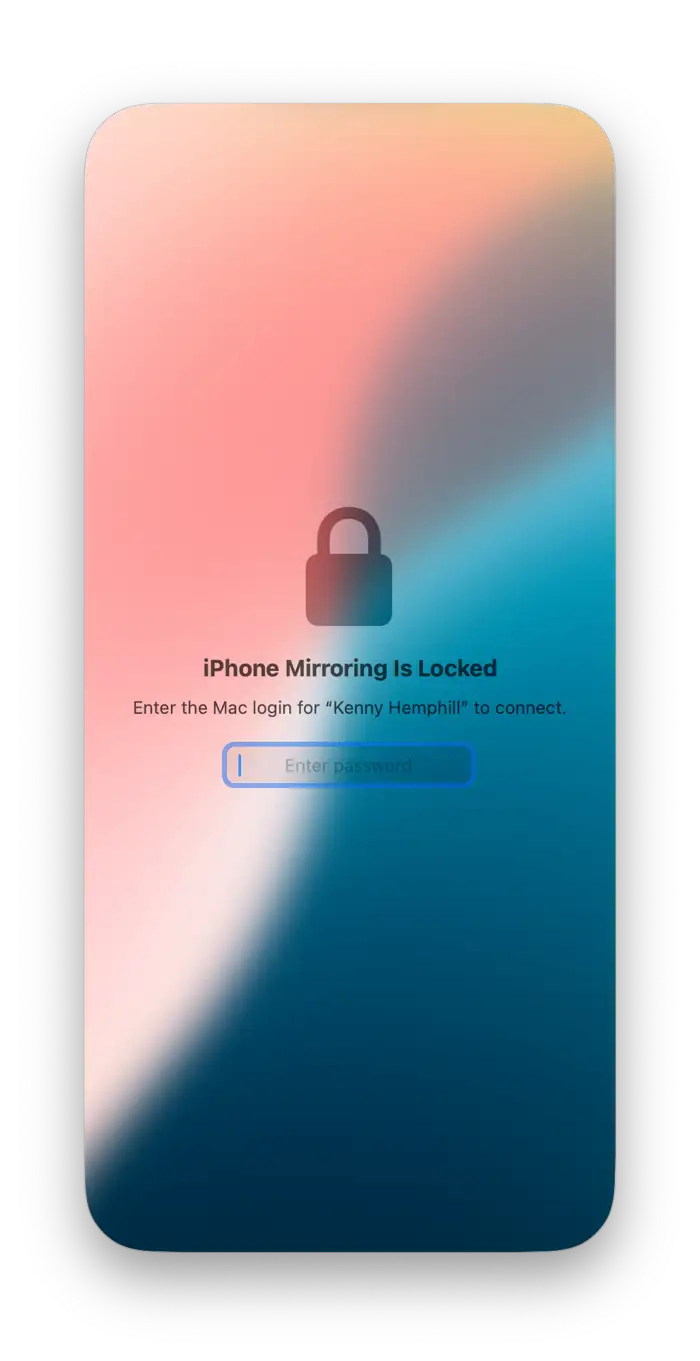
    2. 請在 iPhone 鏡像應用程式的文字方塊中輸入您的 Mac 登入密碼。此步驟是必要的,以便授予該應用程式存取您裝置螢幕所需的權限。

    1. 如果系統提示,請輸入您的 iPhone 密碼。
    2. 在 iPhone 鏡像應用程式中點選「連線」。
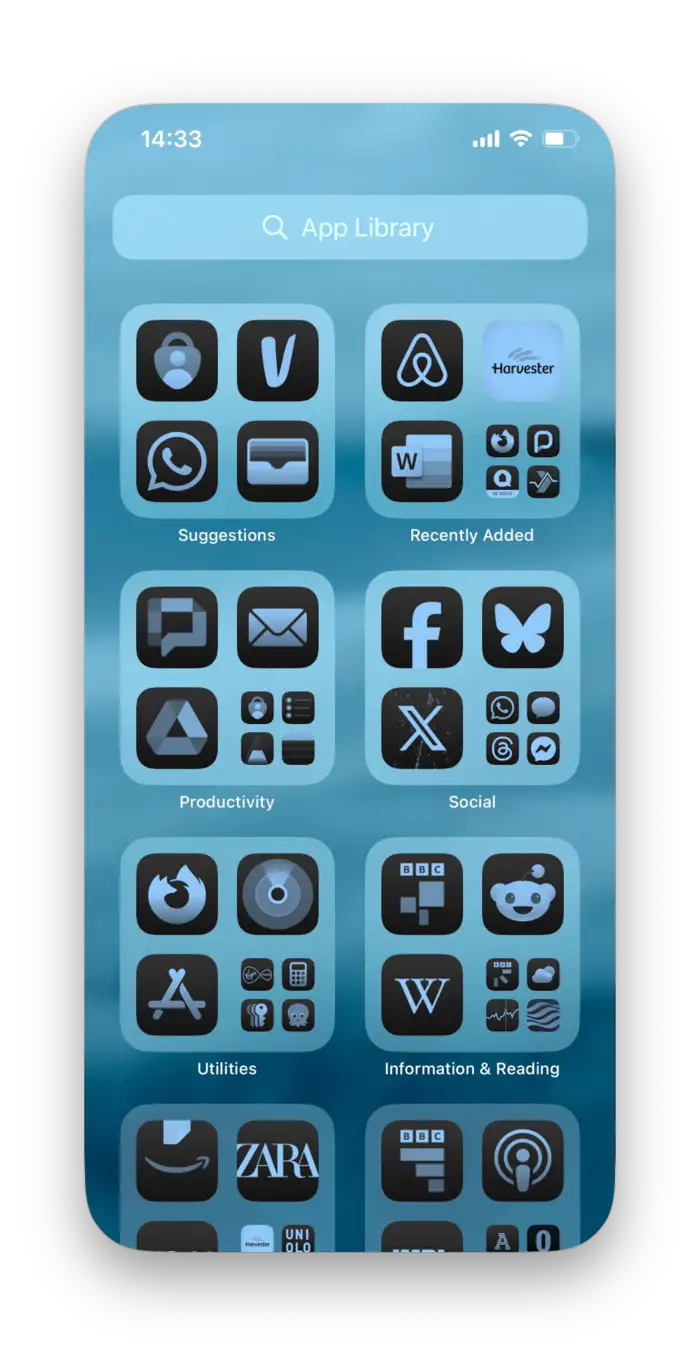
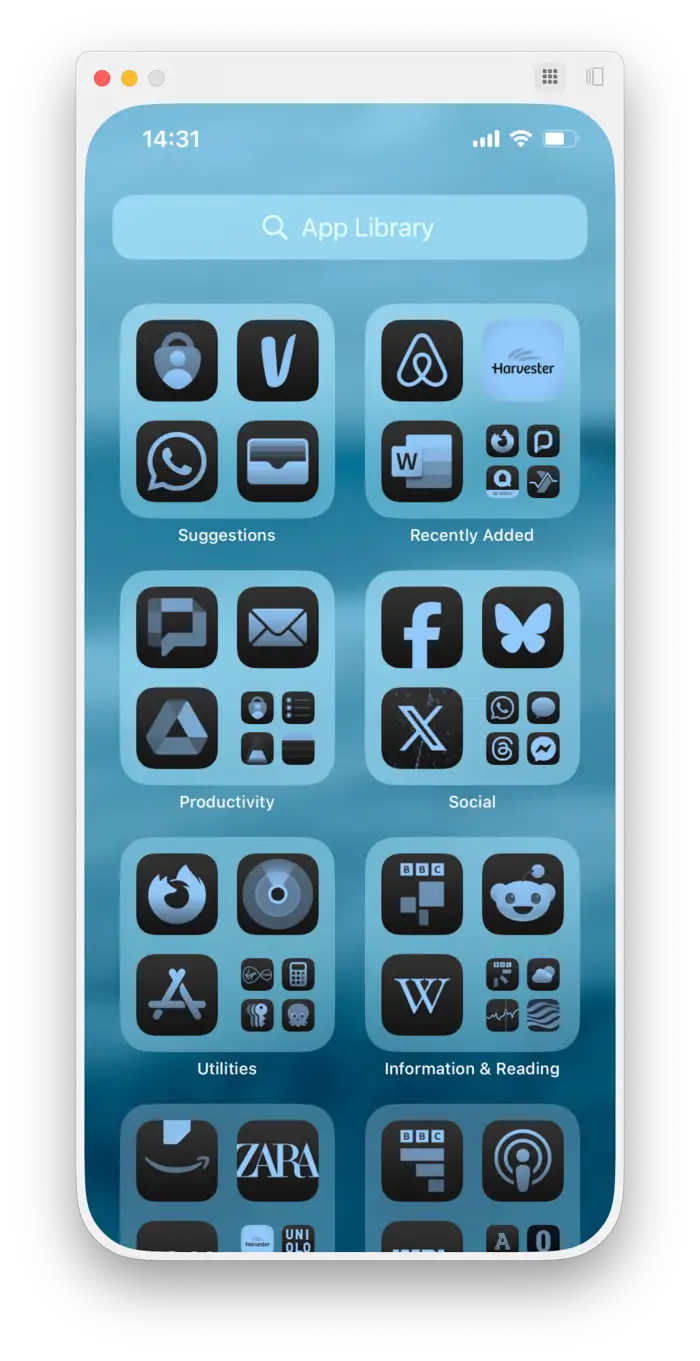
    3. 現在,你應該可以在 Mac 上的 iPhone 鏡像應用程式中看到 iPhone 的主畫面了。

  • 將滑鼠懸停在 Mac 上顯示的 iPhone 螢幕頂部,即可顯示視窗邊緣。在那裡你會看到兩個圖標:一個網格狀圖標,可以讓你從任意位置返回主螢幕;另一個圖標用於啟動應用程式切換器。
  • 若要啟動應用,請在主畫面或套用切換器中點選該應用。您也可以點擊資料夾來開啟資料夾。


在Mac上: 前往“系統設定”>“一般”>“隔空播放與接力”,然後選擇“允許在此 Mac 和你的 iCloud 裝置之間進行接力”。


  • 確保設備彼此靠近: 為確保藍牙和 Wi-Fi 連線穩定可靠,裝置之間應至少保持 10 公尺(30 英尺)的距離。

如何讓你的Mac電腦流暢運作

如果您想使用 iPhone 螢幕鏡像或其他任何 macOS 新功能,請務必確保您的 Mac 運作盡可能流暢快速。以下是實現此目的的一些基本步驟:

  • 刪除不必要的文件和累積的數據,這些文件和數據會佔用儲存空間並影響效能。
  • 定期執行例行維護任務,例如重新索引 Spotlight 和清除 DNS 快取。
  • 請確保所有應用程式和 macOS 系統都已更新至最新版本,以獲得最新的改進和安全修復。
  • 定期掃描您的設備,檢查是否有可能影響效能或威脅資料安全的惡意軟體或病毒。

iPhone 鏡像功能非常實用,尤其是當您想要重新排列主畫面或刪除大量應用程式時。請依照上述步驟在 Mac 上使用 iPhone 鏡像功能。

評論被關閉。