

無論你是剛開始使用 Windows 11,還是已經使用了一段時間,你可能都注意到作業系統充斥著越來越多的廣告,儘管微軟更喜歡這樣稱呼它們。 建議 أ或者 نصائح أ或者 建議.
您可以在鎖定畫面、從未使用過的預先安裝應用程式、固定到「開始」選單以及服務促銷優惠(例如)中找到它們。 OneDrive文件資源管理器中的功能和內容建議,設定應用程式中的功能和內容建議,以及更多功能。

更糟的是,微軟還會利用診斷數據和活動訊號來投放根據您的系統體驗量身定制的個人化廣告和推薦。
如果您厭倦了這些幹擾,好消息是 Windows 11 提供了多種設置,您可以調整這些設置來關閉廣告並限制定向內容。雖然無法完全移除所有廣告,但您可以大幅減少干擾次數,並重新掌控您的使用體驗。
在本指南中,我將解釋減少 Windows 11 中煩人廣告所需的步驟。
這些說明已更新,以確保準確性並反映作業系統進程的變更。
如何在 Windows 11 移除鎖定畫面廣告
在 Windows 11 中,鎖定螢幕介面可能會出現各種類型的廣告。雖然您無法直接使用 Windows 對焦停用廣告,但您可以選擇「圖片」或「投影片」選項來阻止不必要的資訊出現在鎖定螢幕介面上。這樣,您可以個性化您的視覺體驗,並避免看到不必要的推廣內容。
若要在使用自訂圖片時移除鎖定畫面廣告,請依下列步驟操作:
- 打開一個應用程序 設置 ("設定").您可以從「開始」功能表存取它,也可以同時按下 Windows 鍵 + I 鍵來存取它。
- 輕按 個人化 (“個性化”)。您可以在主設定選單中找到此選項。
- 點擊頁面 “鎖屏” 「鎖定螢幕」位於右側。您可能需要向下捲動才能找到它。

- 在「個人化鎖定畫面」部分,如果選擇了該選項 “圖片” (“圖片”)或 幻燈片 (「投影片」),取消選取該選項 “在鎖定畫面上獲得趣味知識、技巧、竅門和優點” (「在鎖定畫面上取得趣味知識、技巧、訣竅等」)。此選項負責顯示廣告和建議。

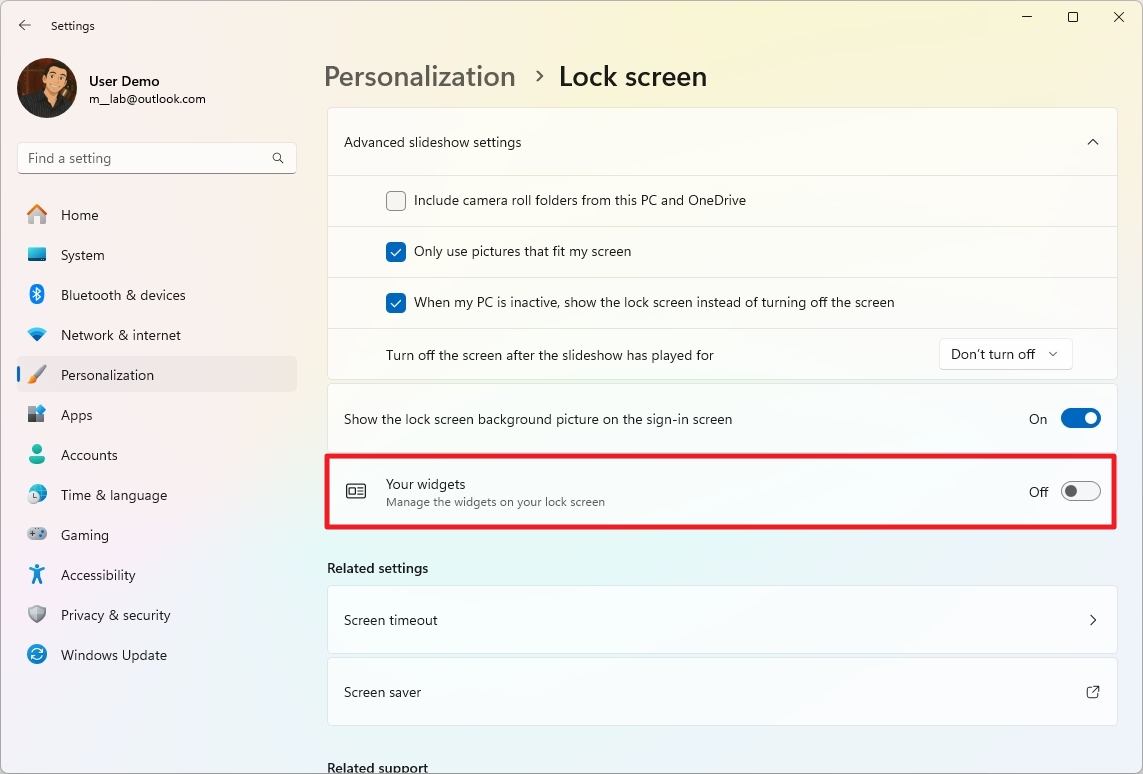
- (可選)關閉開關 您的組件 (「您的小工具」)可停用鎖定螢幕上的小工具。這將防止顯示任何不必要的動態資訊。

關閉「開始」功能表中的推薦

微軟也會在「推薦」部分顯示來自 Microsoft Store 的應用程式推薦。雖然沒有直接的選項可以完全停用此功能,但您可以按照以下步驟阻止此部分顯示任何內容:
- 打開一個應用程序 設定 (設置)。
- 輕按 個人化定制服務 (分配)。
- 在右側,點擊頁面 開始 (絕不)。

- 選擇一個選項 更多圖釘 (加上安裝費用)。
- 關閉選項 “顯示最近新增的應用程式” (顯示最近新增的應用程式)用於隱藏最近安裝的應用程式。
- 關閉選項 顯示最常用的應用 (顯示常用應用程式)隱藏您經常使用的應用程式。
- 關閉選項 “在‘開始’功能表、跳躍清單和檔案總管中顯示最近開啟的項目” (在「開始」功能表、「快速跳轉」清單和「檔案總管」中顯示最近開啟的項目)以清除清單中的最近文件。
- 打開選項 “顯示瀏覽記錄中的網站” (顯示您瀏覽記錄中的網站)。

完成這些步驟後,「推薦」部分將不會顯示任何內容。
關閉個人資料清單通知
除了移除應用程式推廣和停用「建議」部分的內容外,您還可以從「開始」功能表的個人資料選單中關閉通知,以防止系統推廣服務。 微軟365. 這是如何做到的:
- 打開 設定.
- 輕按 個人化.
- 點擊頁面 開始 在右側。
- 關閉選項 顯示與帳戶相關的通知這將阻止各種微軟服務的廣告和促銷優惠出現在「開始」功能表中。

完成這些步驟後,個人資料選單將不再推廣 Microsoft 365 服務功能,從而為您提供更個人化和無廣告的使用者體驗。
如何從 Windows 11 搜尋移除廣告
Windows 11 中有一個「搜尋亮點」功能,會在搜尋首頁上顯示網頁建議。但是,由於這類內容可能被視為廣告,因為它可能會誘導用戶使用他們不需要的線上服務和應用程序,因此您可以在「搜尋權限」設定中停用此功能。這有助於改善和個人化用戶體驗。
要關閉 Windows 11 搜尋主頁上的“熱門搜尋結果”,請按照以下步驟操作:
- 打開一個應用程序 設定您可以從「開始」功能表存取它,或同時按下 Windows + I 鍵存取它。
- 點擊 隱私和安全您可以在設定側邊欄中找到此選項。
- 在右側,點擊頁面 搜尋權限本頁面用於管理各種搜尋設定。

- 在設定的「加號」部分(更多設定)中,關閉切換開關。 顯示搜尋亮點這將阻止推廣建議和內容出現在主搜尋結果頁面上。

完成這些步驟後,下次打開搜尋頁面時,您將看到兩個列表,而不是線上內容: “快速搜尋” 並提供查找設定的建議,以及 熱門應用 精選六款你最常用的應用,讓你更快、更個人化地獲得所需內容。
如何在 Windows 11 中移除小工具中的廣告
Windows 11 中的小工具本質上是嵌入作業系統中的廣告,微軟利用它們來推廣精選的線上內容(包括付費廣告),而且它們還會強制使用者使用 Microsoft Edge 瀏覽器和 Bing 搜尋引擎。
雖然無法完全停用此功能,但您可以從工作列中移除其內容和圖示。方法如下:
- 打開 設定.
- 輕按 個人化.
- 點擊頁面 工作列 位於右側。

- 關閉開關 小部件 在「工作列項目」部分。

完成這些步驟後,小工具圖示將不再出現在工作列中。
如何在 Windows 中停用小工具內容
您仍然可以使用鍵盤快捷鍵存取這些小部件。 “Windows鍵+W”您無法完全停用此功能,但可以按照以下步驟停用新聞推送:
1. 開啟工具(小工具)(Windows 鍵 + W)。
2.點擊菜單 “輪廓” 位於右上角。
3. 單擊 . 按鈕 設定.

4. 點擊 顯示或隱藏訊息流.
5. 關閉開關 「簡報」(資訊流).

完成這些步驟後,面板將不再顯示任何網頁內容,從而限制廣告訪問,但您仍然可以訪問小部件。此方法可有效減少資料消耗並提高隱私保護,同時也能享受 Windows 小工具的核心功能。
如何從檔案總管移除廣告
檔案總管是您可能會遇到廣告的地方之一,這些廣告通常以推廣特定服務(例如微軟的 OneDrive 雲端儲存服務)的形式出現。雖然這些廣告可能對某些用戶有用,但它們也可能幹擾用戶體驗並分散注意力。
若要封鎖廣告(例如 OneDrive 促銷廣告)出現在檔案總管中,請依照下列步驟操作:
1. 打開 檔案總管您可以透過點擊工作列中的資料夾圖示或在「開始」功能表中搜尋「檔案總管」來完成此操作。
2. 單擊 . 按鈕 “加” (按鈕顯示為三個水平排列的點)位於視窗頂部的命令列中。此按鈕會開啟一個包含其他選項的下拉式選單。
3. 從下拉式選單中,按一下該選項 選項這將打開“資料夾選項”視窗。

4. 在「資料夾選項」視窗中,按一下選項卡 看法此標籤包含用於自訂檔案和資料夾顯示方式的進階設定。
5. 在「進階設定」選單中,找到該選項 “顯示同步提供者通知”此選項用於顯示與 OneDrive 等雲端儲存服務相關的廣告和通知。取消選取此選項即可停止顯示廣告。

完成這些步驟後,您應該不會再在檔案總管的標題列下方看到廣告了。
如果您收到通知 開始備份 在標題欄中,您可以點擊它並選擇一個選項。 關閉提醒 將其禁用。此步驟可確保您獲得流暢的瀏覽體驗,免受惱人的廣告幹擾。
如何在 Windows 11 中停用裝置使用設定
Windows 11 中的「裝置使用情況」功能可讓您指定如何使用電腦。這有助於系統顯示個人化廣告和其他與您的興趣相關的資訊。如果您已配置此功能,現在可以將其關閉,以防止根據您的電腦使用情況投放廣告。
若要封鎖 Windows 11 會根據您的電腦使用情況顯示個人化廣告,請依照下列步驟操作:
- 打開一個應用程序 設定 (設定).您可以從「開始」功能表存取它,也可以透過搜尋找到它。
- 點擊 個人化定制服務 (個人化)此選項可讓您變更 Windows 的外觀和設定。
- 在自訂頁面上,點擊頁面 設備使用情況 (設備使用情況)位於視窗右側。

- 關閉此頁面上的所有選項,即可封鎖 Windows 11 顯示個人化廣告和建議內容。這包括應用廣告、建議和其他個人化內容。

完成這些步驟後,您將不再看到基於裝置使用情況的個人化廣告。這有助於保護您的隱私,並提供更個人化的用戶體驗。
如何在 Windows 11 上停用通知中的廣告
在 Windows 11 中,通知系統可能會顯示“彈出式通知”,其中包含一些提示和建議,可協助您發現和使用各項功能。如果您不需要這些隨機提示,並且想要避免分心,您可以隨時將其關閉。
為防止其他提示和建議,請依下列步驟操作:
- 打開 設定.
- 輕按 系統.
- 點擊頁面 通知 位於右側。

- 輕按 其他設定.
- 取消選擇選項 “在更新後和登入時顯示 Windows 歡迎介面,以展示新增功能和建議。”.
- 取消選擇選項 “請提供充分利用 Windows 系統的方法,並完成設備的設定。”.
- 取消選擇選項 “取得使用 Windows 時的技巧和建議”.

完成這些步驟後,系統將不再顯示包含特定功能使用提示和建議的通知。盡情享受無惱人廣告的 Windows 11 體驗吧!
如何在 Windows 11 的「設定」應用程式中停用建議內容
Windows 11 中的「設定」應用程式會提供各種建議,幫助您發現新功能或取得應用程式和內容的實用技巧。如果您喜歡簡潔清爽的介面,可以輕鬆停用此功能。
若要停止在 Windows 11 的「設定」應用程式中顯示建議,請依照下列步驟操作:
- 打開一個應用程序 設定 (設置)。
- 點擊 隱私及安全 (隱私和安全)。
- 在右側,點擊頁面 推薦與優惠 (推薦和優惠)

- (可選)關閉此選項 “在設定中顯示通知” (在設定中顯示通知)。
- 關閉選項 “設定中的推薦和優惠” (設定中的推薦和優惠)

完成這些步驟後,設定應用程式將停止向使用者顯示建議。
如何在 Windows 11 上阻止應用程式顯示廣告
您在 Windows 11 上安裝的應用程式可能會使用您裝置的唯一識別碼向您顯示定向廣告。如果您想阻止這種情況,可以阻止系統允許應用程式使用您的「廣告 ID」。此操作可以提高您的隱私保護並減少侵入式廣告。
若要防止應用程式顯示定向廣告,請依下列步驟操作:
- 打開 設定.
- 輕按 隱私和安全.
- 在右側,點擊頁面 推薦與優惠.
- 關閉開關按鈕 “廣告ID”.

完成這些步驟後,您從 Microsoft Store 下載的應用程式仍會顯示廣告,但這些廣告將不再根據您的個人資料進行個人化推播。
如何在 Windows 11 中停用診斷資料中的定向廣告
Windows 11 會從每次安裝中收集各種診斷信息,以了解您如何使用計算機,從而提高安全性並開發新功能。但是,微軟也會利用這些數據來展示個人化廣告、提示和建議。
若要封鎖 Microsoft 在 Windows 11 中使用您的診斷數據,請依照下列步驟操作:
- 打開一個應用程序 設定 (設置)。
- 點擊 隱私及安全 (隱私和安全)。
- 在右側,點擊頁面 診斷和反饋 (診斷與觀察)

- 點擊“設定” 量身定制的體驗 (客製化體驗)
- 關閉選項旁邊的開關 “允許微軟使用您的診斷數據(不包括您瀏覽的網站資訊),透過個人化的提示、廣告和推薦來提升您的產品體驗。” (允許微軟使用您的診斷資料(不包括您瀏覽的網站資訊),透過個人化的提示、廣告和推薦來改善您的產品體驗)。

完成這些步驟後,微軟將不再使用診斷資料向您顯示目標廣告。
按照本指南操作,您看到的廣告數量將顯著減少。但是,您可能仍然會看到來自 Microsoft Store 應用程式和其他第三方廣告支援應用程式的廣告。
此外,請注意,作業系統中顯示的廣告與您瀏覽網頁時看到的廣告並不相同。在 Windows 11 中,您不會看到購買保險、新車或藥品的廣告。相反,微軟利用其平台向您展示一些建議,引導您使用微軟本身(例如 OneDrive、Office 等)或其合作夥伴(例如 Spotify、Disney 等)的應用程式和服務。
評論被關閉。