

Windows 用戶經常抱怨「開始」功能表隨著每次版本更新變得越來越難用。此次更新旨在透過可自訂的滾動設計直接解決這些問題。更新將隨即將於 11 月發布的 Windows 11 累積更新在全球推出。

請繼續閱讀,了解所有預期變化。我們還將涵蓋以下內容。 如何自訂 全新的「開始」選單,滿足您的個人需求。
Windows 11 的開始功能表有哪些新變更?
新版「開始」選單最顯著的變化之一是它的整體尺寸更大了。 它會佔用螢幕上更多的空間所有最相關的應用都會顯示在頂部。
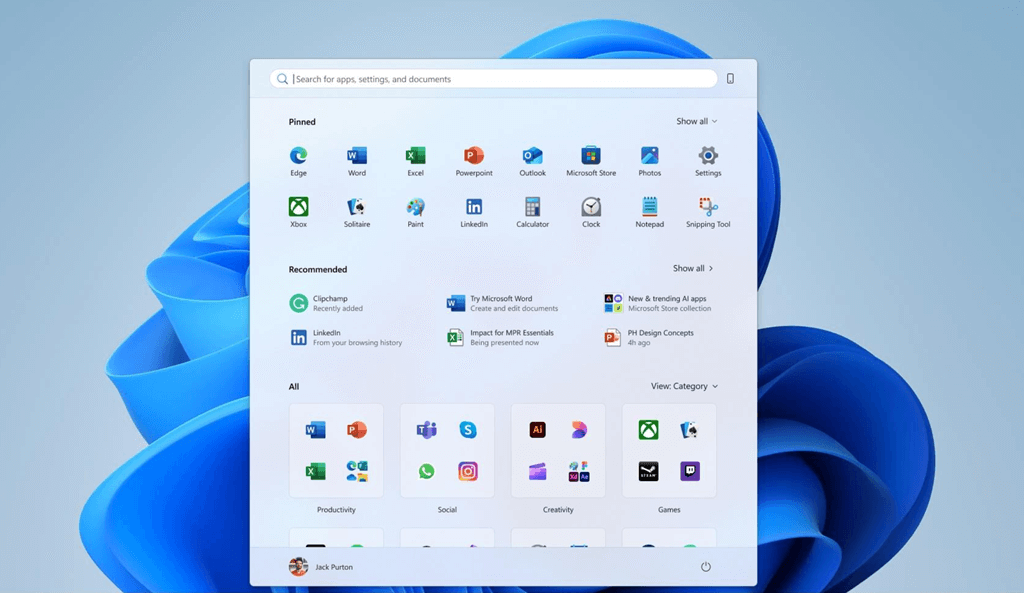
來源:微軟
此外,更新後的「開始」功能表還包含以下功能:
- “全部”部分可捲動。
- 用於顯示類別和網格的方法
- 適應性設計包含可自訂的「已驗證」和「推薦」部分
- Phone Link 集成配備可更換的手機側面板。
10月份已經推出了一些更新。 新特性 令人興奮。不過,這些變更是 Windows 11 24H2 和 25H2 版本在 11 月分階段推出的一部分。
不過,您可以透過安裝可選更新來更快地獲得此設計。 一項名為“非安全性更新” KB5067036它於10月28日發布。
此外,還可以嘗試 微軟設計團隊 滿足使用者以下需求:
- 更輕鬆地發現應用
- 更多控制權
- 更明智的建議
- 手機擺放應有明顯分隔。
現在,讓我們仔細看看其中的一些功能。
如何在 Windows 11 中自訂新的「開始」功能表
更新後的「開始」功能表整合了三個應用程式部分: 經證實、推薦且全部預設情況下,三個部分會同時顯示,這可能會佔據螢幕的很大一部分。佈局大小取決於您的螢幕解析度。遺憾的是,目前您還無法手動調整佈局大小。
不過,還有許多其他內容可以修改和自訂。讓我們一起來回顧這三個主要部分。
已安裝
您可以在「開始」功能表頂部看到已安裝的應用程式。預設情況下,它會顯示兩行,每行最多顯示八個已安裝的應用程式。
但如果您覺得這樣不合適,也可以只顯示 Plus 或更少的應用。只需選擇右上角的按鈕即可。 顯示所有 أ或者 顯示更少 要做到這一點。
受到推崇的
根據微軟的設計,新的「推薦」部分旨在更加動態,提供更相關的推薦。 最多可保存您最近使用的六個文件和應用程式在你需要的時候。
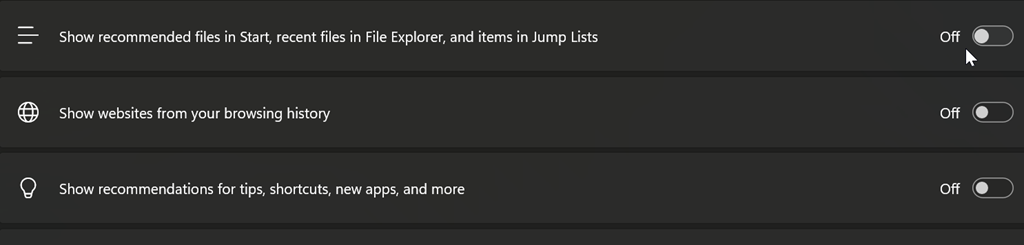
不過,如果您覺得它沒用,可以隨時在設定中將其停用。前往 視窗設置 > 個性化 > 開始關閉“推薦”部分中的所有選項。
每個人
此部分現在可以滾動瀏覽,並且已添加到主選單中。最棒的是,您現在可以在三種不同的視圖之間切換: 類別、網格或 AZ 列表Windows 會自動將相似的應用程式分組到一個類別檢視中。
選擇按鈕 寬度 在右上角查看所有選項。
結論
現在您已經熟悉了新的「開始」功能表設計。您覺得怎麼樣?您喜歡嗎?還是已經在找其他的菜單設計了? 備擇方案目前最大的變化是可滾動佈局、更大的整體尺寸以及對所有應用程式的即時存取。
如果您有興趣,可以隨時檢查 Windows 更新以取得它們。
評論被關閉。