

Outlook 為您的收件匣提供三種預設視圖:緊湊視圖、單封視圖和預覽視圖。每種視圖都提供不同的佈局,並以獨特的方式組織電子郵件。 Outlook的預設視圖是緊湊視圖,使用者可以輕鬆切換到單封視圖或預覽視圖。
此外,您還可以自訂所選視圖。您可以新增或刪除列、將項目分組、按升序或降序排列電子郵件、變更列格式等等。
此外,您還可以建立新的自訂視圖。目前,Outlook 提供七種視圖或佈局供您選擇。我將首先簡要概述三種預設視圖,然後介紹如何變更它們。之後,我們將了解如何在 Outlook 中自訂、建立或刪除視圖。
Outlook 中的目前視圖。
安裝 Outlook 後,您可以將收件匣設定為三種主要視圖。預設情況下,「緊湊」視圖為主要視圖,但您可以隨時變更。以下是這三種視圖的簡要介紹。
1. 緊湊視圖(預設)。
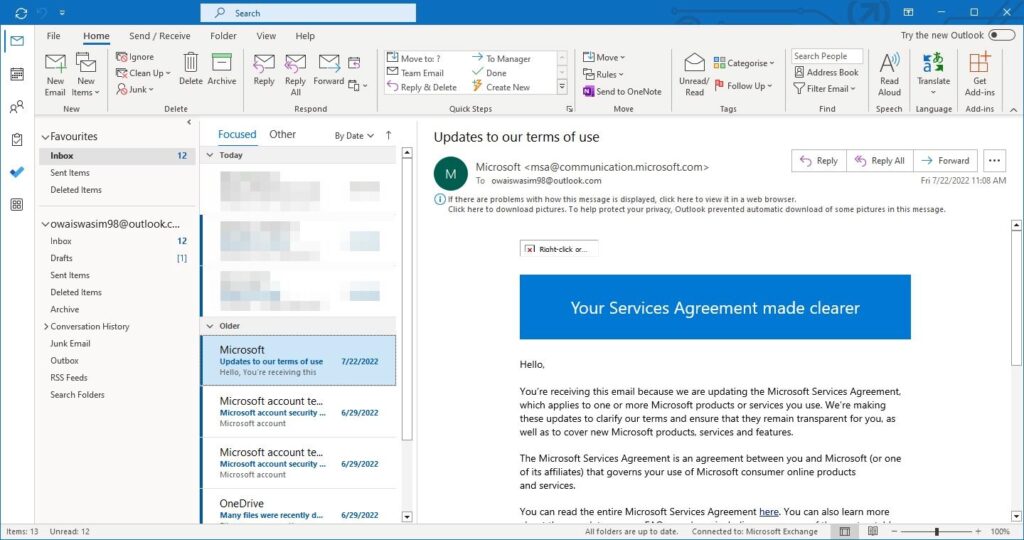
緊湊版面配置會在閱讀窗格旁顯示電子郵件清單。在此版面配置中,每封電子郵件顯示四個要素:寄件者姓名、主題、郵件簡短預覽和接收日期。
2. 單一顯示器。
單列佈局比緊湊佈局顯示更多資訊。在單列版面配置中,電子郵件分為兩列。第一列顯示寄件者姓名、主題、附件(如有)、接收日期、大小以及加號。第二列則用於預覽郵件內容。右側還有一個閱讀窗格。
3. 預覽報價。
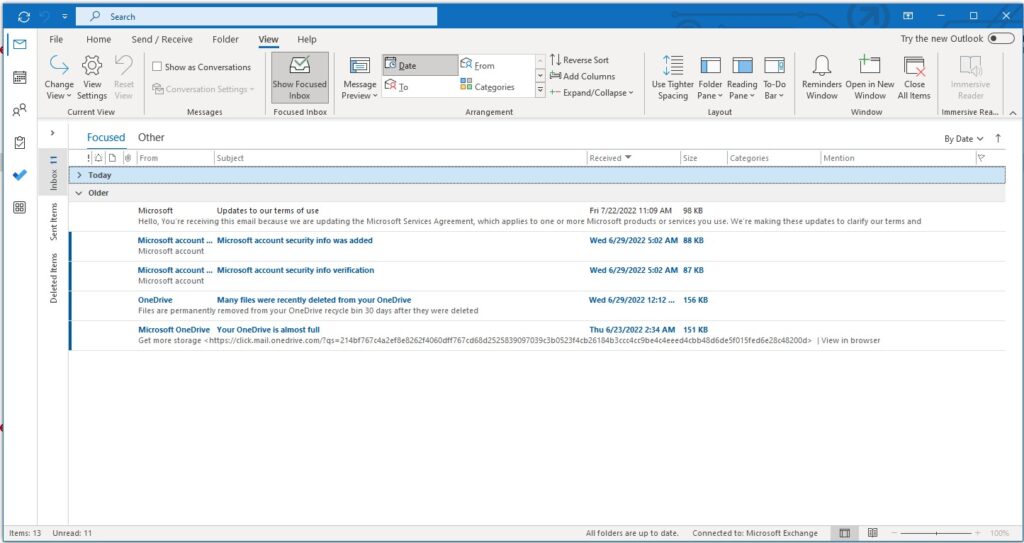
預覽視圖與單頁視圖相同;但是,它以更寬的列顯示資訊和預覽,並且沒有閱讀窗格。如果您使用的是寬螢幕顯示器,單頁視圖和預覽視圖佈局都能很好地工作。
如何在Outlook中變更顯示方式。
在 Outlook 中變更視圖非常簡單,只需三個步驟即可完成。變更佈局時,預設會選擇“緊湊”視圖。因此,請務必選擇“預覽”或“單頁”佈局以查看變更。
這是如何做到的:
- 選擇標籤 寬度 從頂部菜單欄中。
- 輕按 改變顯示 位於後續功能表列的開頭。
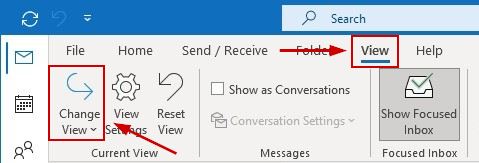
- 馬上 點擊此優惠 你想任命的人。
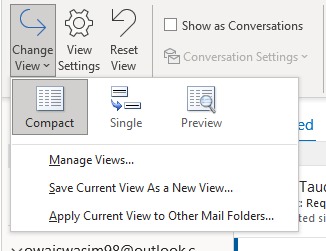
完成後,您的收件匣將煥然一新。若要恢復到精簡視圖,請依照上述步驟操作。
如何在 Outlook 中自訂視圖。
Outlook 可讓您自訂視圖的某些方面。因此,如果您不喜歡預設佈局,可以根據自己的喜好進行調整。
以下是如何存取自訂設定的方法:
- 轉到選項卡 查看 > 顯示設定.
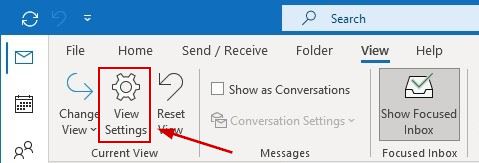
- من 高級顯示設置選擇任意可用的自訂選項。

- 根據你的需要進行調整。保存設置.
以下是Outlook中的所有自訂選項:
- 列使用者可以新增或刪除列,以及重新排列列。
- 分組依據使用者可以將任意欄位中的項目按升序或降序分組。
- 排序: 使用者可以按升序或降序對任意欄位中的項目進行排序。
- 篩選: 這樣您就可以篩選項目,找到您要尋找的特定電子郵件。
- 其他設定: 使用者可以更改列和行的字體和大小。此外,他們還可以指定網格線樣式、預覽字體、選擇閱讀窗格的位置以及存取 Plus 選項。
- 條件格式: 此功能可協助您更有效地篩選電子郵件。例如,如果使用者只想查看已過期或過時的電子郵件,條件格式將僅顯示這些郵件。此外,它還允許您查看來自特定寄件者的所有電子郵件。
- 列格式設定: 使用者可以透過更改列的顏色、字體、寬度或對齊方式來修改列。
如何在 Outlook 中建立新視圖。
除了變更和自訂 Outlook 中的預訂視圖外,您還可以從頭開始建立自己的視圖。 Outlook 提供七種視圖佈局供您選擇。
但在查看之前,這裡介紹如何建立新的簡報。
- 去 查看 > 變更視圖.
- 輕按 顯示管理.
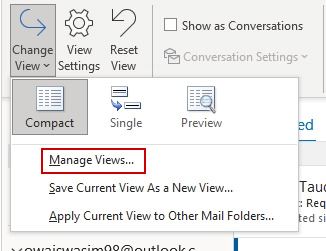
- 輕按 جديد 在下一個屏幕上。
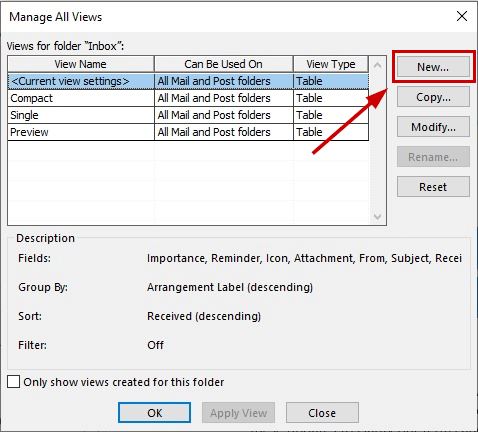
- 進入 名字, 選擇 顯示類型 請具體說明您想要什麼。 顯示使用位置.
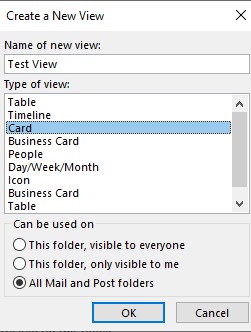
- 點擊 好的.
- 接下來,調整螢幕上的顯示設定。 高級顯示設置 並點擊 好的.
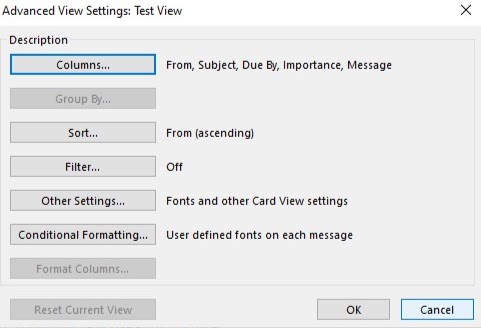
- 最後,點擊 顯示應用程式 立即使用新佈局。
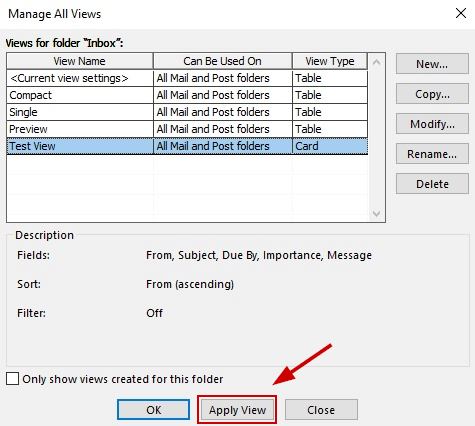
以下簡要介紹您可以在 Outlook 中選擇的新視圖版面類型:
- 日程: 此檢視以行和列的形式顯示電子郵件。所有預定義視圖均遵循此佈局。
- 時間軸: 它會顯示特定時間內發送或接收的郵件或郵件。這對於將與特定項目相關的郵件集中整理到一起非常有用。
- 卡片: 這種顯示方式除了顯示商品主題外,還會顯示商品的一些詳細資料。
- 名片: 這張卡片顯示的資訊比卡片本身更多。您可以查看聯絡人的姓名、照片、電子郵件地址和其他詳細資訊。
- 人們: 這和我的名片設計類似,但顯示的資訊較少。在這裡,您只會看到聯絡人的姓名和照片。
- 日/週/月: 此格式主要用於日曆資料夾,以網格佈局顯示日曆中的項目。在此視圖中,您可以輕鬆查看即將發生的事件。
- 圖示: 這種顯示方式僅以圖示和主題的形式展示元素。
如何在 Outlook 中刪除自訂視圖。
如果您想刪除您建立的自訂視圖,請按照下列步驟操作。
- 去 查看選項卡 然後去 變更視圖 > 管理視圖.
- 在對話框中 管理所有顯示方法選擇要移除的視圖。
- 輕按 刪除 請再次確認您的選擇。

- 輕按 好的.
- 現在,選擇您想要使用的視圖,然後按一下。 應用顯示方法.
評論被關閉。