

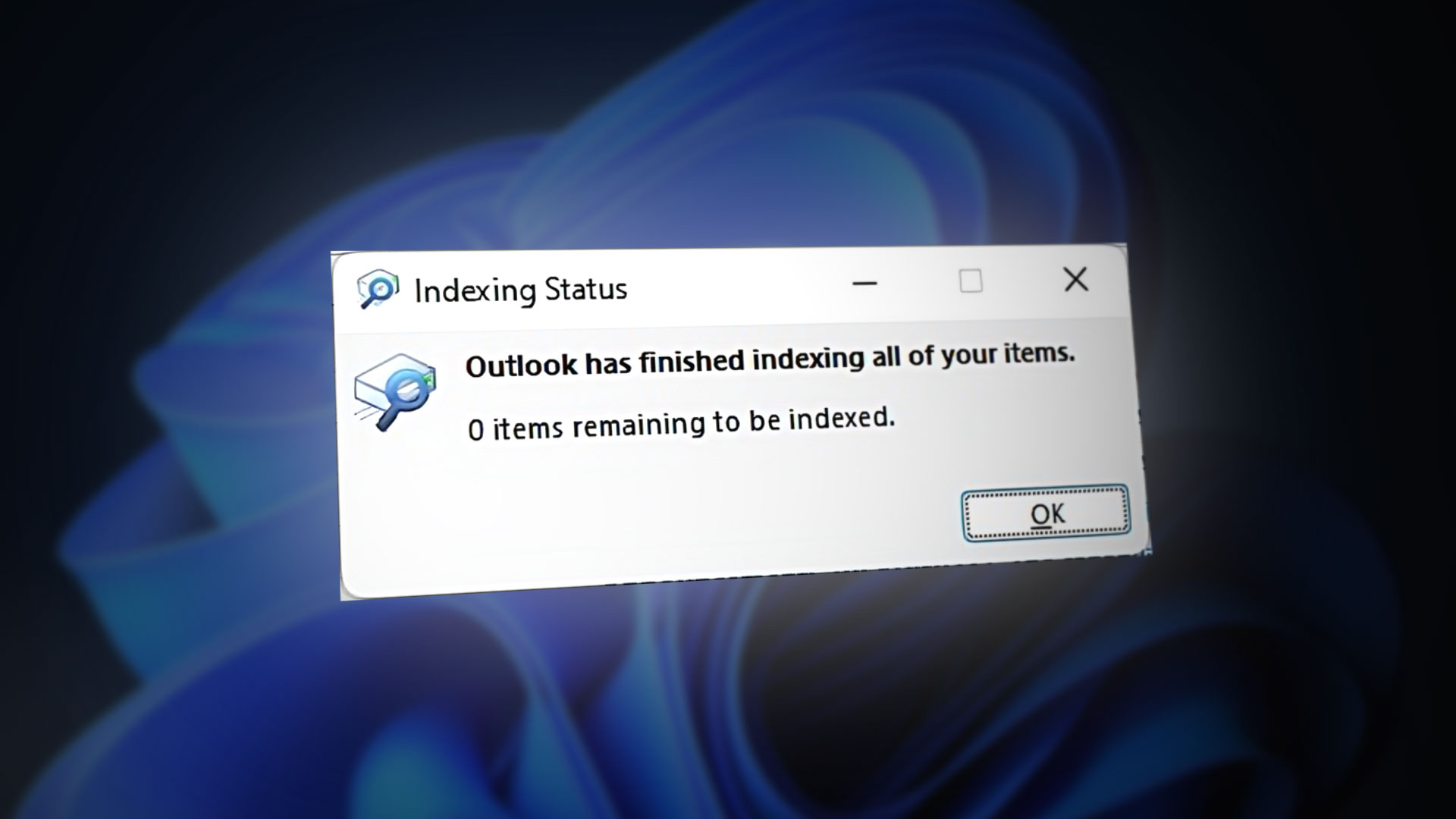
Outlook 365 索引問題是Windows 系統的缺陷,當使用者嘗試從「進階選項」功能表手動為 Outlook 檔案建立索引時就會出現此問題。該問題會在索引過程中出現,工具在索引一定數量的檔案後會無故暫停。此問題僅存在於 Windows 11 系統中。
由於微軟已經解決了這個問題,如果您缺少一個或多個 Windows 基礎架構更新,則可能會注意到這種現象。
然而,造成此問題的另一個可能原因是電腦上執行的應用程式過多。請嘗試關閉不使用的應用程序,並重新啟動 Windows 搜尋以清除可能影響搜尋的快取檔案。
如果註冊表項阻止了索引程序正常運行,您的系統也可能發生這種情況。您可以透過啟用正確的註冊表項來解決此問題。
除了上述情況外,索引問題也可能是由系統檔案損壞引起的。
以下是一些行之有效的方法,應該可以幫助您解決這個問題。
執行搜尋和索引故障排除和修復程式。
這個問題可能是由影響索引的通用系統錯誤引起的。雖然可能由多種原因導致,但幸運的是,大多數情況下都有相應的解決方案。如果您尚未嘗試,請執行搜尋和索引疑難排解程序,以自動識別並修復問題。
為此,您需要訪問Windows 設定並找到疑難排解部分。然後,執行「尋找、索引和修復」疑難排解程序,看看它是否能利用任何內建的自動修復策略來識別問題。
以下是您需要遵循的步驟:
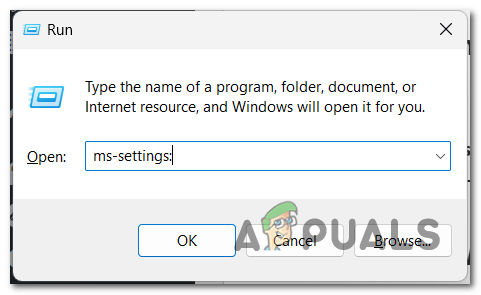
- 打開對話框 就業 按 . 鍵 Windows + R.
- 在搜尋欄中輸入“ms-設置然後按 進入 打開 視窗設置.
![打開 Windows 設置]()
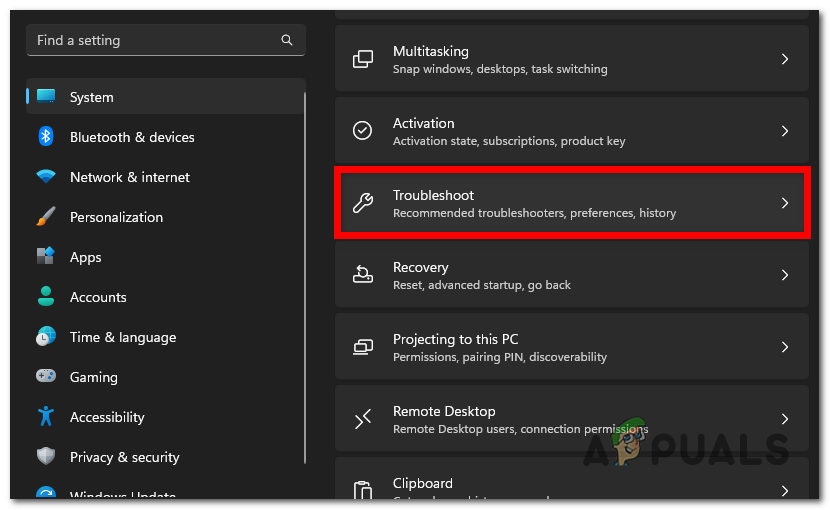
- 從列表中 系統向下滾動直到看到該部分 找出錯誤並解決它找到後立即輸入。
![訪問故障排除部分]()
- 選擇按鈕 其他疑難解答.
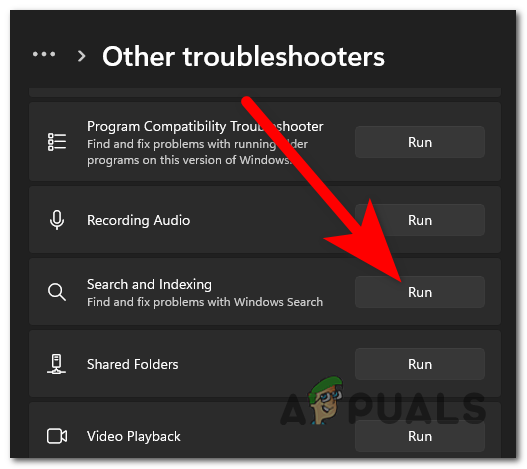
- 向下捲動故障排除程序列表,直到找到所需的故障排除程序。 搜索和索引.
- 點擊 就業 當它出現在你眼前時。
![執行搜尋和索引故障排除程序]()
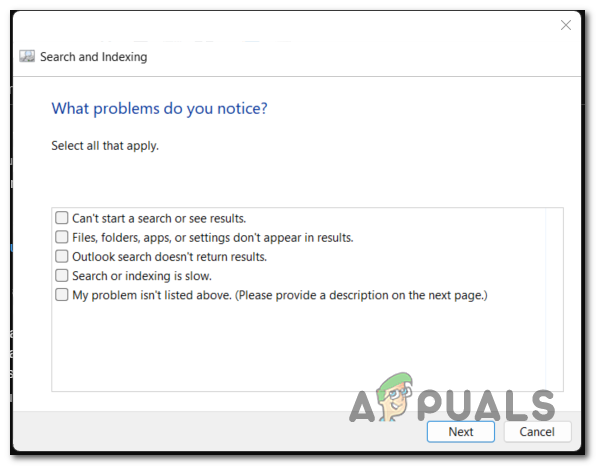
- 現在,請列出您遇到的所有問題,以協助故障排除人員解決您的問題。
- 輕按 下一個 當你完成時。
![找出這個問題所導致的問題]()
- 如果您願意,可以輸入錯誤的簡要描述。選擇 下一個 當你完成時。
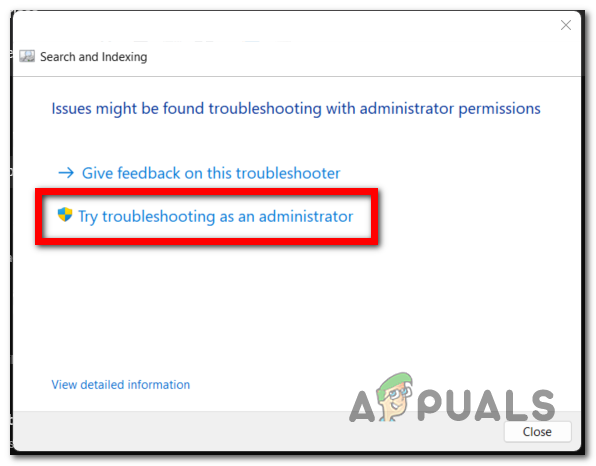
- 選擇“按鈕”以管理員身分進行故障排除“授予官員權限。”
![授予故障排除人員管理員權限]()
- 現在重複上述步驟。 步驟 6 和 7 看看故障排除程序是否能偵測並修復您的問題。
安裝待處理的Windows更新。
如果您缺少關鍵的 Windows 基礎架構更新,也可能會發生此問題。
為確保不會發生這種情況,請確保您的 Windows 系統已更新至最新版本——微軟已透過一系列緊急修復程序在所有更新管道(公共管道和內部管道)中推送,解決了此問題。
您只需開啟Windows 更新介面,檢查是否有可用更新。如果有,請全部安裝。
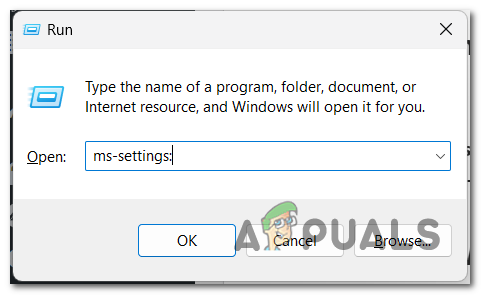
- 按 . 鍵 的Windows + R 開啟“運行”對話框。
- 我寫的 'MS-設置:在搜尋欄中輸入內容,然後按 Enter 鍵開啟 視窗設置.
![打開 Windows 設置]()
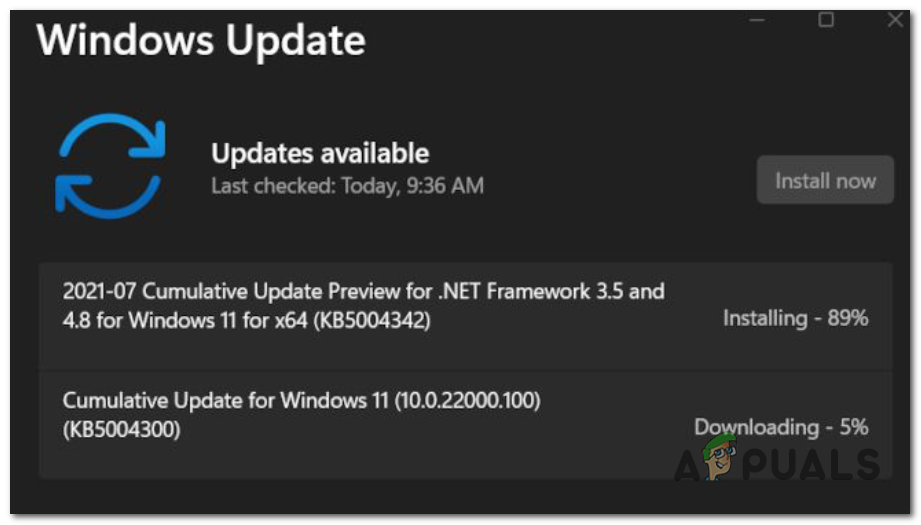
- 轉到部分 Windows更新 從左側。
- 如果有待處理的更新,將會顯示出來,您也會看到一個按鈕。現在安裝點擊即可安裝。
![安裝待處理的更新]() 筆記如果首次開啟此視窗時未顯示任何更新,請按一下「按鈕」。檢查更新“看看這個測試能不能檢測出其中任何一個。”
筆記如果首次開啟此視窗時未顯示任何更新,請按一下「按鈕」。檢查更新“看看這個測試能不能檢測出其中任何一個。” - 安裝所有可用更新後,重新啟動電腦並等待啟動完成。
- 電腦完全啟動後,測試 Outlook 365 索引問題是否仍然存在。
 筆記如果首次開啟此視窗時未顯示任何更新,請按一下「按鈕」。檢查更新“看看這個測試能不能檢測出其中任何一個。”
重啟Windows搜尋服務。
此問題的另一個可能原因是依賴項(Windows 搜尋)配置錯誤。 Windows 搜尋是 Windows 10 和 Windows 11 上索引檔案的主要方法,因此其正確配置對於索引的正常運作至關重要。
在這種情況下,您只需重新啟動 Windows 搜尋進程即可。這可以透過任務管理器完成。前往「詳細資料」部分,然後終止SearchHost進程。
以下是您需要遵循的步驟:
- 按按鍵 CTRL + Shift + ESC 同時開 Task Manager.
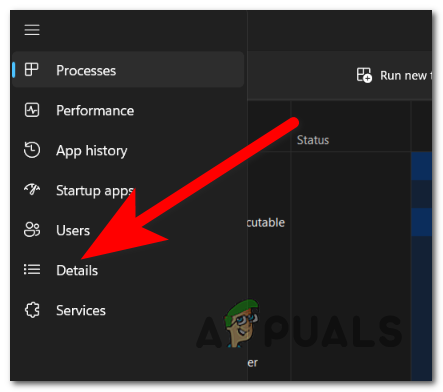
- 現在,您需要選擇一個部分。 信息 來自左側邊欄。
![訪問“詳細資訊”部分]()
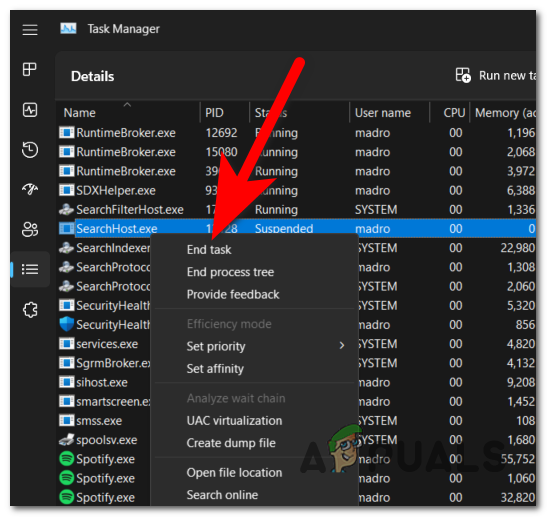
- 您需要在操作清單中搜尋 搜索主機程序為了更快找到它,只需輸入前幾個字母,它就會出現。
- 右鍵單擊,然後選擇“結束任務然後點擊結束過程“再次阻止這一進程。”
![重新啟動 Windows 搜尋進程]()
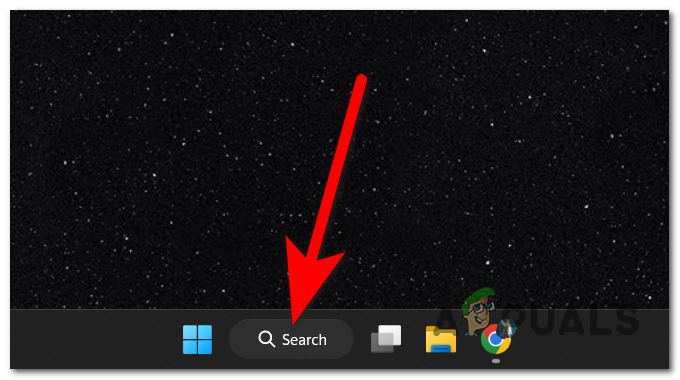
- 要重新啟動它,您只需打開電腦的任務欄即可。
![開啟 Windows 搜尋選項]()
- 現在,測試一下 Outlook 365 索引問題是否已修復。
從索引服務移除 Outlook。
由於資料重疊,Outlook 資料庫檔案可能無法與索引服務正常運作。在這種情況下,您可以嘗試將 Outlook 從索引服務中移除,以使其正常運作。
為此,您需要存取索引選項並刪除 Outlook 位置。
注意:此方法的唯一缺點是,在應用此修復程式後,Outlook 的搜尋功能運作速度會略微變慢。因此,如果您需要最佳效能,則不應執行此操作。
請依照下列步驟了解如何從索引服務移除 Outlook:
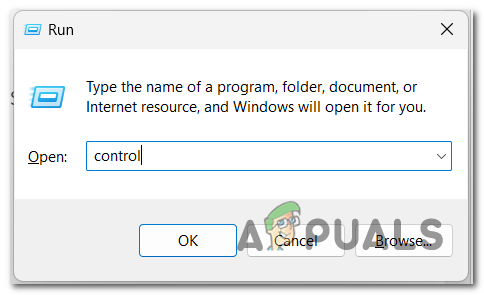
- 按 . 鍵 的Windows + R 開啟“運行”對話框。
- 我寫的 '質量控制在搜尋欄中,然後點擊 進入 打開 控制面板.
![打開控制面板]()
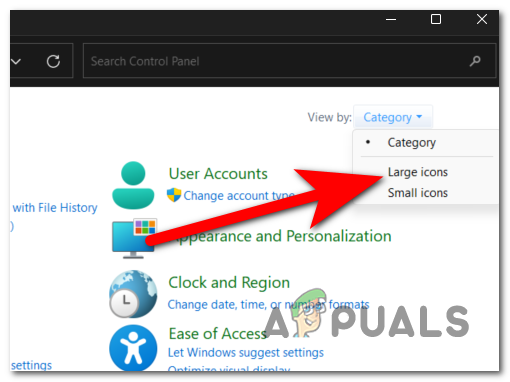
- 現在,點擊按鈕旁邊的下拉式選單。 查看並選擇 大圖示.
![設定大圖示的顯示模式]()
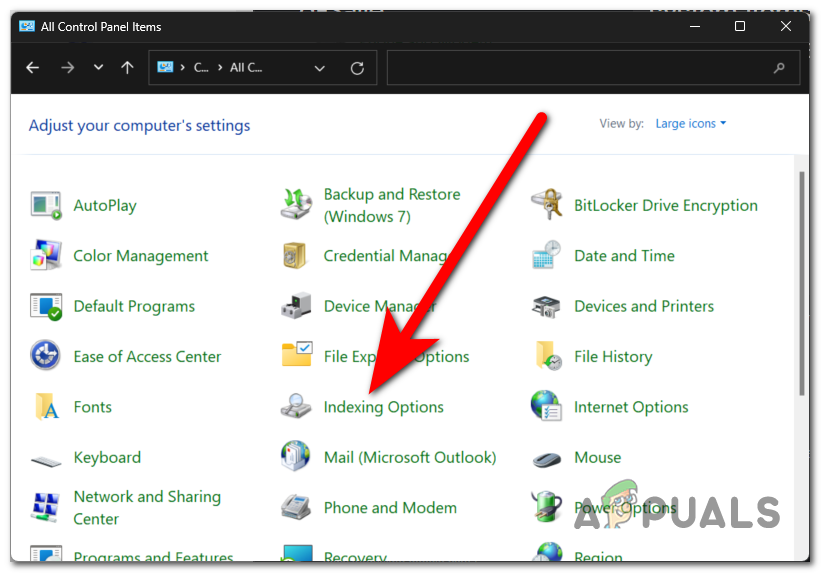
- 在設定選單中,尋找 索引選項 然後具體說明。
![開啟索引選項]()
- 點擊 調整 能夠更改索引位置。
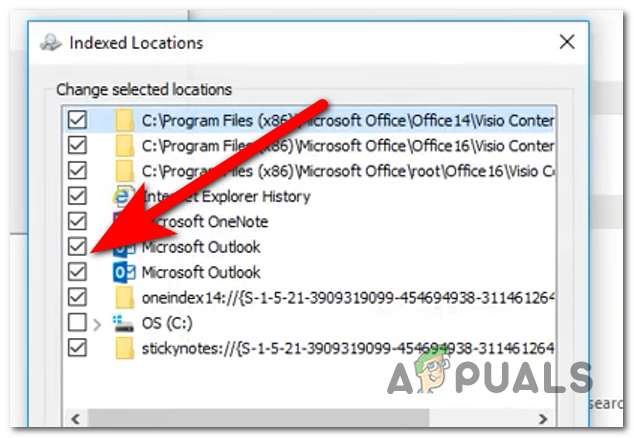
- 盒子應該位於該位置旁邊。 微軟Outlook 已選取。請務必取消選中,以將 Outlook 從索引服務中移除。點選 好的 當你完成時。
![從索引服務移除 Microsoft Outlook]() 筆記如果存在多個地點 微軟Outlook然後全部禁用。
筆記如果存在多個地點 微軟Outlook然後全部禁用。 - 現在,測試一下你是否能正確使用 Outlook。
 筆記如果存在多個地點 微軟Outlook然後全部禁用。
關閉所有正在使用的應用程式。
Outlook 365索引問題也可能源自於您的電腦無法為索引服務指派足夠的資源。您的電腦可能會因為同時運行的應用程式過多而運行緩慢,這會導致索引暫停或運行速度非常慢。
您可以嘗試關閉所有其他未使用的應用程序,使電腦專注於索引過程。最簡單的方法是透過任務管理器來完成此操作。
以下是您需要遵循的步驟:
- 打開 任務管理器 通過按鍵 CTRL + Shift + ESC 同時。
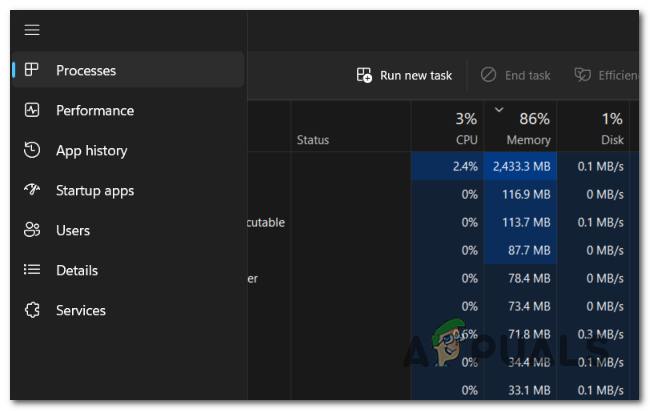
- 選擇部分 流程 將它們排序,看看哪些程式佔用了你電腦最多的資源。
![確定營運部門]()
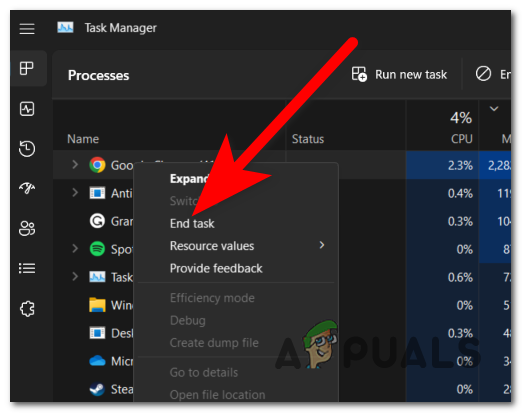
- 現在,右鍵單擊要停止的進程,然後單擊… 完成工作.
![完成工作]()
- 對其他不使用的應用程式重複此過程。
- 完成後,關閉任務管理器並進行測試,看看索引是否仍然導致問題。
啟用 PreventIndexingOutlook 日誌條目。
索引問題的另一個可能原因是 Windows 桌面搜尋功能無法正常運作,或登錄項目設定錯誤。
您可以透過登錄編輯器強制電腦關閉 Windows 桌面搜尋來解決此問題;這樣,Outlook 將使用其內建的搜尋選項。
這可以透過在註冊表編輯器中建立一個註冊表項來實現。如果您覺得它沒用,可以隨時將其關閉。
以下指南將向您展示如何建立所需的登錄項目:
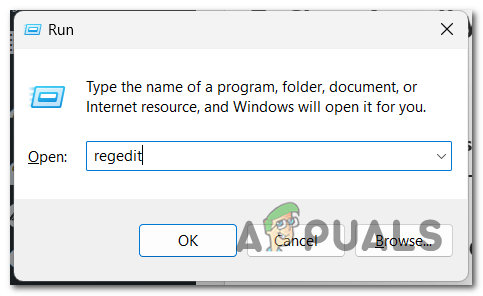
- 按 . 鍵 的Windows + R 開啟運行對話框。
- 在搜尋欄中輸入“註冊表編輯器並按下 進入 打開 註冊表編輯器.
![開啟登錄編輯器]()
- 您將收到提示 用戶帳戶控制 (UAC)). 輕按 نعم 獲得官方許可。
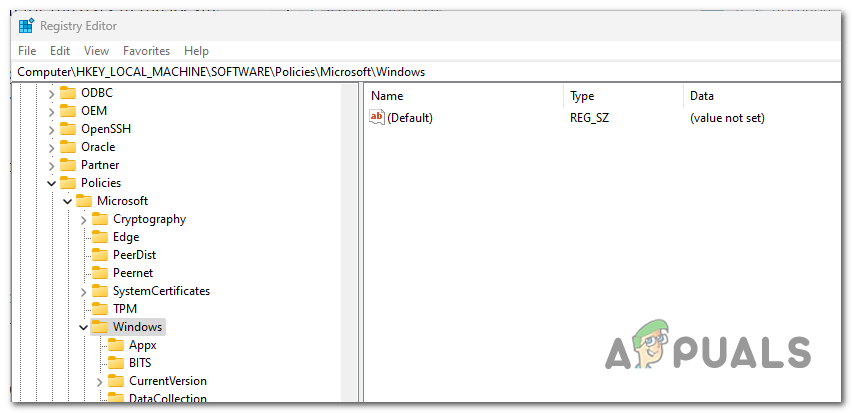
- 現在,使用頂部的搜尋欄,搜尋以下子關鍵字:
HKEY_LOCAL_MACHINESOFTWAREPoliciesMicrosoftWindows
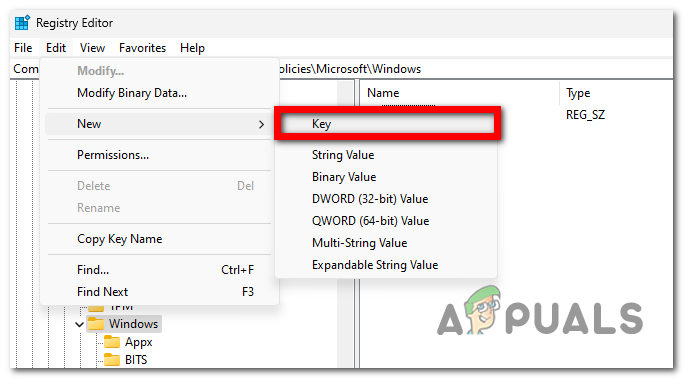
- 右鍵單擊 . 按鈕 修改 然後點擊 جديد,然後輕點 關鍵.
![建立新密鑰]()
- 給鍵命名'Windows搜索“然後按壓” 進入 保存它。
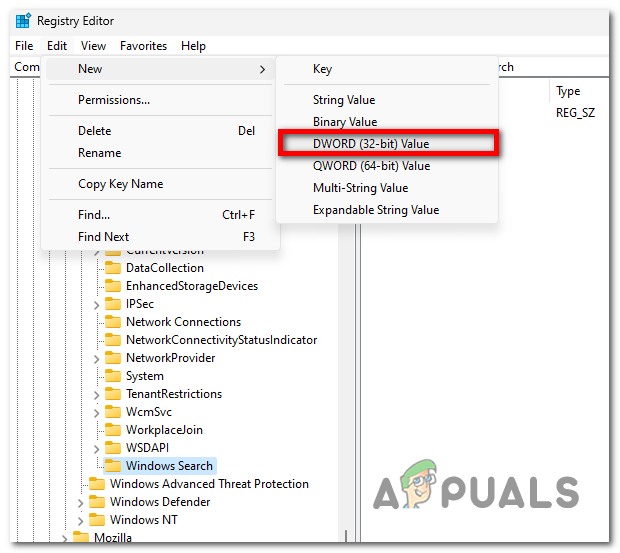
- 找到這個鍵,點擊 修改 وجديد,然後選擇 DWORD(32 位元)值.
![建立新的 DWORD 值]()
- 你需要為值命名 DWORD 和 'PreventIndexingOutlook“然後按壓” 進入 拯救他們。
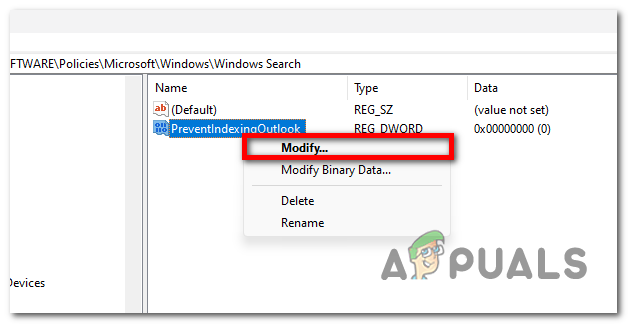
- 右鍵單擊此值,然後單擊 修改.
![編輯 DWORD 值]()
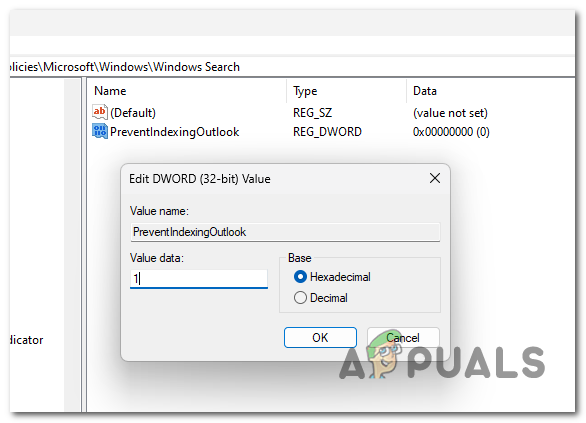
- 你需要改變 價值數據 إ 1 要啟用此選項,完成後,點擊“好的為了保存它。
![啟用 PreventIndexingOutlook 選項]()
- 關閉 註冊表編輯器 重新啟動應用程序,看看 Outlook 365 索引問題是否已解決。
7. 修復、安裝或全新安裝 Windows 系統。
如果您已經嘗試過以上方法仍未找到解決方案,那麼Outlook問題也可能是由電腦上的檔案損壞所造成的。在這種情況下,您可以透過更新系統上的所有檔案來解決這些問題。
以下是兩種不同的實作方法:
- تثبيت 乾淨的 此過程將重新安裝您的 Windows 系統,並將所有損壞的檔案替換為乾淨的檔案。系統問題應該會消失,但請記住,您也將丟失電腦上目前儲存的所有個人檔案。
- 維修安裝 如果您不想丟失電腦上儲存的所有個人數據,您應該選擇修復安裝。此過程將修復系統中所有損壞的文件,同時保留您不想遺失的資料。
評論被關閉。