

最新的 iOS 18.4 更新為 iPhone 15 Pro 和 iPhone 15 Pro Max 用戶帶來了令人興奮的新功能。先前僅限 iPhone 16 系列使用的「視覺智慧」功能,現在已作為更廣泛的 Apple Intelligence 套件的一部分,面向 Apple 2023 年推出的 Pro 機型開放。
雖然 iPhone 15 Pro 和 iPhone 15 Pro Max 能夠利用所有其他 Apple Intelligence 功能,但蘋果在 9 月的Glowtime發布會上展示的全新視覺智能功能僅限於 iPhone 16,因為蘋果選擇將其與這些機型中的全新相機控制功能獨家綁定。

人們一直認為這種限制是人為的,完全取決於蘋果希望用戶如何存取該功能。雖然 iPhone 15 Pro 機型搭載的是稍微老一點的 A17 Pro 晶片,但視覺智慧功能並沒有理由需要 A18 或 A18 Pro 晶片。如果 iPhone 15 Pro 能夠運行寫作工具和圖像遊樂場,那麼它當然也能運行視覺智能功能——尤其考慮到視覺智能功能所依賴的“視覺查找”功能已經存在多年,甚至在老款機型上也可用。
蘋果對視覺智慧的願景是讓iPhone 16用戶能夠透過全新的「相機控制」功能來啟動它,從而為這個看似神奇的按鈕增添新的維度。然而,當 2 月發布的 iPhone 16e 卻沒有配備「相機控制」功能時,蘋果顯然面臨著一個選擇:要么從這款機型中移除視覺智能,要么找到其他方法來實現它的功能。
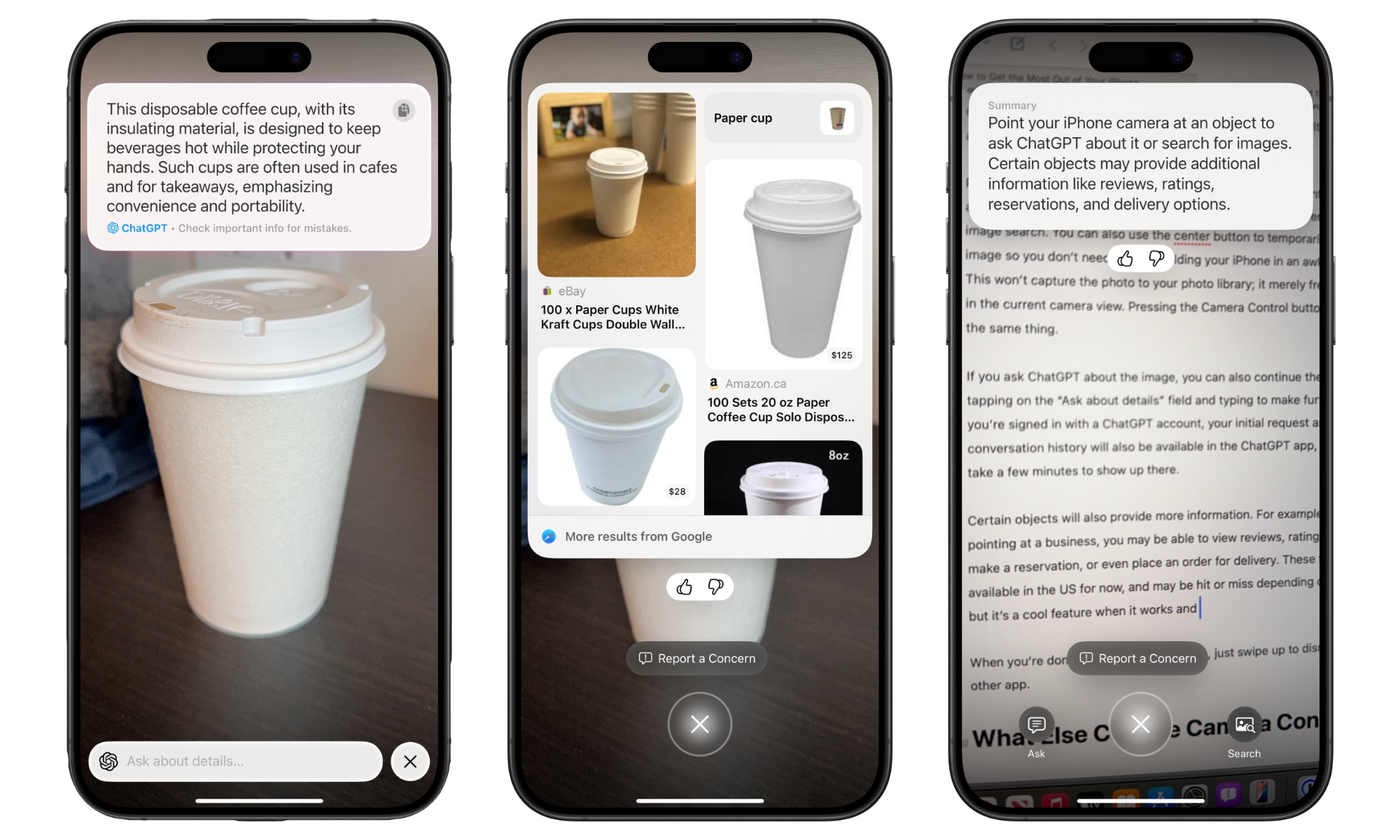
由於蘋果希望iPhone 16e成為iPhone 16系列中的一員,因此選擇了第二種方案,而且方案並不複雜。 iPhone 16e預裝了一個獨特的iOS 18.3版本,該版本允許操作按鈕啟動視覺智慧功能——甚至將其作為新iPhone的一大賣點。
在將視覺智慧從相機控制中分離出來之後,我們不禁好奇蘋果是否會將這項功能擴展到其他支援人工智慧的 iPhone 機型,還是就此止步。幸運的是,我們很快就得到了答案;在 iPhone 16e 發布不到 24 小時後,蘋果告訴Daring Fireball的 Jon Gruber ,這項功能將在「未來的軟體更新中」登陸 iPhone 15 Pro。
像往常一樣,蘋果對何時推出這項功能含糊其辭,有些人甚至猜測它是否會隨 iOS 18.4 一起發布。然而,蘋果在 iOS 18.4 的第二個測試版中兌現了承諾,該測試版與 iOS 18.3 中針對 iPhone 16e 所做的類似:為“操作”按鈕選項引入了視覺智能,並在控制中心添加了一個新按鈕來激活它。
為 iPhone 15 Pro 手機添加視覺智能
如果您擁有 iPhone 15 Pro 或 iPhone 15 Pro Max,現在存取「視覺智慧」功能非常簡單,就像將任何其他功能指派給「操作」按鈕一樣:
- 打開一個應用程序 設置 在你的 iPhone 上。
- 選擇 動作按鈕.
- 快速向左或向右滑動,直到看到 視覺智能 (第四個選項應該在相機和手電筒之間。)
- 輕按 設置 要返回,向上滑動即可返回主螢幕。
設定完成後,「視覺智慧」的使用方法與操作按鈕上的其他功能完全相同。按住操作按鈕即可開啟“視覺智慧”,然後將 iPhone 相機對準想要識別的內容。在螢幕底部,您可以點擊「詢問」向 ChatGPT 提問,了解您目前正在查看的內容;或點擊「搜尋」在 Google 上尋找相關資訊。
中間的拍攝按鈕將凍結畫面,並提供其他選項,例如將日期新增至日曆、選擇植物或動物,或閱讀或總結文字。
與 iPhone 16 系列相比,唯一的缺點是您將無法使用操作按鈕執行其他操作。遺憾的是,Apple 的「快捷指令」應用程式中目前還沒有「視覺智慧」選項,因此您甚至無法使用此方法將其設定為多功能操作按鈕。
不過,如果您想將操作按鈕用於其他用途,仍然可以透過控制中心或鎖定畫面存取視覺智慧功能。我們已經解釋過如何在 iOS 18 中自訂控制中心以及如何在鎖定畫面上新增按鈕,這裡再快速回顧一下。
以下是如何為控制中心添加視覺化智慧的方法:
- 從右上角向下滑動以打開控制中心。
- 按住控制中心空白處即可編輯控制中心。
- 輕按 新增一個控件 في الأسفل。
- 向下滑動至“Apple Intelligence & Siri”,或使用搜尋列搜尋“Visual Intelligence”。
- 輕按 視覺智能 將其新增至您的控制中心。
以下是如何為鎖定螢幕添加視覺智慧的方法:
- 在鎖定畫面介面,按住空白處進入編輯模式。
- 輕按 定制 從要編輯的鎖定屏底部開始(如果有多個鎖屏,請向左或向右滑動以選擇要新增控制項的螢幕)。
- 定位 鎖屏 在左邊。
- 點擊螢幕下方角落的兩個按鈕之一,即可新增視覺智慧。
- 向下滑動至“Apple Intelligence & Siri”,或使用搜尋列搜尋“Visual Intelligence”。
- 輕按 視覺智能 將其添加到您的鎖定螢幕介面。
- 點擊 完成了 在右上角向上滑動即可退出鎖定畫面編輯模式。
改變 iPhone 16 上視覺智慧的啟動方式
新的視覺智慧選項不僅限於 iPhone 15 Pro 和 iPhone 15 Pro Max;您還可以按照上述步驟,在 iPhone 16 Pro 上自訂操作按鈕、控制中心或鎖定螢幕來啟動視覺智慧。
此自訂設定不會停用透過相機控制存取視覺智慧的功能。您可以在所有四個位置自訂視覺智能,並透過相機控制、操作按鈕、控制中心和鎖定畫面存取它。
但是,iOS 18.4 可讓您透過以下步驟阻止「相機控制」啟動視覺智慧:
- 打開一個應用程序 設置 (設定)在您的 iPhone 上。
- 選擇 相機 (相機).
- 選擇 相機控制 (相機控制).
- 關閉選項 按下並按住不動 (按下並按住不動)位於下方「啟動視覺智慧」部分。

關閉此選項後,按住相機控制鍵再放開即可開啟相機應用程式。這樣可以防止在只想拍照時意外啟動光學智慧功能。不過,由於 iOS 18.4 中提供的其他選項,您仍然可以在需要時使用光學智慧功能。

評論被關閉。