

DaVinci Resolve可能會崩潰並顯示錯誤訊息:“圖形處理單元 (GPU) 因錯誤而無法執行影像處理”(錯誤代碼 5)。這可能導致程式凍結、特效無法顯示,或匯出操作在進行過程中失敗。
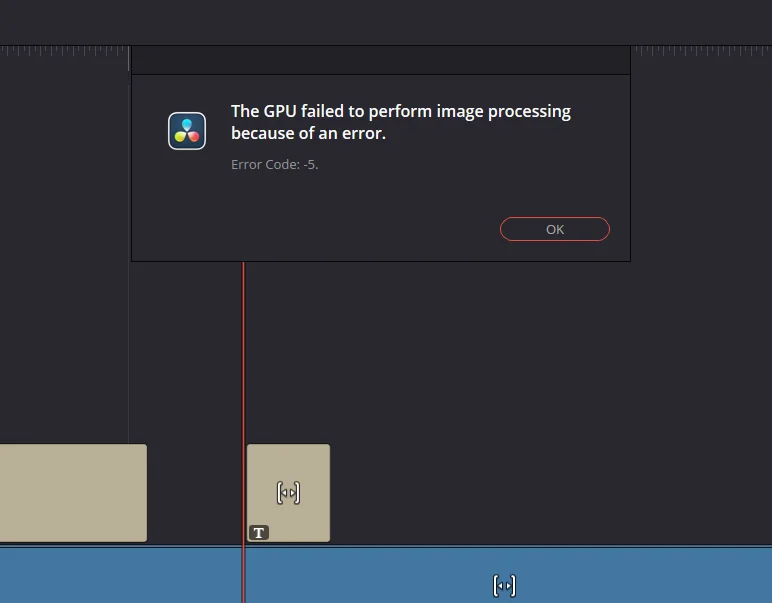
此錯誤通常表示Resolve 的GPU 計算管線故障。最常見的觸發因素包括驅動程式不穩定、GPU 處理模式錯誤(CUDA/OpenCL/Metal)或 Resolve 使用了整合 GPU而非獨立 GPU。此外,當調度任務導致顯存過載(降噪/AI/融合)、GPU超頻/降壓,或特定OFX/插件導致GPU 崩潰時,也可能發生此錯誤。
快速檢查:關閉佔用大量 GPU 資源的應用程式(例如瀏覽器標籤頁、疊加層和暫存器),重新啟動一次,並將所有 GPU 設定恢復為預設值。如果此問題僅出現在一個專案中,請執行時間軸並停用高負載特效,以確認問題是否與負載/外掛程式有關。
1. 更新圖形處理單元 (GPU) 驅動程式(建議全新安裝)
Resolve 嚴重依賴 GPU 驅動程式進行運算、特效處理和硬體加速。如果驅動程式錯誤百出、部分損壞或安裝在舊組件之上,Resolve 可能會導致 GPU 管線在高負載下崩潰並顯示錯誤代碼 5。全新安裝至關重要,因為它可以取代損壞的檔案並重置驅動程式層級的設置,從而避免 CUDA/OpenCL 功能異常。
- 請按照我們的詳細指南更新您的驅動程式: 在 Windows 上更新顯示卡驅動程式.
- 重新啟動電腦後,再次測試相同的計劃/匯出操作。
- 如果錯誤是在更新後立即發生的,請恢復到您之前使用的最後一個穩定驅動程式(較新的版本對於設計應用程式來說可能不穩定)。
2. 安裝 NVIDIA Studio 驅動程式(如果您使用的是 Game Ready)
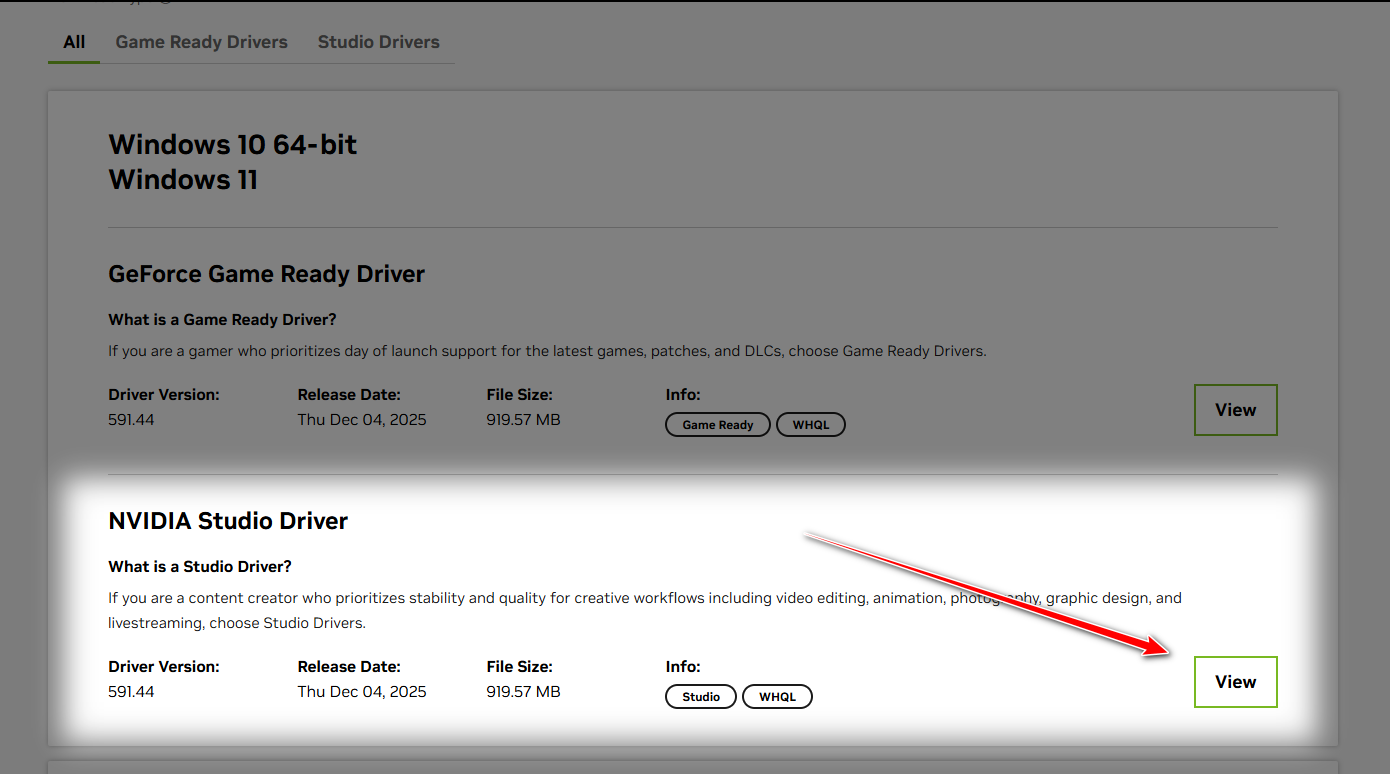
如果您使用的是NVIDIA GPU ,Studio 驅動程式通常比創意工作負載(如 Resolve、Premiere、Blender)的驅動程式經過更全面的測試。 Game Ready 驅動程式針對較新的遊戲版本進行了最佳化,但有時會引入計算/匯出錯誤,這些錯誤會表現為渲染錯誤。切換到 Studio 驅動程式是提升穩定性的最快方法之一。
注意:如果您尚未更新驅動程序,請更新驅動程序,而不是執行步驟 1(選擇 Studio 作為更新)。
- 打開一個頁面 NVIDIA驅動程序 官方的。
- 選擇您的圖形處理單元 (GPU) 並將下載類型設為 Studio Driver.
![]()
- 安裝後,重新啟動 Windows,然後再次測試啟動/匯出功能。
3. 變更圖形處理單元的處理模式(CUDA/OpenCL/Metal)
Resolve 可以使用不同的背景來執行 GPU 運算。如果目前後台與您的驅動程式/Resolve 版本不相容,則在特效處理或匯出過程中可能會出現 GPU 故障。切換模式有助於您確定崩潰是否與特定後台有關(例如,CUDA 路徑崩潰而 OpenCL 保持穩定)。
如何選擇:在 NVIDIA 平台上, CUDA通常效能最佳。如果 CUDA 持續崩潰,切換到OpenCL是一個可靠的穩定性測試。如果 OpenCL 解決了問題,為了可靠性,您可以繼續使用它(即使速度稍慢)。在 macOS 平台上,Metal是正確的選擇。
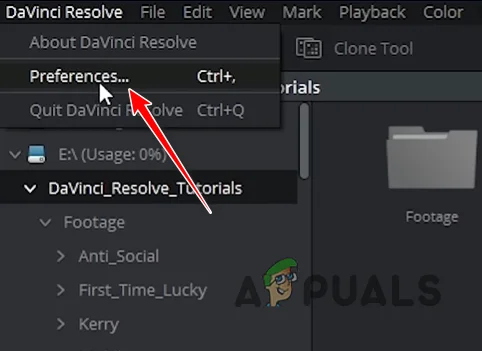
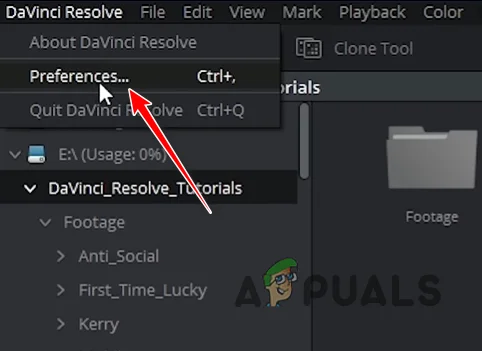
- 打開 Resolve > 偏好.
![]()
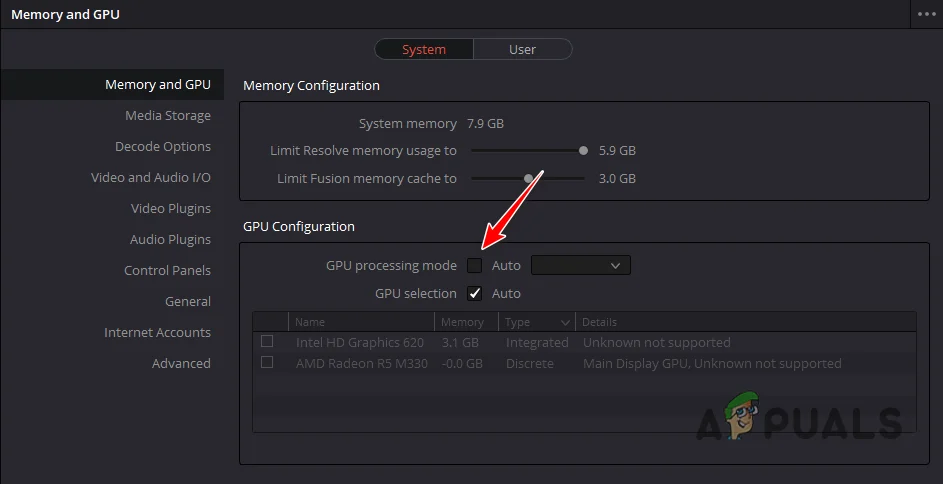
- 去 系統 > 記憶體和GPU.
- ابحثعن GPU 處理模式.
![]()
- 切換模式並進行測試:
- 汽車 ← 嘗試 CUDA 手動(NVIDIA)/ OpenCL的 (Windows/Linux)/ 金屬 (蘋果系統)。
- CUDA 它崩潰了 ← 切換到 OpenCL的 重複測試。
- 儲存並重新啟動 Resolve,然後嘗試相同的渲染/匯出操作。
4. 選擇您的獨立圖形處理單元(避免使用整合式顯示卡)
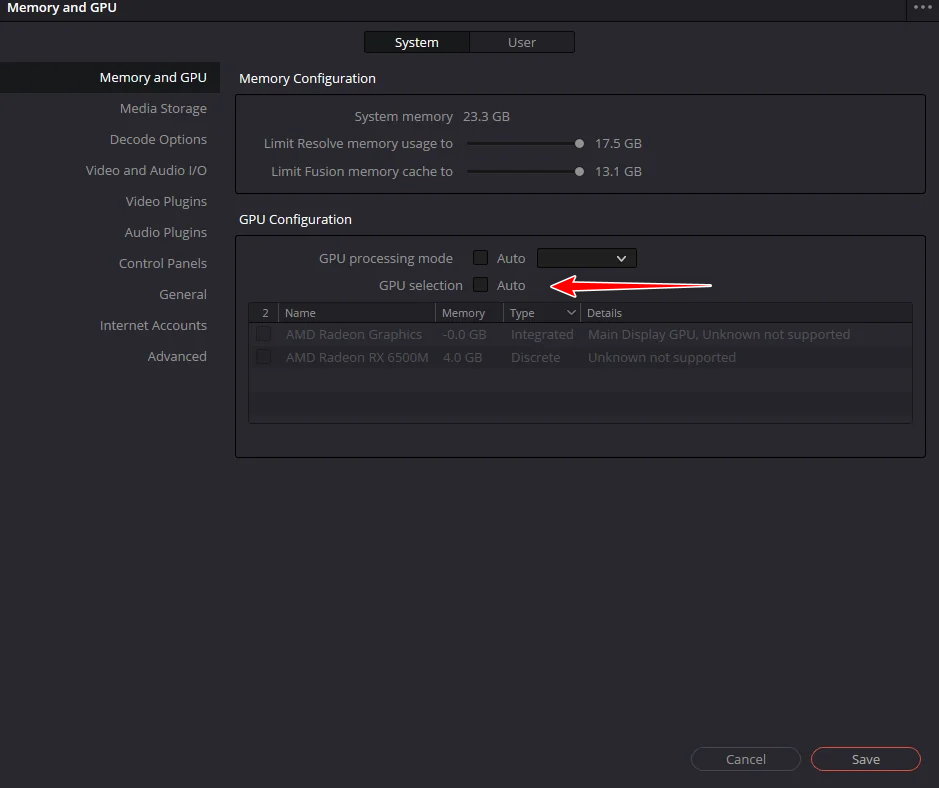
如果 Resolve 使用整合式顯示卡 (GPU ),在高負載下可能會迅速達到顯存/運算能力的極限並崩潰。在筆記型電腦上,Resolve 也可能根據電源供應器的不同在不同的 GPU 之間切換,從而導致系統不穩定。強制使用獨立 GPU 可以確保 Resolve 始終運行在能夠真正處理工作負載的機器上。
- 轉到“解決”> 偏好 > 系統 > 記憶體和GPU.
![]()
- 使能夠 GPU 選擇 選擇獨立圖形處理器。
![]()
- 儲存並重新啟動 Resolve,然後重新測試匯出/播放功能。
評論被關閉。