

Roku 串流媒體設備有很多優點。它們價格實惠、功能豐富,並且可以透過Roku 頻道和其他 FAST(廣告支援的免費電視)應用程式(如 Pluto TV、Plex 和 Tubi)存取各種免費節目和電影。
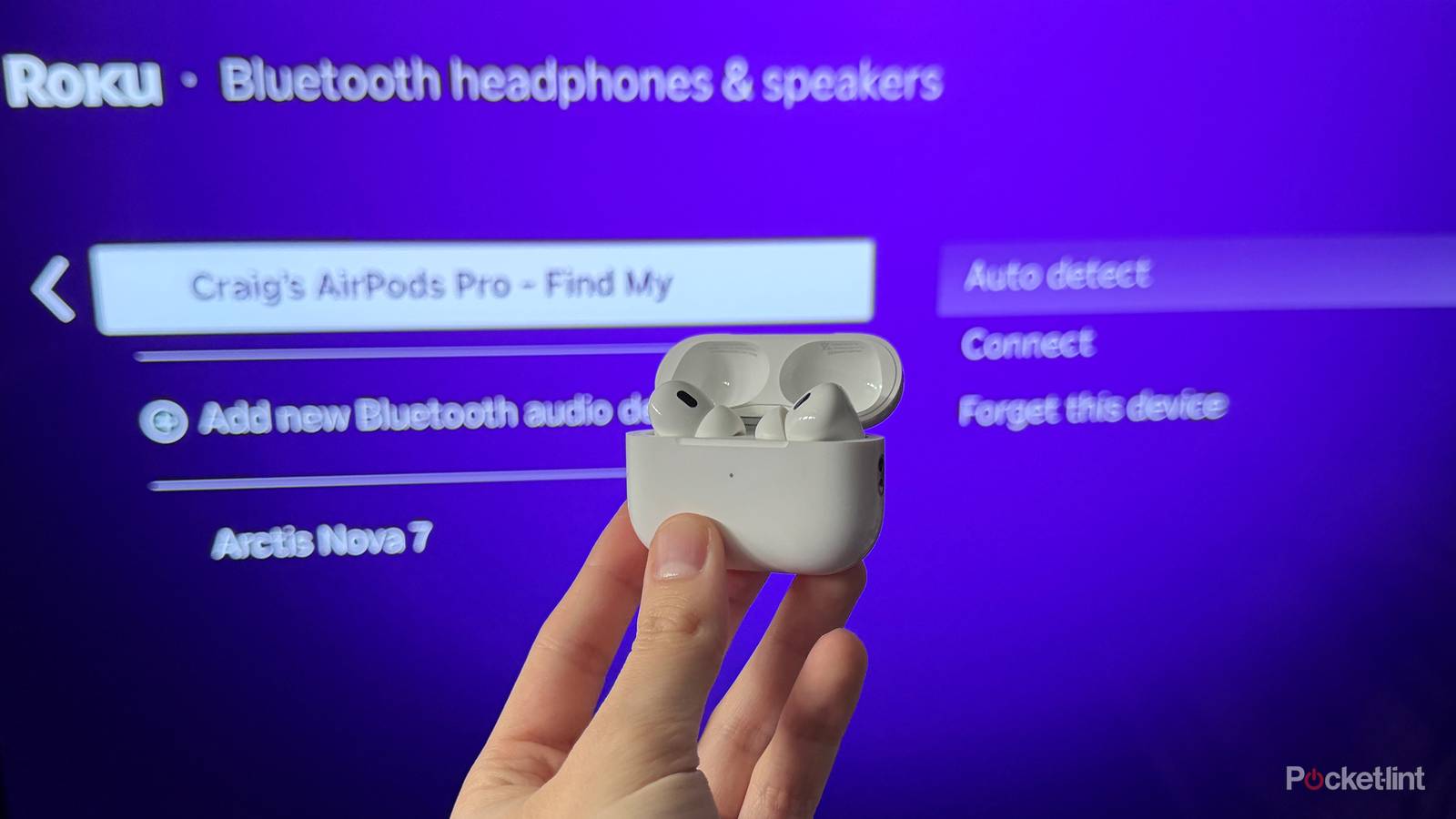
但我真正喜歡的是它在觀看內容聆聽方式上的靈活性。當然,你可以使用電視的內建揚聲器或專用音響系統,但我獨自一人時最喜歡的聽影方式是用耳機。最棒的是什麼? Roku 讓這一切變得非常簡單。
有兩種方法可以將藍牙耳機(例如 AirPods)與 Roku 裝置搭配使用。第一種方法是直接將耳機與裝置配對;第二種方法是使用 Roku 應用中的「耳機模式」功能。以下是兩種方法的使用方法。
如何將藍牙耳機與 Roku 裝置配對
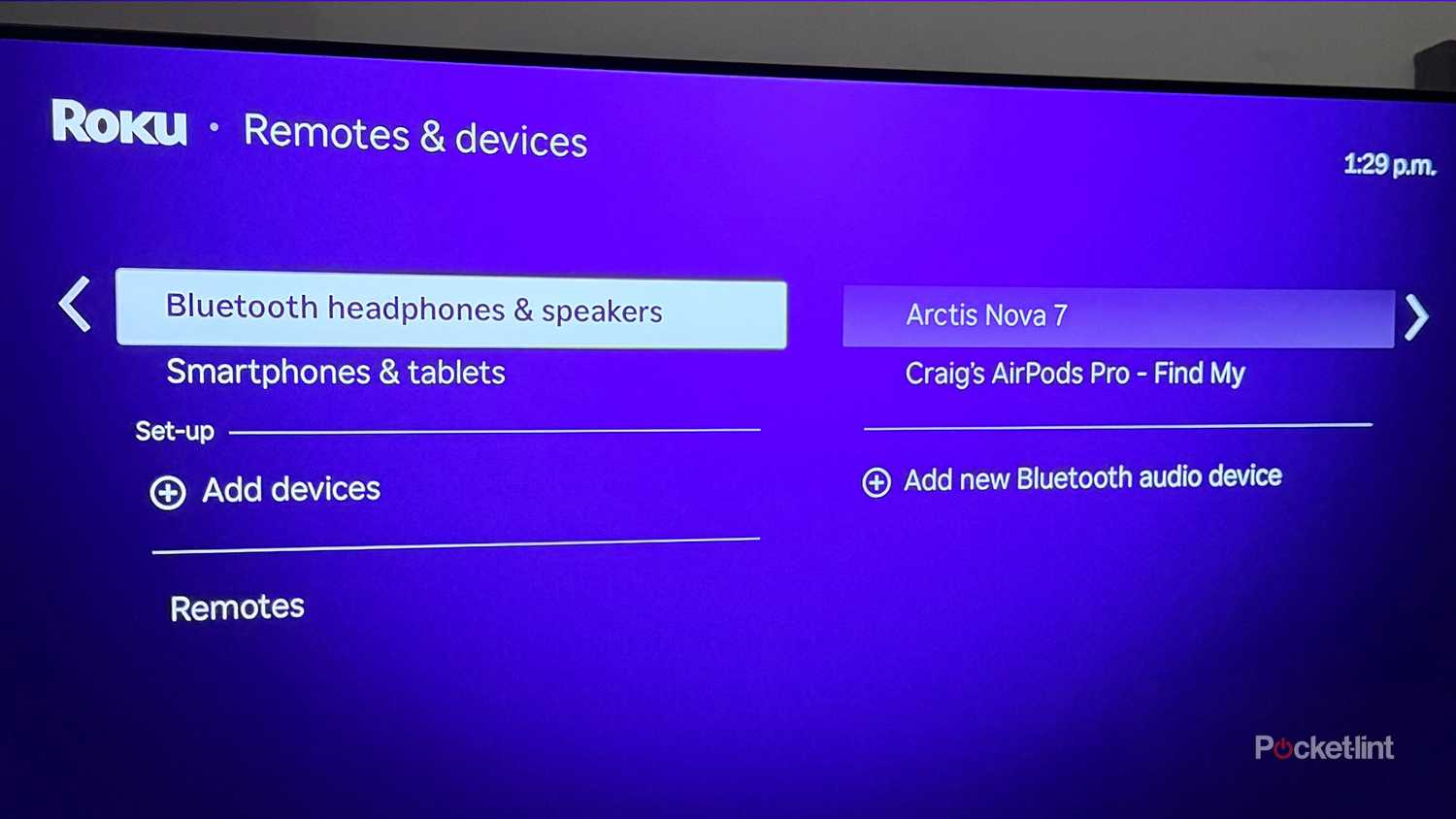
您可以在「遙控器和其他裝置」下的設定選單中找到此選項。
首先,要將藍牙耳機與 Roku 串流媒體裝置或電視配對,您需要確保您的裝置支援藍牙。目前,支援藍牙的 Roku 裝置包括:Roku Streaming Stick (2025)、Roku Streaming Stick Plus (2025)、Roku Ultra、Roku Select 系列高清電視 (2025) 和 Roku Plus 系列電視。
遺憾的是,Roku Express、Roku Streaming Stick 4K 和 Roku Streaming Stick 4K+ 不支援藍牙(透過Roku)。
如果您的 Roku 裝置支援藍牙,以下是將其與耳機配對的詳細指南:
1. 進入Roku 裝置的主畫面。
2. 進入設定。
3. 在設定中,選擇「遙控器和其他裝置」>「藍牙耳機和揚聲器」。
4. 選擇“新增設備”。
5. 開啟藍牙耳機,並將其置於配對模式。
6. 當耳機出現在螢幕上時,選擇耳機並將其與 Roku 裝置配對。這可能需要大約 30 秒。
您也可以將藍牙音箱與 Roku 裝置以及耳機配對。
藍牙耳機與 Roku 裝置成功配對後,您正在觀看的內容的所有音訊都會傳輸到耳機,而不是電視揚聲器。
在同一選單中,您也可以選擇在耳機靠近 Roku 裝置時自動連線。如果您不希望自動連接,可以關閉「自動偵測」功能。請注意,如果關閉了「自動偵測」功能,每次想將耳機與 Roku 裝置搭配使用時,都需要透過此選單手動連接耳機。
如何使用耳機透過 Roku 應用程式收聽節目
Roku 應用程式在 Android 和 iOS 系統上都是免費的。
幸運的是,如果你的 Roku 裝置沒有藍牙功能,或者你更喜歡使用已經連接到手機的耳機,Roku 應用程式提供了一個解決方案。
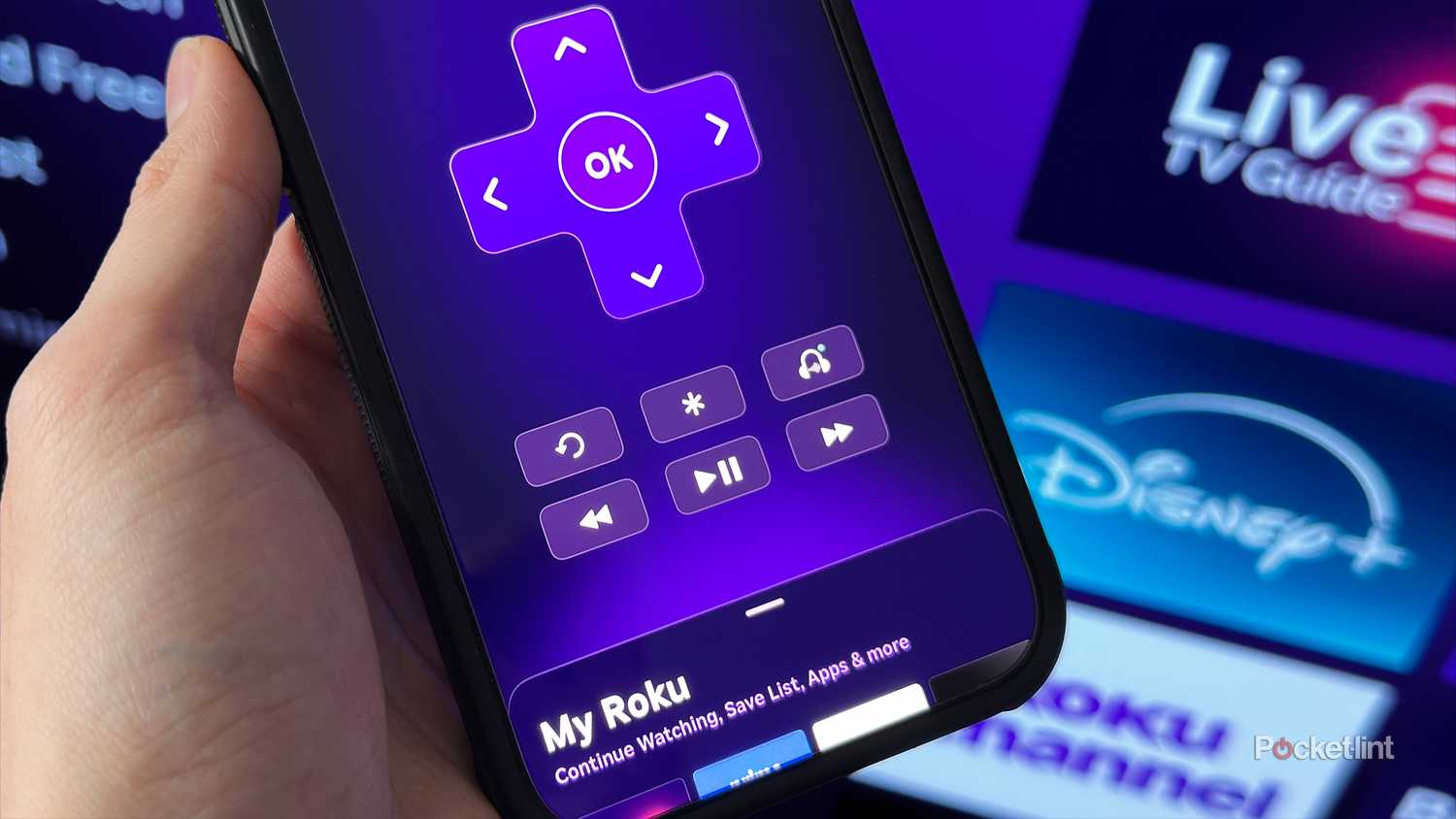
Roku 應用程式在安卓和 iOS 系統上皆可免費下載,其中包含一項名為「耳機模式」的功能。此功能可讓您透過已連接到手機或平板電腦的耳機收聽 Roku 裝置上正在觀看的任何內容。例如,如果您想使用已與 iPhone 配對的 AirPods,即可輕鬆實現。
以下是如何開始:
1.安裝 Roku 應用程式(如果您還沒有安裝),並將其與您的 Roku 裝置配對。
2. 確保耳機已連接到您的手機或平板電腦。
3. 開啟 Roku 應用,然後前往「遙控器」標籤。
4. 按下耳機圖示。
完成上述操作後,您會看到一個彈出窗口,提示耳機模式已啟用,並說明該模式僅適用於串流媒體應用和數位頻道。點擊“確定”,即可使用耳機在 Roku 裝置上開始觀看串流內容。
如果 Roku 應用程式中的耳機模式無法正常運作,請確保您的手機或平板電腦與 Roku 裝置連接到同一個 Wi-Fi 網路。
評論被關閉。