
Steam Deck船主十大實用技巧
提升您的 Steam Deck 使用體驗!探索 10 個巧妙而實用的技巧,每位用戶都應該了解,它們可以提升性能、延長電池續航時間,並充分發揮 Steam Deck 的潛力。繼續閱讀!

你需要知道的最重要的事情
- 啟動桌面模式後,您可以將 Steam Deck 變成一台功能齊全的迷你電腦,從而安裝 Linux 應用程式、瀏覽網頁和連接外部裝置。
- 使用 Heroic Launcher,您可以輕鬆地從 Epic、Amazon 和 GOG 商店在 Steam Deck 上啟動遊戲。 Heroic Launcher 可以透過桌面模式安裝,並將遊戲添加到遊戲介面中。
- 為了提高 Steam Deck 的電池續航力,請手動調整功耗限制(TDP 限制)、降低 GPU 時脈頻率,或從「快速效能」選單中變更螢幕更新率。
Valve 的 Steam Deck 在 2022 年發佈時徹底改變了 PC 遊戲,並推動了專用遊戲筆記型電腦的普及。即使到了 2026 年,它仍然擁有出色的性價比,與華碩 ROG Xbox Ally X 等更昂貴、更複雜的替代品相比,仍然具有競爭力。但這並不意味著它開箱即用,功能齊全。 SteamOS 提供的遊戲體驗比我用過的任何其他遊戲筆記型電腦(或任何遊戲 PC)都更加直觀便捷,但你仍然可以透過大量的技巧和自訂設置,真正打造屬於你自己的遊戲體驗。
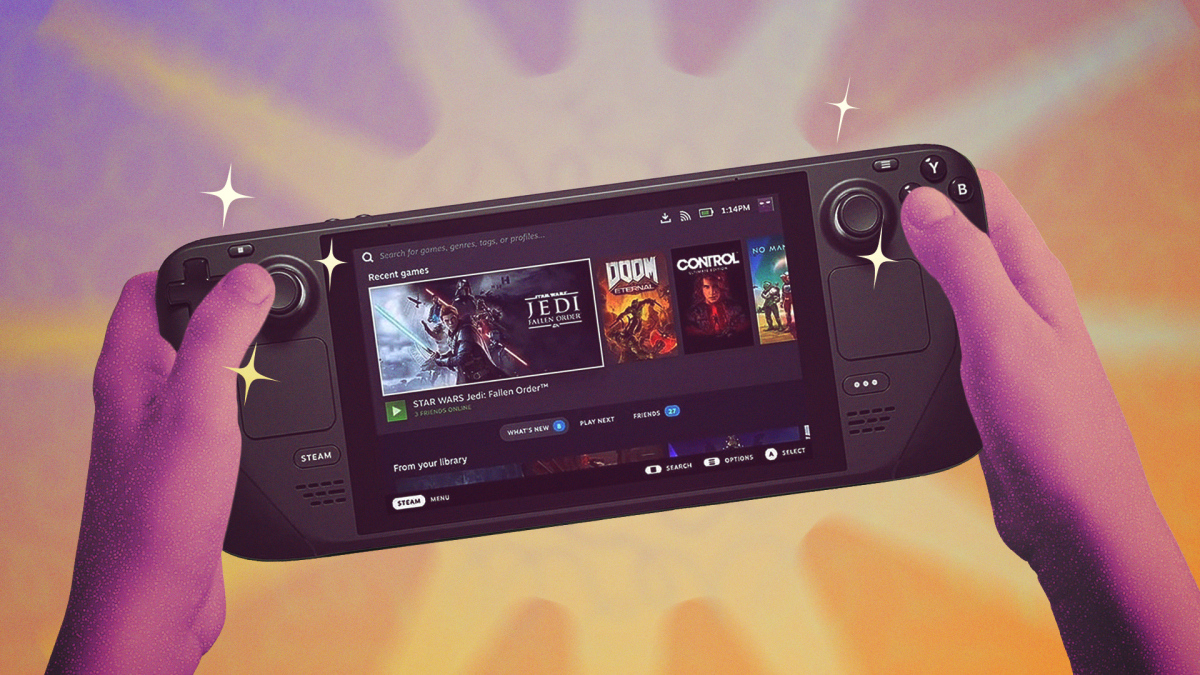
Steam Deck 的桌面模式將其變成了一台迷你電腦。
這項功能雖然簡單,卻能大幅擴充 Steam Deck 的功能。沒錯,Steam Deck 最大的優勢在於能夠使用內建控制直接從主畫面輕鬆啟動遊戲,但您知道它也可以像傳統的桌上型電腦一樣使用嗎?
若要將裝置切換到整合桌面模式,請按下Steam 按鈕(裝置本身上的按鈕),然後選擇「電源」。從那裡,選擇“切換到桌面”。
因此,您將直接過渡到更傳統的電腦介面,如果您以前使用過 Linux(SteamOS 所基於的底層作業系統),那麼它看起來會非常熟悉。
您需要啟用桌面模式才能使用清單中的其他許多技巧,但即使不啟用桌面模式,它本身也非常出色。啟用桌面模式後,您可以安裝自己喜歡的 Linux 辦公室軟體,甚至可以使用預先安裝的 Microsoft Edge 瀏覽器瀏覽網頁(您也可以稍後安裝自己喜歡的瀏覽器)。您可以使用右側觸控板、搖桿或觸控螢幕來移動滑鼠遊標,按下 Steam+X 即可調出鍵盤,還可以使用裝置頂部的 USB-C 連接埠連接外部周邊或擴充座。如果正確使用此功能,您實際上可以將 Steam Deck 變成一台具有內建顯示器的功能齊全的迷你電腦。
若要退出桌面模式並返回預設的 Steam Deck 介面,請按一下桌面左上角的「返回遊戲模式」圖示。
你可以玩非Steam平台的遊戲。
預設情況下,Steam Deck 會顯示您 Steam 遊戲庫中的遊戲,商店頁面也會跳到 Steam 商店。這很合理;Valve 希望您從他們的商店購買遊戲。但是,由於 Steam Deck 本質上是一台高度專業化的迷你電腦,它不會阻止您玩其他 PC 遊戲商店中的遊戲。
有幾種方法可以做到這一點,但目前最方便的方法是使用 Heroic Launcher。它允許你透過一個易於瀏覽的列表,從 Epic Games Store、Amazon 和 GOG 的遊戲庫中選擇並安裝遊戲。
安裝Heroic遊戲啟動器非常簡單。首先,切換到桌面模式,然後點擊「發現商店」(資料夾圖示左側的小購物袋圖示)。搜尋「Heroic」,然後安裝名為「Heroic」的應用程式(它很可能是第一個搜尋結果,圖示看起來像一個盾牌,裡面有一把劍)。
安裝完成後,可以透過點擊桌面上的捷徑來開啟它,也可以使用 SteamOS 版本的經典 Windows 開始功能表搜尋它(它將位於工作列的最左側,看起來像 Steam Deck 的標誌)。
接下來,點擊左上角的「登入」按鈕,登入你使用其他遊戲啟動器帳號。然後,你可以直接安裝遊戲,之後切換到桌上模式,打開Heroic Launcher即可暢玩。不過,我們更進一步,讓你可以直接在遊戲模式(預設的Steam桌面介面)下存取這些遊戲。
我們先從「庫」標籤中嘗試安裝您選擇的遊戲,以便熟悉安裝過程。選擇要安裝的遊戲,然後點選「安裝」。您可能會看到更改安裝路徑或 Wine 設定的選項。 Wine 設定有助於提高相容性,但您可能不需要修改它們。某些遊戲可能需要允許安裝 C++ 才能運行,但您只需在嘗試運行這些遊戲時彈出的視窗中點擊「安裝」即可。
遊戲安裝完成後,點擊右上角的三點選單,然後選擇「加入 Steam」。這樣就會將遊戲加入您的 Steam 庫中,讓您可以直接在行動裝置的遊戲模式下開啟它。
您可以就此止步,直接將遊戲逐一添加到 Steam。但為了獲得最大的便利,您可以將Heroic Launcher本身添加到 Steam Deck 的遊戲模式中,以便輕鬆存取您的遊戲。若要執行此操作,請點擊桌面上的 Steam 捷徑(或從「開始」功能表開啟)。然後,點擊左下角加號旁的「新增遊戲」按鈕。點擊「新增非 Steam 遊戲」,在彈出式選單中找到並點擊Heroic Game Launcher。點選「新增選定程式」。
這樣您就可以在遊戲模式下,透過導航至「庫」>「非Steam」來存取Heroic Game Launcher 。您透過Heroic Game Launcher加入Steam的所有遊戲也會顯示在這裡。您也可以使用相同的步驟在Steam中添加和查看其他第三方應用程序,甚至包括像Google Chrome這樣的基本應用程式。您可能會注意到這些應用程式的圖片數量有限或缺失。有幾種方法可以解決這個問題,我將在下面介紹我推薦的方法。
安裝插件以自訂您的體驗
SteamOS預設運行快速便捷,但粉絲們也開發了各種插件,幫助你進一步自訂系統。這些插件都整合在一個名為 Decky Loader 的程式中。
與 Heroic Launcher 不同,Decky Loader 需要透過瀏覽器安裝。進入桌面模式,開啟您常用的瀏覽器(預設是 Edge),然後造訪decky.xyz。點選右上角的「下載」按鈕。找到安裝文件,您可以在瀏覽器中找到它,也可以在 Steam Deck 文件管理器(工作列中的資料夾圖示)的「下載」資料夾中找到它。雙擊該文件,然後繼續安裝。為了獲得最穩定的體驗,請選擇建議的安裝選項。
現在,要實際使用 Decky Loader,請回到遊戲模式,然後按下Steam Deck 上的三點按鈕(本文後續部分將稱為「快速設定」按鈕)。向下捲動找到 Decky Loader 選單,其圖示形似插頭。從這裡您可以開始瀏覽您的外掛程式。
這裡有很多選擇,所以我們來看看如何找到擴充功能以及我最喜歡的一些擴充功能。首先,選擇右上角看起來像市場攤位的圖標,然後您就可以看到所有可用的擴充功能了。
預設情況下,插件會按字母順序排序,但我發現最好的方法是點擊“排序”並選擇“下載量最高”選項。這樣就能將最熱門的插件顯示在頂部。我最喜歡的外掛程式包括 CSS Loader(可以更改 Steam Deck 的外觀和主題)和 Animation Changer(可以更改 Steam Deck 啟動或暫停時顯示的動畫)。下載你喜歡的插件,然後點擊「快速設定」按鈕,即可透過插件選單存取它們。
請注意,更新 Steam Deck 有時可能會導致部分外掛程式失效。要解決此問題,請前往插件選單,點擊右上角的齒輪圖標,選擇“插件”,然後重新安裝需要更新的插件。您可能還需要更新 Decky Loader 本身,您可以透過同一頁面上的「常規」功能表進行更新。如果外掛程式選單未顯示,您需要返回桌面模式,使用先前取得的安裝檔案重新安裝 Decky Loader,然後重新啟動電腦。
最後,我們舉個例子,說明如何為非Steam遊戲添加封面圖。首先,從Decky商店下載SteamGridDB外掛程式。安裝完成後,開啟任一款已安裝的Steam遊戲,點選開始按鈕(右搖桿上方的三條橫線)。在彈出的選單中,選擇「更改封面圖」。你會看到一系列由社群創建的選項,可以更改遊戲圖示和各種標籤在Steam Deck上的顯示方式。這適用於你遊戲庫中的大多數遊戲——其中大部分遊戲的封面圖都已上傳到支援此外掛程式的資料庫——以及一些非遊戲軟體。最重要的是,它能讓你輕鬆地為那些預設沒有封面圖的遊戲(例如非Steam遊戲)添加封面圖。
購買一個擴充座。
Steam Deck雖然便攜,但這並不意味著它不能像普通桌上型電腦一樣使用。我之前已經介紹過如何在Steam Deck上進入桌面模式,但如果你想更進一步,在大螢幕上使用它,你可能需要一個擴充座。
您有幾種選擇。我用的是非官方的JSAUX 擴充塢,主要是因為我是在官方 Steam Deck 發布之前買的。如果您需要 Valve 的韌體支持,可以考慮更昂貴的官方 Steam Deck,但這只會提升穩定性——而穩定性並非必要。
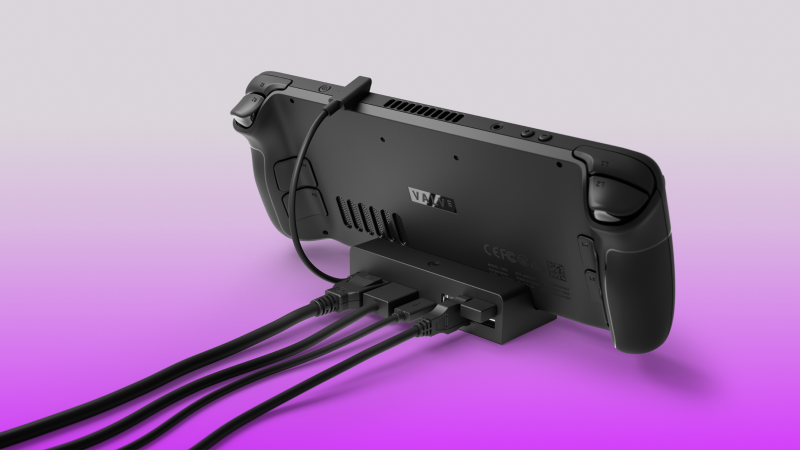
無論選擇哪一款,您都需要確保擴充座配備 DisplayPort 或 HDMI 2.1 介面(同時也要確保您的電視或顯示器支援這些介面),因為這些介面支援高解析度和高更新率。此外,最好還配備內建乙太網路接口,方便進行有線網路連接,以及額外的 USB 接口。
使用擴充塢,您可以透過頂部的 USB-C 連接埠將 Steam Deck 連接到大型顯示器,並使用與擴充座相容的 HDMI 或 DisplayPort 線纜。您也可以連接擴充座支援的所有配件。一些擴充座還配備了實用的附加功能。例如,儲存公司 Sabrent 出售一款 Steam Deck 擴充座,帶有 M.2 SSD 插槽,可擴展您的外部儲存容量。 JSAUX也出售一款類似的擴充塢,但我無法對其進行評價,因為我沒有這款產品。
Steam Deck 設定完成後,只需開啟電源,並將電視或顯示器切換到正確的輸入來源即可。之後,您就可以在大螢幕上暢玩遊戲,就像在普通電腦上一樣。請注意,根據顯示器的分辨率,您可能需要為每個遊戲單獨設定分辨率(選擇遊戲後,在齒輪選單中的「常規」>「遊戲分辨率」下即可找到此選項)。如果連接到 4K 電視,某些遊戲可能需要降低解析度才能全速運作。或者,您也可以按下 Steam 按鈕,然後依序進入“設定”>“顯示”>“進階”>“最大遊戲解析度”,為所有遊戲設定全域最大解析度。
您還可以利用 Steam Deck 內建的 FSR 超解析度功能來改善遊戲在低解析度下的畫面效果。若要啟用此功能,請按下「快速設定」按鈕,選擇閃電圖示(這將帶您進入 Steam Deck 的效能設定),然後向下捲動至「縮放濾鏡」。我通常選擇“銳利化”來啟動超解析度過程,但您也可以嘗試其他濾鏡和樣式,找到適合您的設定。
便於模擬舊系統中的遊戲
除了玩PC遊戲,你還可以使用Steam Deck來模擬運行來自老式系統的遊戲。雖然你可以自行安裝模擬器(只要不捆綁受版權保護的內容,它們都是合法軟體),但一些熱心玩家已經開發了一款工具,可以讓你更輕鬆地在Steam Deck上安裝所有需要的模擬器。
它叫做 Emudeck,安裝非常簡單:只需切換到桌面模式,打開瀏覽器訪問emudeck.com,點擊右上角的“下載”按鈕,然後選擇 SteamOS,即可從瀏覽器或文件管理器的“下載”選項卡運行安裝文件。
說實話,這裡的安裝選項太多了,簡直數不清。如果你是模擬器新手,我建議選擇「簡易模式」,它會使用 EmuDeck 的建議設定。這些設置應該適用於大多數用戶,但如果你想自訂螢幕比例、濾鏡以及安裝的模擬器等設置,請選擇「自訂模式」。
完成安裝過程後,要找到您的模擬器,可以在遊戲模式下,透過「庫」>「非Steam遊戲」開啟Emulation Station(或您使用自訂模式安裝的備用前端),或透過從「開始」功能表開啟Steam ROM管理員。
至於如何在設備上安裝遊戲,這通常由您自行負責:這取決於您收藏的舊遊戲以及您獲取遊戲檔案的方式。不過,本文中概述的許多步驟仍然適用。
讓你的蒸氣甲板風扇更安靜
如果你的Steam Deck風扇噪音太大,別忍著。實際上,你可以透過多種方式來控制它,包括簡單的官方開關選項和更高級的自製風扇方案。
我們先從官方選項開始。如果您的風扇噪音過大,請按下裝置上的Steam 按鈕,然後選擇「系統」,向下捲動直到看到「啟用更新的風扇控制」。啟用此選項可以降低風扇噪音,但請注意,這樣做可能會降低效能,因為系統散熱效率會降低(如果此選項已啟用,您可以將其關閉以提升效能)。
為了更精細地控制風扇轉速,請使用本文提到的「安裝插件」技巧安裝 Decky Loader 。然後,安裝 Fantastic 插件。這樣您就可以為 Steam Deck 設定自訂風扇曲線,根據 Steam Deck 的當前溫度自動調整風扇轉速。只需打開插件,點擊「風扇」選單中的曲線即可進行調整。
調整耗電量以延長電池壽命
並非所有遊戲都需要Steam Deck的全部效能。如果您玩的是配置要求不高的遊戲,請考慮降低Steam Deck的效能以節省電力。
若要進行此操作,請按下快速設定按鈕,然後選擇閃電圖示以存取效能選單。在這裡,您可以調整 TDP 限制,以降低 Steam Deck 可使用的功率。預設值為 15 瓦,但在一些輕量級遊戲中,我能夠以 8 瓦或更低的功率運行。您可以嘗試不同的設置,找到適合您遊戲的功耗和效能之間的最佳平衡。
您可以在這裡設定手動GPU時脈頻率,這將降低GPU的效能,並可能有助於延長電池續航時間。同樣,您可以設定螢幕更新率,這將減少系統每秒顯示的幀數,但可能會延長您的遊戲時間。
以低價購買蒸汽甲板
自從 Valve 停產了 Steam Deck LCD 之後,Steam Deck 的基本價格就漲到了 550 美元。考慮到它配備了 OLED 螢幕以及它所能提供的所有功能,這個價格還不錯,但比之前的 400 美元起價貴了不少。
不過,Valve偶爾會在商店頁面上架一批「認證翻新」的Steam Deck主機。這些主機售價最高可達279美元,雖然數量稀少,但如果能找到,就能享受相當可觀的折扣。
Valve 是購買翻新 Steam Deck 的最佳選擇,而且不會有任何問題。但如果您急需一台,又等不及未來的到貨,也可以嘗試第三方管道。 GameStop 也賣翻新的 Steam Deck,不過截至發稿時庫存不多。
翻新的蒸汽甲板或許值得關注,但如果你現在真的想要一台蒸汽甲板,就不要打算購買翻新的蒸汽甲板。
取得 Steam 測試版更新
Valve 一直在努力改進 SteamOS,但新功能需要一些時間才能向所有用戶推出。如果您迫不及待地想要體驗 SteamOS 的下一個重大更新,您可以輕鬆註冊參與 Beta 測試。只要點選 Steam 按鈕,然後依序進入「設定」>「系統」>「Beta 測試參與」。之後,即可加入 Beta 或預覽更新頻道。
這將使您能夠更快地體驗 SteamOS 的新功能,但可能會導致系統不穩定。不過,如果您不介意進行一些嘗試和調整,這將使您能夠更快地使用諸如螢幕關閉下載之類的功能。
用色彩讓你的 Steam Deck 更絢麗多彩
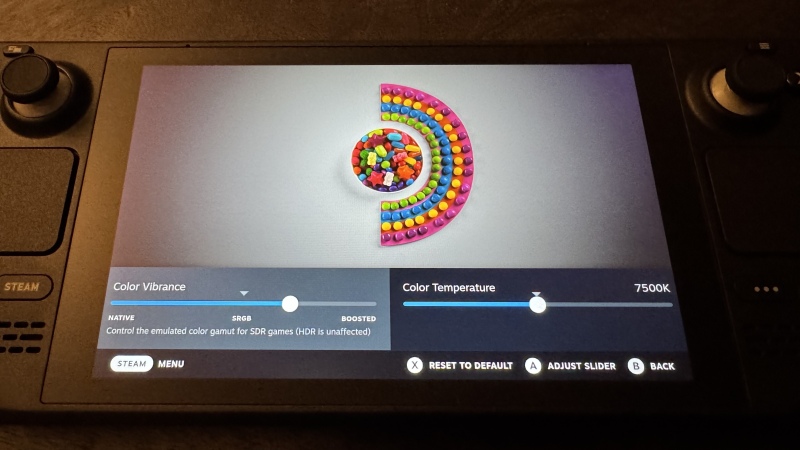
最後,我們來讓螢幕看起來更鮮豔一些。如果你跟我一樣,擁有一台已經停產的Steam Deck液晶顯示器,這一點尤其有用。
此前,這項功能僅限於非官方的粉絲自製插件,但現在 Valve 已正式支援在 Steam Deck 上調整顏色設定。若要使用此功能,請點選 Steam 按鈕,然後依序進入「設定」>「顯示」。之後,點選「調整顯示顏色」。您將進入一個選單,可以在其中調整裝置的色溫和飽和度,調整結果將直接顯示在上方的圖片中。
評論被關閉。