
10 個適用於所有 Safari 用戶的小技巧
您是 Safari 使用者嗎?探索 10 個令人驚嘆的隱藏技巧,它們將徹底改變您的瀏覽體驗,讓您在 iPhone、iPad 和 MacBook 上瀏覽網頁更快更有效率。千萬不要錯過!

你需要知道的最重要的事情
- Safari 的「隱藏幹擾項」功能可以移除網頁上的廣告和乾擾項,例如彈出視窗和自動播放的視頻,同時還能記住您在不同裝置上的偏好設定。
- 使用 Safari 的「設定檔」功能來區分您的數位生活,將登入資訊、Cookie、瀏覽記錄和擴充功能在工作和個人用途之間分開,並在您的裝置之間同步。
- 將您最常訪問的網站轉換為 Mac 上的自訂應用程序,使其顯示在 Dock 欄中;或將其添加為 iPhone 主螢幕的快捷方式,以便輕鬆存取。
如果你只用 Safari 下載 Chrome,那你可能需要重新考慮一下了。對於 Mac 用戶來說,Safari 可能是史上最佳瀏覽器(沒錯,甚至比 Chrome 還好)。它速度快、安全可靠、在大多數負載下都不會崩潰、佔用記憶體比 Chrome 少,還能延長電池續航力。當然,Safari 本身也支援各種擴充功能和廣告攔截器。
是時候重新檢視 Safari 瀏覽器,充分利用它隱藏的功能和智慧特性來提升您的瀏覽體驗了。您可能不知道Safari 的一些重要設定。
去除廣告和乾擾
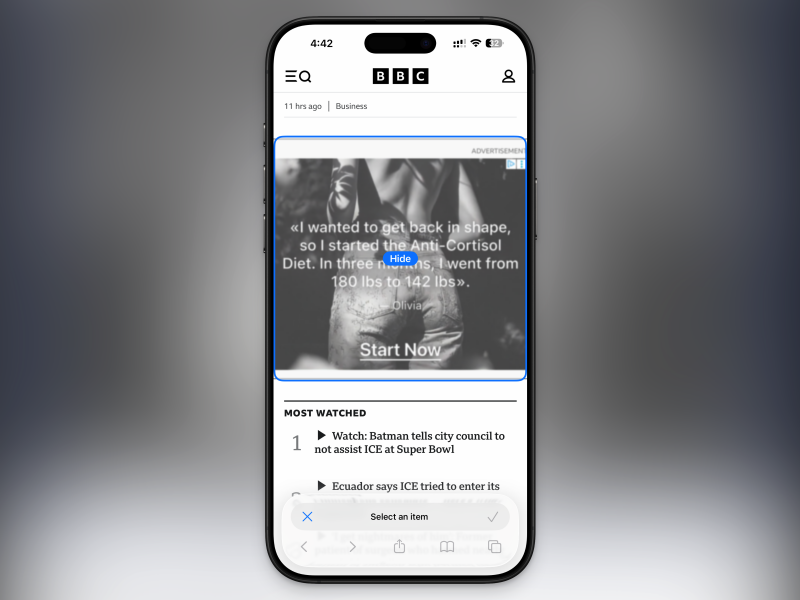
這項功能剛推出時,就成了TikTok上的熱門模。如果你還沒聽過,Safari瀏覽器新增了一個名為「隱藏幹擾項目」的功能,幾乎可以移除網頁上的任何元素。你可以在「頁面選項」選單(網址列左側的圖示)中找到它。啟用後,你可以嘗試點擊彈出式選單、自動播放的影片、新聞訂閱框,或其他任何元素。它們會從螢幕上消失,你甚至會看到一個動畫來展示它們的消失過程,就像被薩諾斯擊中一樣。 Safari會記得你的選擇,所以下次你在Mac、iPhone或iPad上造訪網站時,這些元素就不會再出現了。如果你想體驗鋼鐵人的感覺,當然,你也可以撤銷你的選擇。
為 Safari 配備有效的廣告攔截器
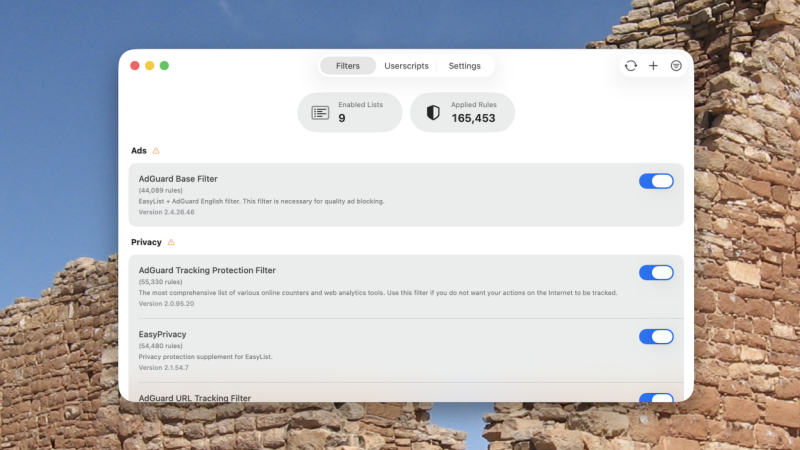
為了封鎖廣告,Firefox 和 Chrome 瀏覽器都配備了uBlock Origin擴充功能。 Brave 和 Opera 等瀏覽器也內建了廣告攔截功能。 Safari 在這方面一直表現不佳,至今還沒有真正意義上適用於 Safari 的 uBlock 替代方案。雖然 uBlock Origin 有 Safari 版本,但它並沒有利用 Safari 的廣告攔截框架,這影響了其效能和攔截能力。
但現在似乎終於出現了一個不錯的替代方案,叫做 wBlock。自從我的同事 Justin Pot 寫過關於它的文章後,我就開始使用它了,很高興地說,它終於讓 Safari 的廣告攔截體驗可以媲美一些主流瀏覽器了。最棒的是什麼? wBlock 是免費開源的。
充分利用標籤組和側邊欄
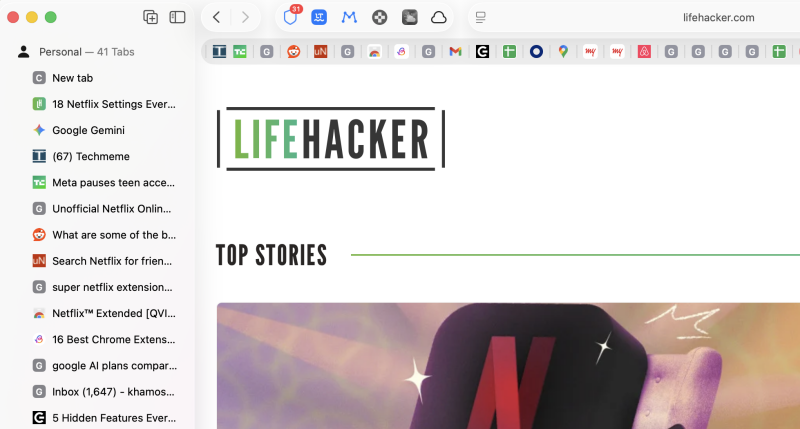
在 Arc Browser 停止開發之前,我非常喜歡它。但自從公司停止支援後,我一直很失望,也沒有真正開始使用 Zen Browser 之類的替代瀏覽器。我最懷念 Arc 的功能是工作區和垂直標籤頁。不過現在,Safari 也具備這些功能了。在 Safari 中,你可以建立標籤組,每個標籤組可以包含任意數量的標籤頁。我把它們當作自己的工作區:一個用來閱讀長篇文章,一個用來做旅行攻略,等等。
當我在多個標籤頁中瀏覽時,我喜歡打開側邊欄(點擊「後退」和「前進」按鈕旁邊的「側邊欄」按鈕),這樣就能獲得類似 Arc 瀏覽器的垂直標籤頁瀏覽體驗。雖然它和 Arc 並不完全相同,因為頂部的水平標籤欄不會消失,但垂直的標籤頁列表仍然非常實用。而且,Tab Groups 可以與我的 iPhone 和 iPad 同步,這讓我也能繼續在這些裝置上進行研究。
若要建立新的標籤頁組,請點選側邊欄頂部的「新標籤頁組」按鈕。或者,您可以選擇多個標籤頁,右鍵單擊,然後選擇“移至標籤頁組” > “新標籤頁組”。在 iPhone 上,開啟標籤頁切換器,點擊頂部的選單按鈕,然後選擇「新空白標籤頁組」即可開始。
在 iPhone 上掌握全新的 Safari 設計
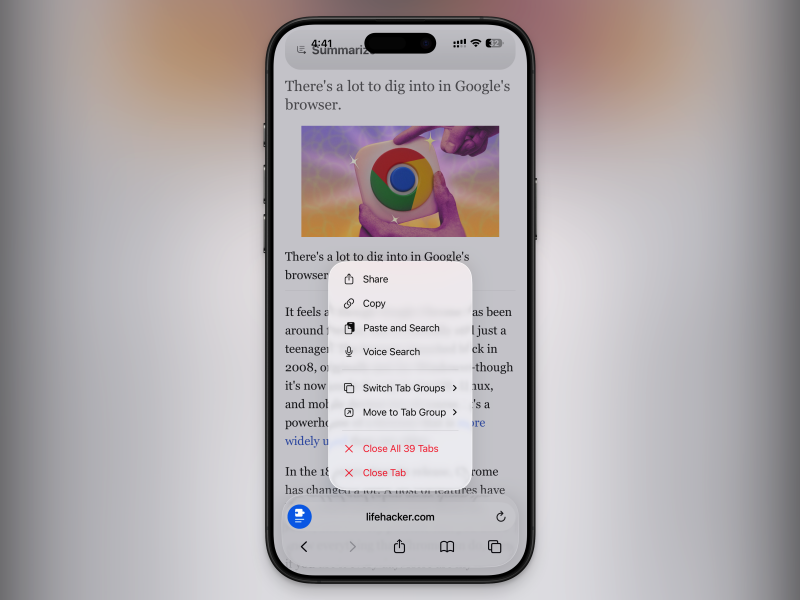
Safari 是 iOS 26 中少數獲得重大設計更新的應用程式之一,其底部欄經過重新設計。我們有一個詳細指南,介紹如何在 iOS 18 中充分利用 Safari 的新功能,但在這裡我將重點介紹一些我最喜歡的功能。
- 滾動即可切換標籤頁。要快速切換標籤頁,只需在網址列上向左或向右滑動即可。
- 長按網址這裡隱藏著很多功能。你可以複製連結、從剪貼簿貼上、切換到其他標籤頁組、關閉標籤頁或關閉所有標籤頁。
- 向上捲動網址列在網址列向上滑動即可顯示所有開啟的標籤頁。在這裡,您可以左右滑動切換標籤頁組。您也可以透過頂部選單輕鬆複製所有開啟標籤頁的連結。
- 別針標籤在標籤頁畫面上長按某個網站,然後選擇該選項 引腳標籤 將網站固定在瀏覽器頂部。
恢復 iPhone 上的舊版標籤欄
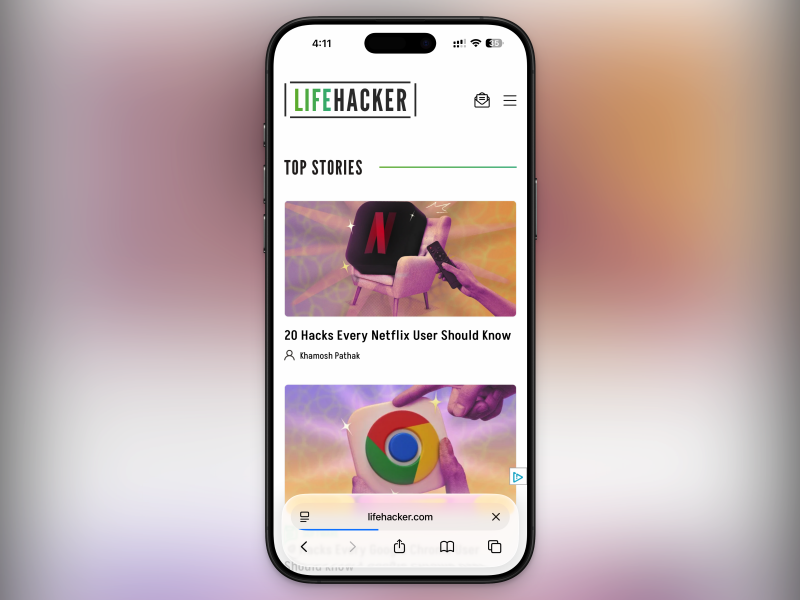
如果您不喜歡 iPhone 上新的內建標籤列或其手勢操作,您仍然可以恢復到先前的設計。前往「設定」 > “套用” > “Safari 瀏覽器” > “標籤頁”。選擇「底部」即可恢復展開的底部工具欄,或選擇「頂部」即可恢復至舊版設計。
使用“個人資料”來區分你的數位生活
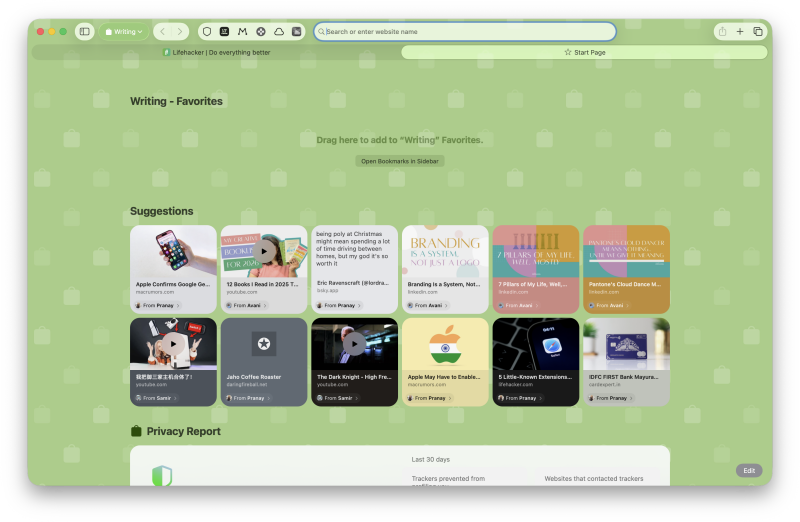
雖然不如 Chrome 那麼顯眼,但 Safari 也提供「設定檔」功能,可以在你的 iPhone、iPad 和 Mac 之間同步。你可以使用此功能在瀏覽網頁時區分工作和個人生活。如果你與伴侶共用一台 Mac,此功能也十分實用。
「個人資料」功能會將您的瀏覽活動與其他使用者完全隔離,包括登入資訊、Cookie、瀏覽記錄、標籤頁組、收藏夾,甚至是擴充功能。
若要在 Mac 上的 Safari 瀏覽器中設定新的設定文件,請前往「設定」 > 「設定檔」。在 iPhone 上,請前往「設定」 > “套用” > “Safari瀏覽器” > “設定檔” ,然後輕按「新設定檔」。為其命名,並務必選擇圖示和顏色。這將為您的主螢幕背景著色,方便您識別目前使用的設定檔。
將您最喜歡的網站變成應用程式
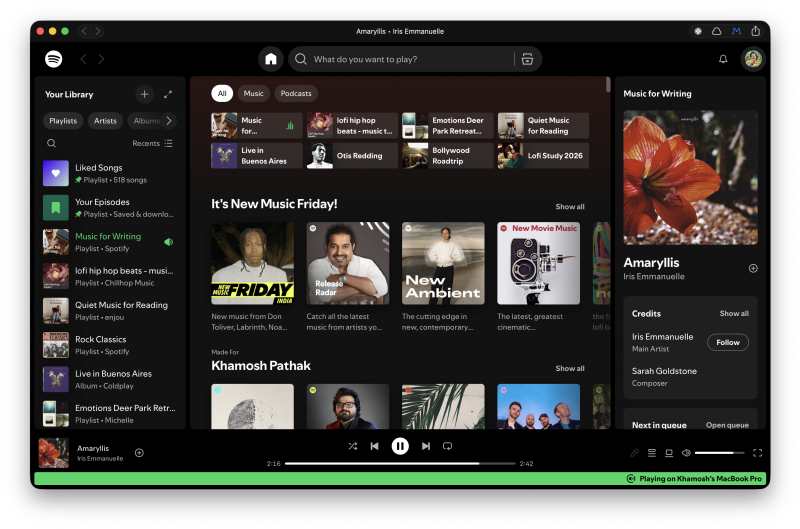
在 Mac 上,您可以使用 Safari 將任何常用網站變成一個獨立的應用程式。這個應用程式會出現在 Dock 欄和應用程式切換器中。雖然它仍然是同一個網站,但它在 Mac 介面上會有自己的快捷方式,使用起來更加方便。如果您使用 Mac 進行線上購物或任何依賴網站的專業工作,這項功能將非常實用。
若要實現此功能,請造訪網站,點擊「分享」按鈕,然後點擊「新增至 Dock」 。您的登入資訊和外掛程式將自動同步。工具列的顏色也會與網站顏色相匹配,您可以在我們關於網站顏色設定的文章中了解更多相關資訊。
您也可以在 iPhone 上執行此操作:造訪網站,點擊「分享」按鈕,然後點擊「更多」,再點擊「新增至主畫面」。網站的標誌將以應用程式圖示的形式出現在您的主畫面上,作為該網站的捷徑。
自動關閉已開啟的標籤頁
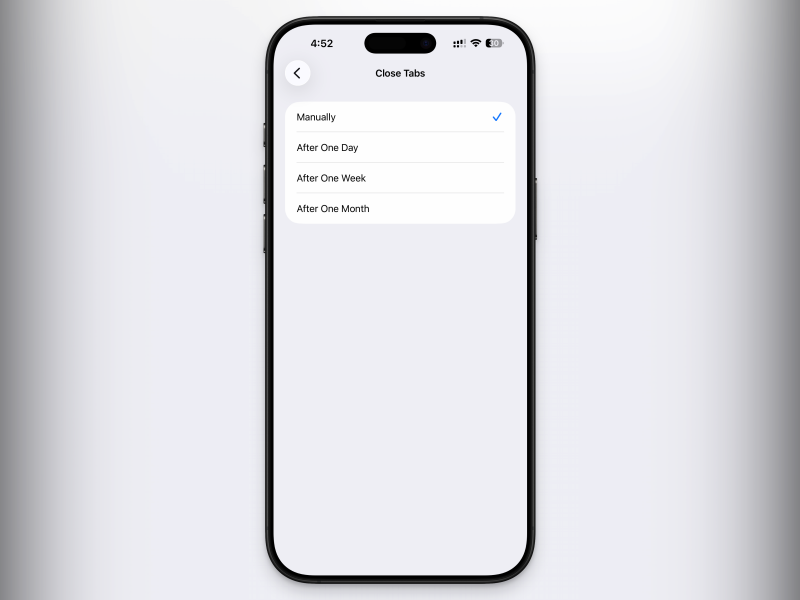
我喜歡打開標籤頁,但討厭關閉它們。這意味著我很容易在 Safari 中打開 500 個標籤頁達到上限。所以我啟用了自動關閉超過 30 天標籤頁的選項。你可以在「設定」 > 「套用」 > 「Safari 瀏覽器」 > 「關閉標籤頁」中找到這個選項,這是 Safari 的重要自訂設定。你可以選擇一天、一週或一個月的關閉間隔。
大聲朗讀這一頁
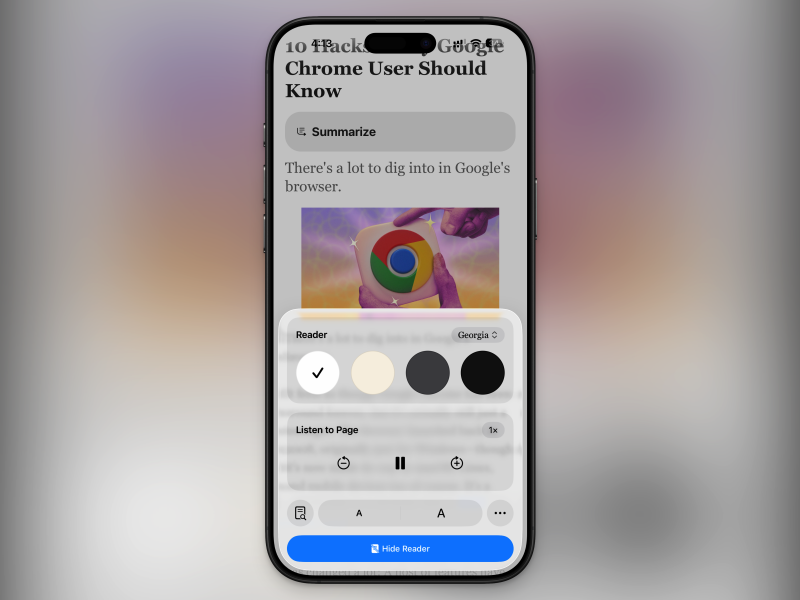
你可能對 Safari 的閱讀模式很熟悉,它堪稱同類產品中的佼佼者。但頁面設定選項中還隱藏著另一個功能。點擊「朗讀頁面」按鈕,Safari 會立即開始朗讀你正在瀏覽的網頁內容。不過,我建議你先切換到閱讀模式,這樣文字轉語音功能就不會被廣告或其他幹擾因素影響。
自訂或變更 Safari 起始頁
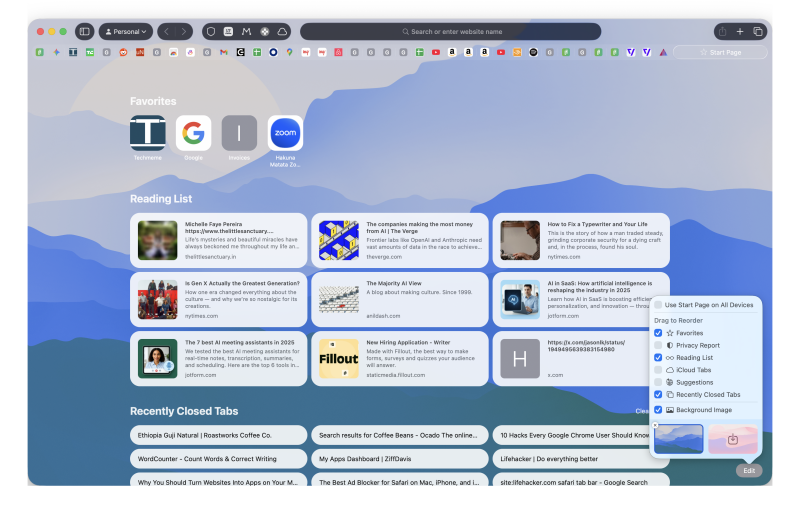
每次開啟 Safari 瀏覽器或新分頁時,都會看到瀏覽器的預設起始頁。我們不妨花點時間自訂它的外觀和功能。首先,開啟起始頁,然後點選右下角的「編輯」按鈕,啟用或停用您想要顯示的版塊。我建議新增「收藏夾」、「閱讀清單」、「iCloud 標籤頁」和「最近關閉的標籤頁」版塊。您也可以將背景顏色變更為您喜歡的任何顏色。
如果你不喜歡內容過多的起始頁,可以試試Bonjourr Safari 外掛。我已經用了好幾個月了,它是一款很棒的起始頁替代方案。它會自動循環播放舒緩的背景圖,同時顯示時間和天氣。你也可以加入常用網站的快捷方式。它完全可自訂,在 iPhone 和 Mac 上都表現出色。
評論被關閉。