
Google TV 用戶必備的 10 個技巧
你使用 Google TV Streamer 嗎?探索 10 個實用技巧,提升你的觀賞體驗!優化效能,發現隱藏功能,讓你的觀看體驗更聰明、更有效率。點擊了解詳情!

你需要知道的最重要的事情
- 在 Google TV 設定中啟用「尋找我的遙控器」功能,或透過 Nest 音箱或 Pixel 手機使用「Hey Google」指令來尋找遺失的遙控器。
- 透過設置,將 Google TV Streamer 遙控器上的星形圖示按鈕指定為應用程式或功能的快捷方式,例如控制燈光或切換輸入來源。
- 使用 USB-C 連接埠和電源集線器,可以添加外部儲存裝置、鍵盤和遊戲控制器,將您的 Google TV Streamer 變成多媒體中心。
谷歌剛剛揭開了未來的面紗。從代理人工智慧到 Android 17 的首次亮相,十年來最大的技術變革正在發生。無需等待回顧——立即訪問我們的 Google I/O 直播博客,體驗每項重大發布。
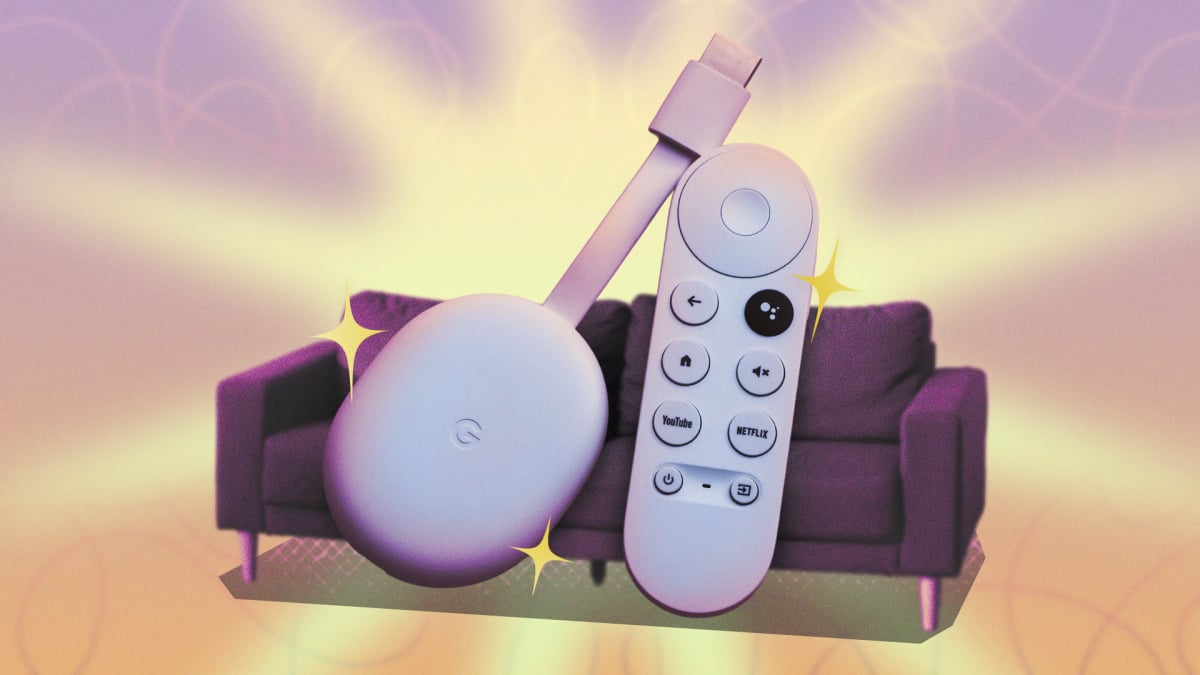
Google TV Streamer 的發布標誌著該公司串流媒體設備產品線的重大轉變,它摒棄了以往佔據電視背面空間的小型 Chromecast 設備和能夠完美融入任何裝飾架的藥丸形機上盒。這款設備擁有強大的處理器、兩倍於普通串流媒體棒的內存以及充足的存儲空間,足以下載運行應用程式所需的一切。它甚至可以作為智慧中心使用,內建對 Matter 和 Thread 技術的支援。如欲了解更多詳情,請查看我們對 Apple TV 4K 和 Google TV 的深入比較評測。
我花了一段時間才習慣使用 Google TV Streamer。一開始我不太情願把它搬回家,因為我意識到像 Nvidia Shield 這樣功能更強大但比較老舊的設備管理起來太麻煩,尤其考慮到維護家庭伺服器的成本。但從那以後,我調整了這台接收器的許多設置,並啟用了一些以前沒用過的功能,把它變成了我客廳裡一個實用的智慧家庭中心。
啟用「尋找我的遙控器」功能,這樣您就再也不會遺失 Google TV Streamer 遙控器了。
這或許顯而易見,但我從2024年Google TV Streamer發布以來就一直在使用它,直到本週(撰寫本文時)才啟動遙控器查找功能。我在初始設定時跳過了這一步。此選項位於「設定」>「遙控器和配件」中。您可以在那裡找到“查找我的遙控器”選項。
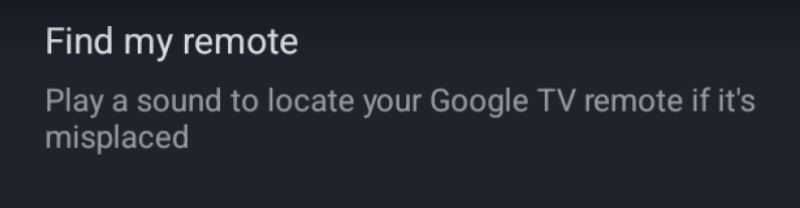
Google TV Streamer 背面有一個實體按鈕,方便您找到掉在沙發縫隙裡的遙控器。但如果您搆不到電視後面的遙控器怎麼辦?不妨試試您支援 Google 的音訊設備。如果您附近有 Nest 音箱或 Pixel 手機,只需說「嘿 Google,幫我找遙控器」。如果遙控器已設定好,它應該會發出聲音。
為 Google TV Streamer 設定遙控快捷方式
Google TV Streamer 隨附的遙控器在電源鍵旁邊有一個帶有星形圖示的小型未分配按鈕。預設情況下,此快捷鍵沒有任何功能,但您可以在裝置的系統設定中變更此設定。
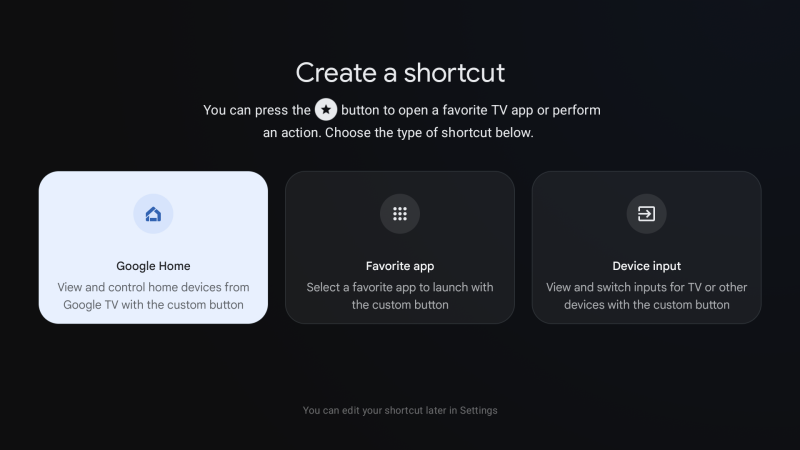
在「設定」>「遙控器和配件」>「設定遙控器按鈕」中,選擇三個選項之一來自訂快速按鈕。我將其設定為 Google Home 的快捷方式,這樣我就可以輕鬆地在沙發上開關燈。您也可以將其設定為機上盒上安裝的其他應用程式的啟動器。或者,您可以建立一個快捷方式來切換裝置輸入來源——這個按鈕在配備遙控器的舊款 Chromecast 上是有的。它已從這一代串流媒體設備中移除,所以如果您懷念它,可以透過非官方途徑找回它。有關 Google TV 裝置的更多信息,您可以查看我們對 Apple TV 4K 和 Google TV 的詳細對比。
對於進階用戶,您可以將Projectivity Launcher等應用程式的捷徑設定為更強大的啟動按鈕。
重新映射 Google TV Streamer 遙控器上的其他按鈕,使其更加實用。
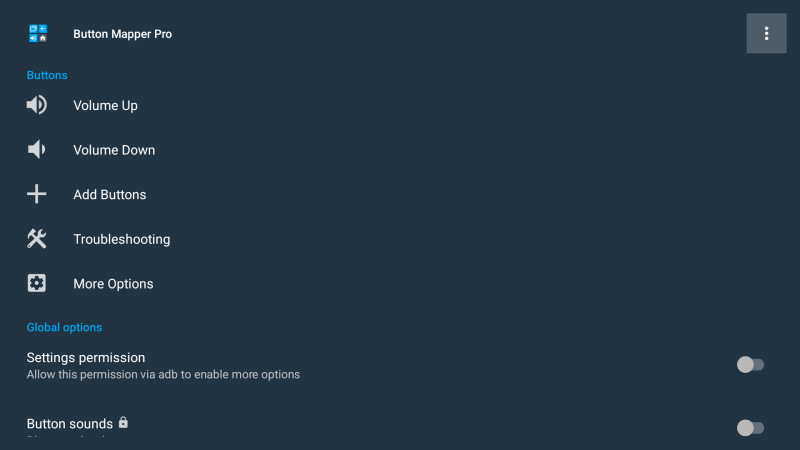
不喜歡 Google TV 遙控器上的預設 YouTube 或 Netflix 按鍵?您可以使用第三方應用程式重新映射它們的功能,並添加小標籤來指示新的用途。安裝Button Mapper或tvQuickActions之類的應用程式。然後前往Google TV 設定 > 系統 > 輔助功能,啟用該服務。之後,您可以傳回該應用程式自訂這些實體按鍵的功能。您可以將它們設定為其他應用程式的快捷方式,甚至可以設定一些更有趣的功能,讓其他人按下按鍵時發現驚喜。
清除 Google TV Streamer 主畫面上的雜亂內容
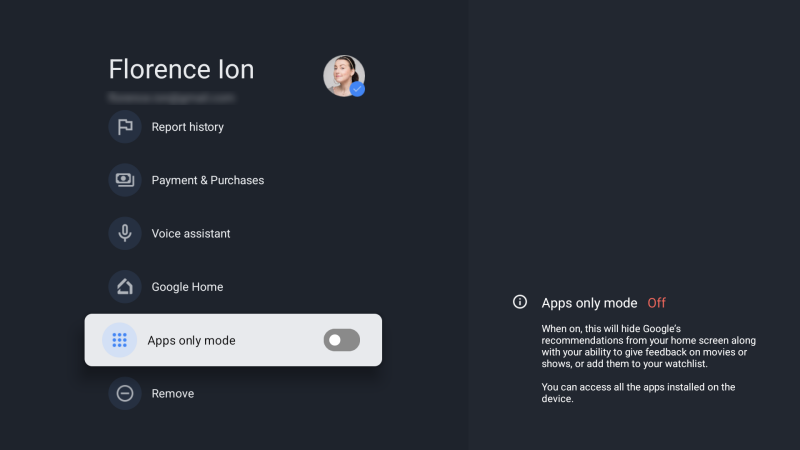
資料來源:Florence Ion/Lifehacker
您是否被 Google TV 主欄中大量的推薦和贊助內容搞得眼花撩亂?您可以有效屏蔽部分此類內容,避免視覺幹擾。前往「設定」>「帳戶與登入」>「您的帳戶」,然後開啟「僅限套用模式」 。
這樣可以移除雜亂的廣告和「贊助」內容,只保留應用程式圖示。請注意,此操作會停用與您的帳戶關聯的「觀看清單」功能,以及 Gemini 針對特定內容的部分語音搜尋功能。
在 Google TV Streamer 中啟用“開發者選項”以進行更多自訂設置
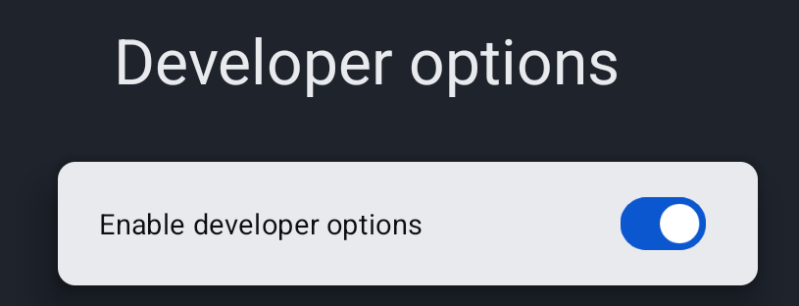
要充分發揮 Google TV Streamer 的效能,您需要啟用開發者選項,這將解鎖動畫加速和側載應用程式等高級功能。設定過程非常簡單,與 Android 智慧型手機的設定類似。依序進入「設定」>「系統」>「關於」,然後連續點擊「Android TV 作業系統版本」七次。
螢幕上會彈出一個小窗口,確認您已被授予開發者權限。啟動後,在「設定」>「系統」>「開發者選項」下會出現一個新選單。
減少動畫以加速導航速度
Google TV 的介面佈局清晰、功能豐富,但預設動畫可能會降低選單導航速度。您可以透過進階開發者設定移除這些動畫並調整其他視覺元素,從而顯著提升效能。
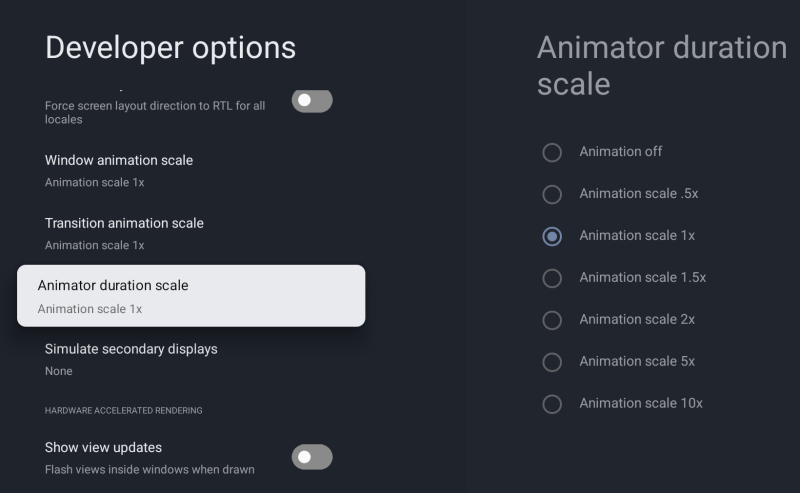
在「開發者選項」中,向下捲動以找到「視窗動畫縮放」、「過渡動畫縮放」和「動畫器持續時間縮放」選項。將其中一項或全部從“1x”更改為“動畫關閉”即可完全停用動畫。或者,您也可以有效地「加快」動畫速度,使其看起來更流暢。
從外部來源安裝應用程式或使用其他啟動器
啟用開發者選項後,您可以啟用 USB 和無線偵錯,以便使用Send Files to TV和atvTools等應用程式從外部來源安裝 APK 檔案。但在此之前,請確保在開發者選項的「安全性」設定中啟用「允許安裝未知來源的應用程式」選項。這樣,您傳輸到裝置的 APK 檔案才能在您的串流裝置上正常運作。
為什麼要費勁透過這種方式連接到 Google TV Streamer 裝置?因為它可以讓你訪問 Play 商店中沒有的其他串流應用,甚至是其他介面播放器,例如LeanbackLauncher。
將耳機與 Google TV Streamer 配對,即可享受私人聆聽體驗。
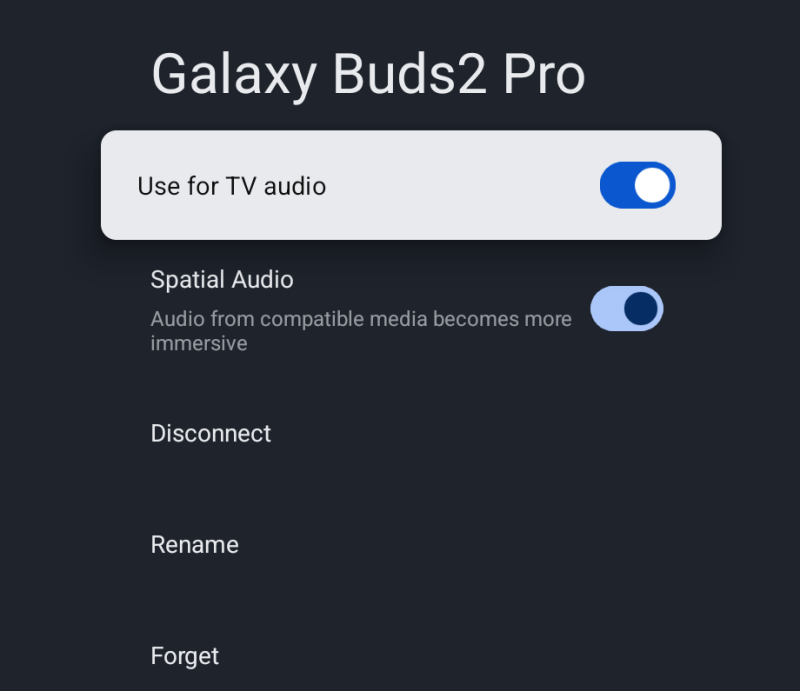
這是我最喜歡的小技巧之一,尤其適合合租的時候。在客廳運動的時候,我會戴上連接到 Google TV Streamer 的藍牙耳機,這樣即使我做平板支撐,寶寶在旁邊哭鬧,我也能聽到教練的指導。
此功能位於設定遙控器的相同子選單中。依序點選「設定」>「遙控器與配件」>「配對遙控器/配件」,將您的音訊裝置置於藍牙配對模式,然後留意螢幕上是否出現該選項。如果配對成功,您即可根據需要佩戴耳機。請注意,音訊可能會有輕微延遲,您可能需要重新啟動連線—這是藍牙連接的特性。
強制 Google TV 串流媒體播放器選擇最佳分辨率,無論頻寬如何。
如果頻寬不是問題,並且您希望始終以全解析度播放,可以在 Google TV Streamer 的偏好設定中將最佳解析度設定為預設解析度。前往「設定」>「顯示與聲音」>「解析度」。將解析度選項從「自動」變更為 4K 60Hz,或您的電視支援的最高解析度。啟用此選項後,您的 Google TV Streamer 將不會將解析度降低至 1080p。如果您喜歡 HDR,也可以在同一選單中啟用它,以確保您的內容始終以高清顯示。
使用 USB-C 連接埠新增配件,將您的 Google TV Streamer 變成一個完整的多媒體中心。
USB-C 介面不僅可以用來為 Google TV 串流播放器充電。你也可以連接一個有額外連接埠的電源擴充塢,用來添加外部儲存設備等元件,從而打造一個完整的家庭媒體中心。這些電源擴充座通常還配備額外的 USB 端口,方便你連接鍵盤、遊戲手把等周邊,享受更豐富的娛樂體驗。
評論被關閉。