

你需要知道的最重要的事情
- 利用 Roku 的訪客模式,可以防止訪客影響您的推薦內容和觀看歷史記錄,因為該模式會將您從所有應用程式中登出。
- 使用 Roku 主選單中的搜尋選項,比較不同串流服務中的電影和節目租賃價格,找到最合適、最便宜的選擇。
- 將其他裝置(Apple、Android、Windows)的螢幕鏡像到 Roku 裝置上,以便在大螢幕上共享內容,確保這些裝置連接到同一個 Wi-Fi 網路。
Roku是串流媒體領域的先驅,即便如今亞馬遜、蘋果、谷歌等公司推出了眾多選擇,它仍然憑藉價格親民的設備、串流媒體棒以及作為部分電視內建作業系統而廣泛普及,成為最受歡迎的選擇之一。該平台運行速度快、操作簡便,幾乎支援所有主流的串流應用。

如果您擁有一台或多台 Roku 設備,您可能還沒有充分利用它們的全部功能。無論您是剛入手第一台 Roku,還是已經使用多年,這些技巧、竅門和隱藏功能都能幫助您超越簡單的串流應用運行,充分發揮設備的性能。
設定 PIN 碼保護以保護您的 Roku 裝置。
如果您家中有年幼的孩子或好奇心強的室友,您可以使用 PIN 碼鎖定 Roku 的某些功能(包括購買商品和添加新頻道)。您可以在Roku 網頁帳戶頁面直接進行設定:點擊左側的“PIN 碼/家長監護功能”,即可設定新 PIN 碼或更改現有 PIN 碼。
使用新主題改變您的 Roku 裝置的外觀和感覺。
您不必局限於 Roku 的預設介面;您可以輕鬆切換到不同的主題(也就是不同的桌布和螢幕保護程式)。在裝置的「設定」中,選擇「主題」即可查看 Roku 和其他 Roku 使用者在社群中提供的各種主題。您也可以隨時選擇“恢復預設主題”來恢復到原始外觀。
啟用回放翻譯
您可能不需要一直啟用字幕,但可以在播放時啟用。在主畫面上,選擇「設定」>「輔助功能」>「字幕模式」>「回放時」即可啟用此功能。請注意,您的串流應用程式也需要支援此功能,因此它可能並非在所有平台上都能正常運作。
將您最常使用的應用程式置於頂部
這裡有一個簡單卻有效的技巧,你可能還沒試過:你可以整理主畫面上的應用,讓最常用的應用程式位於頂部,方便快速存取。選取主畫面上的任一方格,按下遙控器上的星形按鈕調出上下文選單,你會看到「行動應用程式」和「將應用程式移至頂部」這兩個選項。
有訪客時,請使用訪客模式。
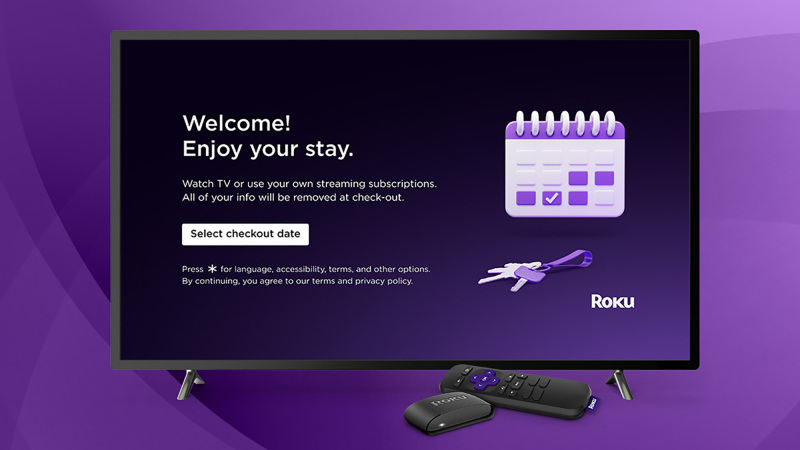
招待客人固然很好,但別讓他們破壞你的推薦和觀看記錄。你可以在 Roku 上啟用訪客模式:從 Roku 主選單開啟「設定」 ,然後選擇「訪客模式」>「進入訪客模式」。啟用後,你將退出所有應用,Roku 裝置也會重啟,方便其他人使用。
在 Roku 上顯示您的照片,即可在大螢幕上查看。
當然,您不會一直用 Roku 設備觀看電影和電視節目。當您的串流裝置空閒時,您可以將 Google Photos 圖庫中的照片顯示在電視上。要進行此設置,您需要訪問Roku 網站上的「照片流」頁面,登入您的帳戶,然後按照線上說明進行操作。
在 Roku 上建立多平台觀看列表
你常常會遇到一些有興趣的內容,但沒時間馬上觀看。這時,Roku 的觀看清單功能就派上用場了。在主畫面上選擇任何影片或劇集,然後在觀看清單頁面點擊「儲存」按鈕將其新增至清單。之後,你可以從主選單中選擇「儲存清單」來查看已儲存的內容。
將藍牙耳機與 Roku 裝置配對。
如果您有一副藍牙無線耳機和一台相容的 Roku 設備,就可以將它們配對,享受私密的音訊聆聽體驗——如果您不想打擾周圍的人,這項功能非常實用。您可以透過Roku 主選單進入「設定」 ,然後選擇「遙控器和裝置」>「無線耳機」來完成此操作。還沒體驗過 Roku 的這些音訊功能?那您可就錯過了!
在智慧型手機上收聽 Roku
還有一種無需藍牙或無線耳機即可透過耳機收聽音樂的方法。如果您在智慧型手機上安裝了上面提到的 Roku 應用,並將耳機連接到手機,則可以在應用程式中點擊遙控器圖標,然後點擊耳機按鈕,即可將音訊直接傳輸到您的耳朵。
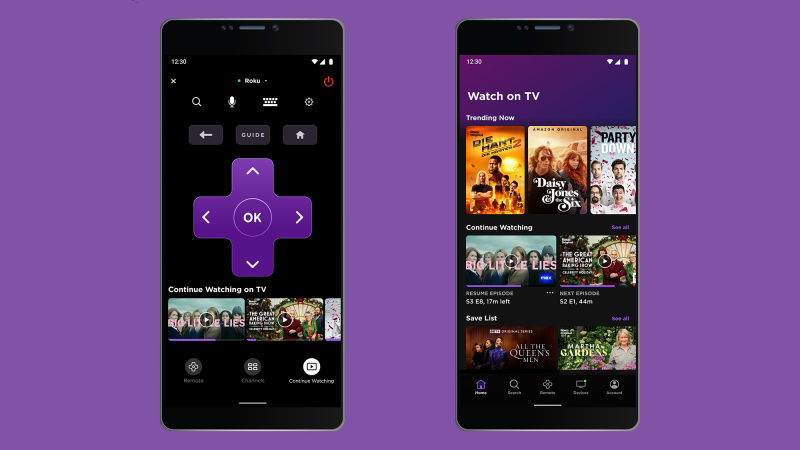
將其他裝置的螢幕鏡像到 Roku 裝置上。
蘋果設備: Roku 設備(例如電視棒、機頂盒和電視)內置 Apple AirPlay 支持,可讓您從蘋果設備流式傳輸音頻和視頻,甚至可以將蘋果設備的屏幕鏡像到更大的顯示器上。在 Roku 裝置上,前往「設定」,然後選擇「Apple AirPlay 與 HomeKit」以確保已完成設置,之後只需在蘋果裝置上選擇 AirPlay 按鈕即可。
安卓設備:如果您使用的是安卓系統,螢幕鏡像功能並非不可能,但不同設備的功能有所差異,這在安卓系統中很常見。三星Galaxy手機的整合最為流暢:從螢幕頂部用兩根手指向上滑動,選擇「智慧視圖」,您的Roku裝置應該會出現在連線選項中(如果它與Roku裝置連接到同一個Wi-Fi網路)。
Windows 設備:如果您想從 Windows 系統將螢幕鏡像到 Roku 設備,操作步驟有所不同。首先,在 Roku 裝置上啟用螢幕鏡像功能,方法是:設定 > 系統 > 螢幕鏡像。然後,在 Windows 系統中,點擊右下角的音量和 Wi-Fi 圖標,點擊「顯示」按鈕,然後選擇您的 Roku 裝置。同樣,Roku 裝置必須連接到同一個 Wi-Fi 網路。
快速找到租借劇集或電影最便宜的方法
如果您想租借電影,可以選擇多種串流媒體服務;所有主流服務除了提供訂閱內容外,還提供電影租賃選項。使用Roku 主選單中的搜尋功能,尋找影片名稱,並比較您訂閱的所有服務的價格。
使用 Roku 遙控器控制電視。
您可以使用 Roku 遙控器開關電視和調整音量(如果您願意)。首次設定 Roku 遙控器時,系統會提示您進行此操作,但您也可以稍後進行設定:選擇“設定”>“遙控器和裝置”>“遙控器”,然後選擇目前連接的遙控器,再選擇“設定遙控器以控制電視”。
評論被關閉。