

思科設備(例如路由器和交換器)依靠設定檔來控制其運作和行為。設定檔包含套用於裝置的設定和配置,包括網路參數、安全性原則和介面配置。維護最新且準確的設定檔對於確保網路的最佳和安全運行至關重要。

因此,備份 Cisco 設備設定檔對於災難復原、版本控制、合規性、易於部署和改進維護至關重要。
備份設定檔的好處
備份思科設備設定檔有很多好處。
- 災難後資料復原: 如果設備發生故障,備份設定檔可以實現快速恢復並減少停機時間。
- 版本控制: 保留設定檔的備份,可以在設定變更導致意外行為時還原到先前的版本。
- 遵守: 有些行業有相關規定,要求企業保留重要係統和設定檔的備份。
- 發布便利性: 部署多個相同設備時,備份設定檔可以節省單獨配置每個設備的時間和精力。
- 改進維護: 備份設備設定檔可以提高維護和升級效率,因為升級或維護後可以輕鬆恢復設定。
Cisco 設備設定檔類型
Cisco 設備中有兩種類型的設定檔:運行設定檔和啟動設定檔。
運行設定檔是設備目前正在使用的設定檔。它儲存在裝置的隨機存取記憶體(RAM)中,裝置重新啟動或關機時會遺失。
啟動設定檔是設備啟動時載入的設定檔。它儲存在非揮發性記憶體中,例如 NVRAM 或快閃記憶體,並且在重新啟動和斷電循環後保持不變。
備份 Cisco 設備設定檔的步驟
在本示範中,我們將使用 Cisco Packet Tracer 備份路由器的設定檔。
- 從設備清單中新增路由器和伺服器。
![]()
- 由於這是演示,我們將伺服器直接連接到路由器。實際應用中,路由器和備援伺服器之間可能存在多個裝置。
- 我們在路由器上設定了位址 10.0.0.2,在伺服器上設定了位址 10.0.0.3。
- 請按照以下說明操作指南設定.
路由器>啟用 路由器#設定終端 輸入設定指令,每行一條指令。若要退出,請按 Ctrl+Z。 路由器(設定)#介面 gigabitEthernet 0/0/0 路由器(設定介面)#IP 位址 10.0.0.2 255.0.0.0 路由器(設定介面)#不關閉
- 若要在伺服器上設定 IP 位址,請按一下“伺服器”,然後按一下“ 桌面.
![]()
- 點選“配置IP”。
![]()
- 配置伺服器的IP位址。
![]()
- 在備份路由器之前,我們先進行一些基本設定。請依照以下命令設定您的路由器。
Router#configure terminal Router(config)#interface gigabitEthernet 0/0/1 Router(config-if)#ip address 192.168.1.1 255.255.255.0 Router(config-if)#no shutdown Router(configconfig-if. 10.0.0.0 0.0.0.255 area 0 Router(config-router)#network 192.168.1.0 0.255.255.255 area 0 Router(config-router)#exit Router(config)#exit
- 若要將設定儲存到啟動檔案中,請以特權模式輸入下列命令。按下 Enter 鍵後,您將收到一則訊息,內容為「正在建構配置.. [確定]',這表示設定已成功儲存到啟動檔案。
路由器#write 正在建構設定... [確定]


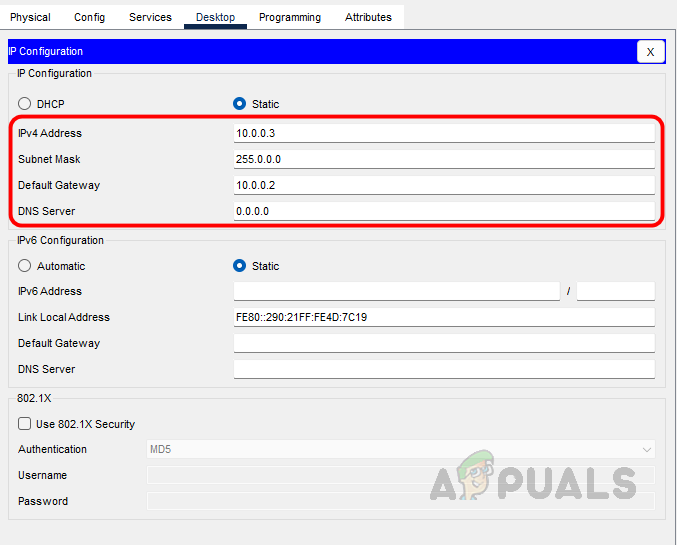
- 現在,在伺服器上設定 TFTP 服務。為此,請按一下“伺服器”,然後按一下… 服務在實際工作環境中,這項任務將由伺服器團隊負責。
![]()
- 點選 TFTP 並選擇“就業“。
![]()
- 現在伺服器已經準備就緒,讓我們看看如何使用 TFTP 將設定檔(啟動設定和運行設定)備份到伺服器。
- 進入路由器的命令列介面(CLI)頁面,進入特權模式,然後輸入以下命令備份啟動設定檔。
路由器#copy startup-config tftp
若要複製運行設定文件,請使用以下命令。
路由器#copy running-config tftp
- 若要下載啟動配置或執行配置,請使用對應的命令並按 Enter 鍵。
- 按下回車鍵後,路由器會要求輸入伺服器的IP位址或主機名稱。請提供TFTP伺服器的IP位址或主機名稱。
遠端主機位址或名稱 []? 10.0.0.3
- 路由器現在會要求您輸入備份檔名。您可以隨意命名,也可以留空並按下回車鍵。如果您不提供檔案名,路由器將使用預設設定檔名並將其儲存在 TFTP 伺服器上。
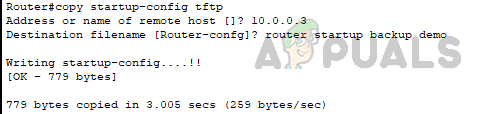
目標檔名 [Router-confg]?路由器啟動備份示範 正在寫入啟動設定....!! [確定 - 779 位元組] 已複製 779 位元組,耗時 3.005 秒 (259 位元組/秒)
供您參考,以下是該指南的完整摘錄。
![]()
- 若要檢查備份是否已複製到伺服器,請前往伺服器,按一下“服務”,然後前往“TFTP”。
- 向下捲動即可在伺服器上找到備份檔案。
![]()
- 要將設定檔複製到 FTP 伺服器,需要具有足夠權限的使用者名稱和密碼才能存取和儲存 FTP 伺服器上的檔案。 FTP 使用者名稱和密碼可以即時從伺服器團隊獲取,並在路由器上進行設定。
- 為了示範,我們先在伺服器上設定 FTP 使用者名稱和密碼,然後將相同的設定套用到路由器上。
- 若要設定 FTP,請點選伺服器,進入服務,然後點選 FTP。
![]()
- 輸入您的使用者名稱和密碼,指定必要的權限,然後按一下「新增」。
![]()
- 若要設定路由器上的使用者名稱和密碼,請依照下列命令操作。
路由器#configure terminal 路由器(config)#ip ftp username demo 路由器(config)#ip ftp password demo123
- 配置完成後,使用進階模式的以下命令將設定檔複製到 FTP 伺服器。
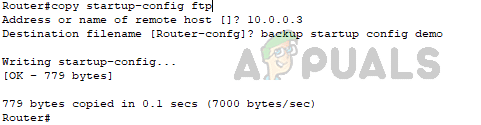
Router#copy startup-config 遠端主機 ftp 位址或名稱 []? 10.0.0.3 目標檔案名稱 [Router-confg]? backup startup-config demo 正在寫入 startup-config... [OK - 779 位元組] 已複製 779 位元組,耗時 0.1 秒
如前所述,我們需要提供目標伺服器的 IP 位址或名稱以及設定檔名稱。
供您參考,以下是路由器的完整摘錄。
![]()
- 此外,備份目標可以是 USB 隨身碟或 NVRAM,您需要根據目標位置變更指令中的目標位置。
光碟: 若要將設定檔複製到USB,您需要實際接觸思科設備。
複製運行配置 usbflash0
非揮發性記憶體(NVRAM):
複製運行配置啟動配置




將設定檔還原到 Cisco 設備的步驟
- 在路由器上,進入特權模式。
- 使用命令“複製 [來源] 運行配置恢復設定檔。來源可以是 TFTP 伺服器、USB、FTP 伺服器或 NVRAM,取決於備份的儲存位置。
- 使用下列命令從 TFTP 伺服器還原設定檔。
路由器#copy tftp running-config
- 現在,路由器會要求輸入來源 IP 位址或主機名稱;請提供 TFTP 伺服器詳細資訊。
路由器#copy tftp running-config 遠端主機位址或名稱 []? 10.0.0.3
- 現在我們需要提供要還原到裝置上的設定檔名稱。您可以將目標檔案名稱留空,然後按下回車鍵。按下回車鍵後,設定檔將恢復到路由器上。
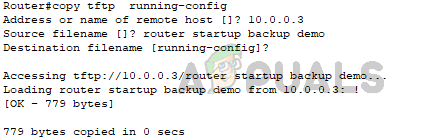
來源檔案名稱 []? 路由器啟動備份演示 目標檔案名稱 [運行設定]? 正在存取 tftp://10.0.0.3/router startup backup demo... 正在從 10.0.0.3 載入路由器啟動備份演示:! [OK - 779 位元組] 已複製 779 位元組,備份演示:! [OK - 779 位元組] 已複製 779 位元組,耗時 0 秒
供您參考,以下是該指南的完整摘錄。
![]()
總而言之,備份思科設備設定檔是確保網路穩定性、安全性和可用性的基本實務。透過了解設定檔的類型、備份的優勢以及備份和復原流程,網路管理員可以確保網路以最佳狀態運行,並在發生故障時快速復原。
使用網路管理系統可以輕鬆實現配置備份的自動化。強烈建議使用 SolarWinds NCM。這款網路管理系統可讓您安排設定備份,並將下載的設定儲存在指定位置。要開始使用 SolarWinds NCM 進行自動備份,只需按照此連結中的說明操作即可。
評論被關閉。