

通常情況下,每當谷歌發布新的Chrome更新,我都會覺得谷歌只是想在瀏覽器中塞入更多人工智慧功能。最近,這體現在將人工智慧整合到搜尋功能中,以及將Gemini直接內建到Chrome瀏覽器中等操作上。
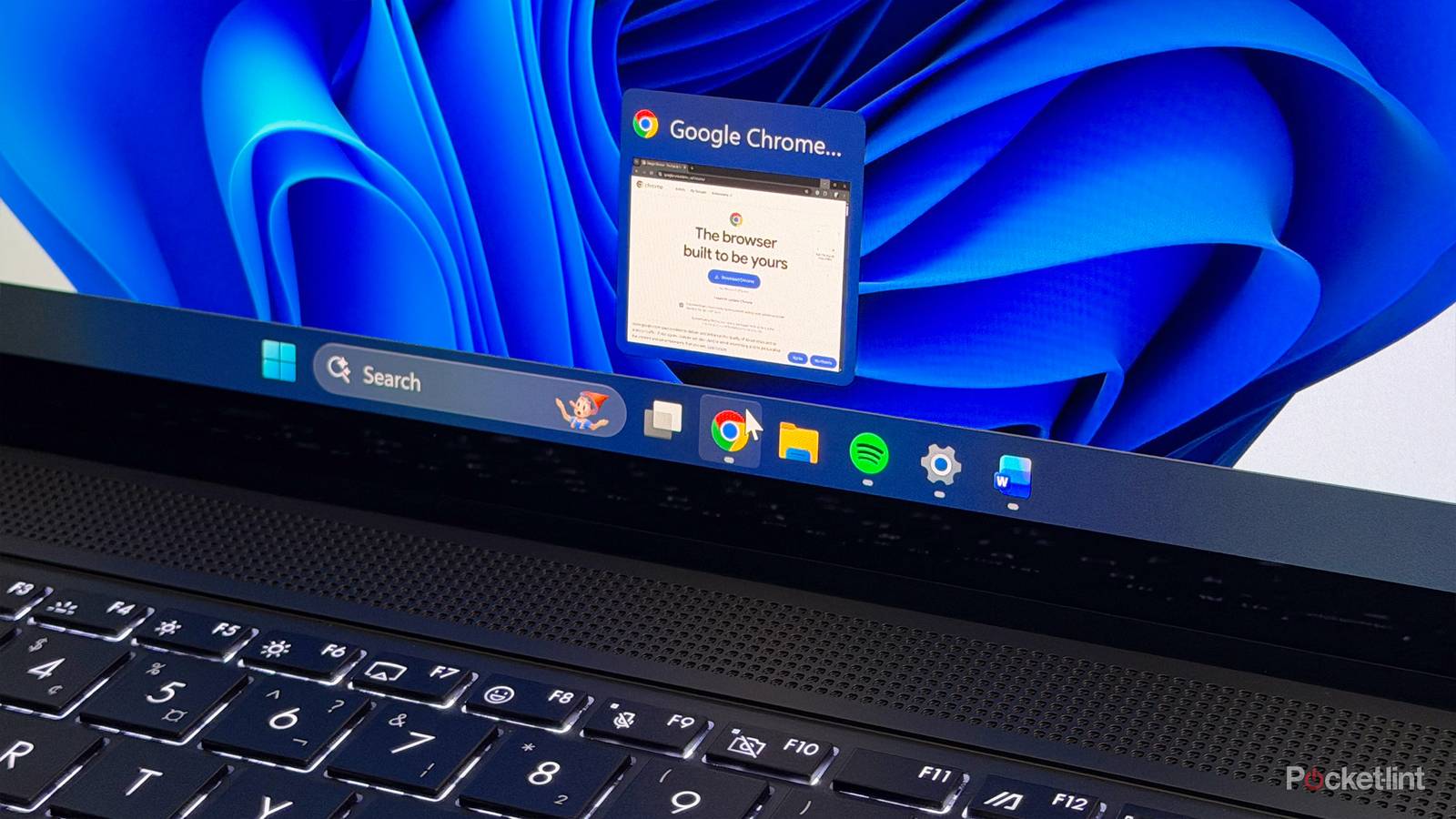
如果你對人工智慧的各種花俏功能不感興趣,那麼先前的更新可能對你來說意義不大。但這次最新的Chrome更新有所不同。它沒有採用酷炫的人工智慧功能,而是專注於提升日常瀏覽體驗的實用改進——這對Google來說是一個令人欣喜的改變。
此次更新目前正在推出,主要新增了三個功能:分割畫面檢視、內建 PDF 註解和新的「儲存到 Google 雲端硬碟」功能。
拆分視圖
在一個標籤頁中查看兩個標籤頁
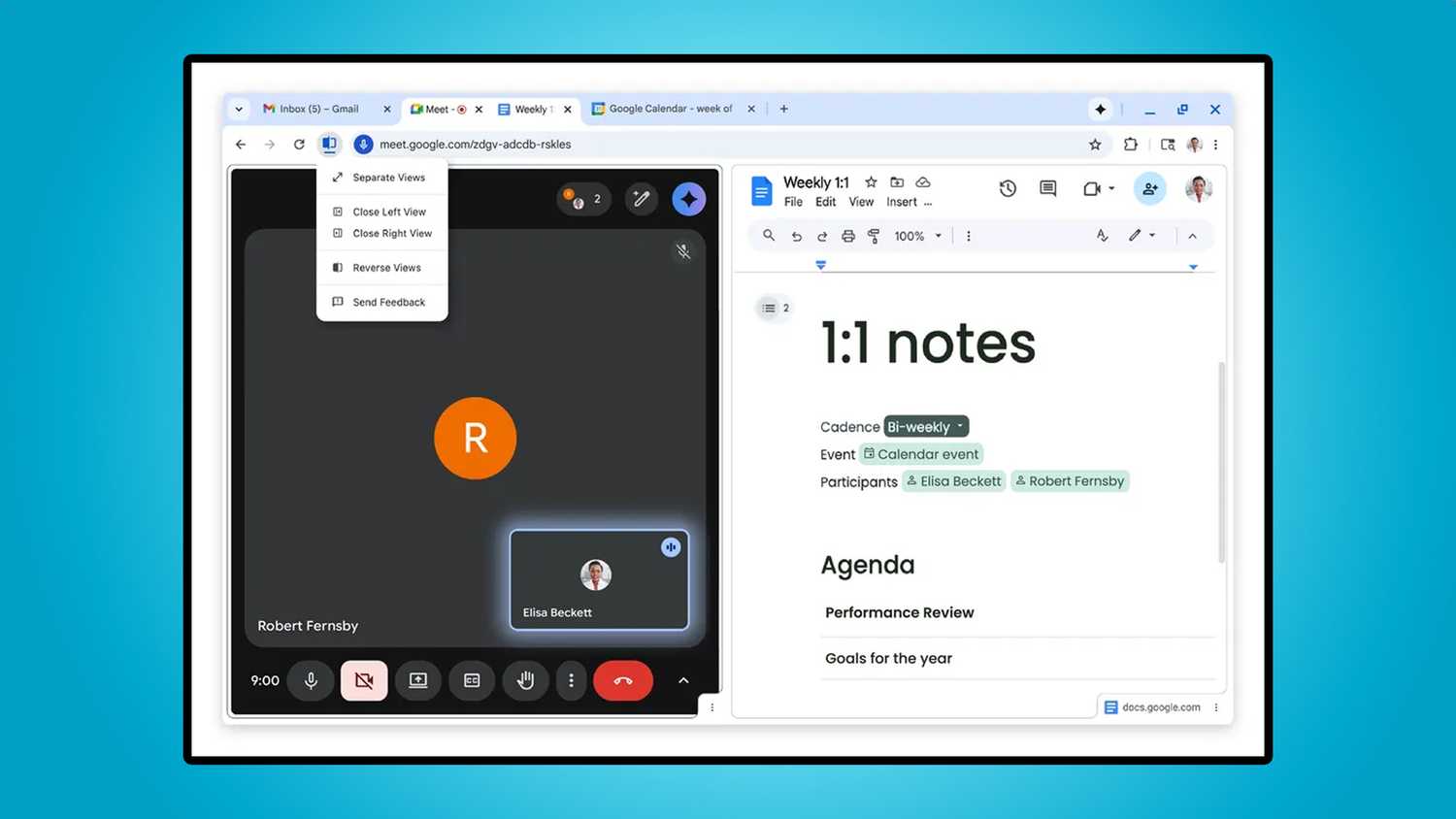 這次更新最大的亮點是分割畫面視圖功能,它可以將單一 Chrome 視窗拆分成兩個獨立的網頁。這樣,如果您正在開會,同時又想在 Google 文件中做筆記,就可以並排查看這兩個頁面,而無需切換視窗。
作為一個在桌上型電腦上使用多顯示器設定的用戶,當外出使用筆記型電腦且沒有分割畫面功能時,這始終是我最頭痛的問題之一。在 Chrome 推出分割畫面視圖之前,我必須手動將標籤頁拖曳到不同的視窗中,然後使用 Windows 11 自帶的佈局擷取工具將它們均勻地分割到螢幕上。雖然也能用,但實在太麻煩了。
現在它已直接整合到 Chrome 瀏覽器中,只需點擊網址列旁邊的「分割畫面視圖」圖標,即可在瀏覽器內完成所有操作。這只是一個小小的改動,但對於經常需要同時處理多項任務的用戶來說,它將使他們更容易在同一螢幕上同時查看兩個標籤頁。
PDF註釋
最後,你可以在 Chrome 瀏覽器中簽署 PDF 檔案。
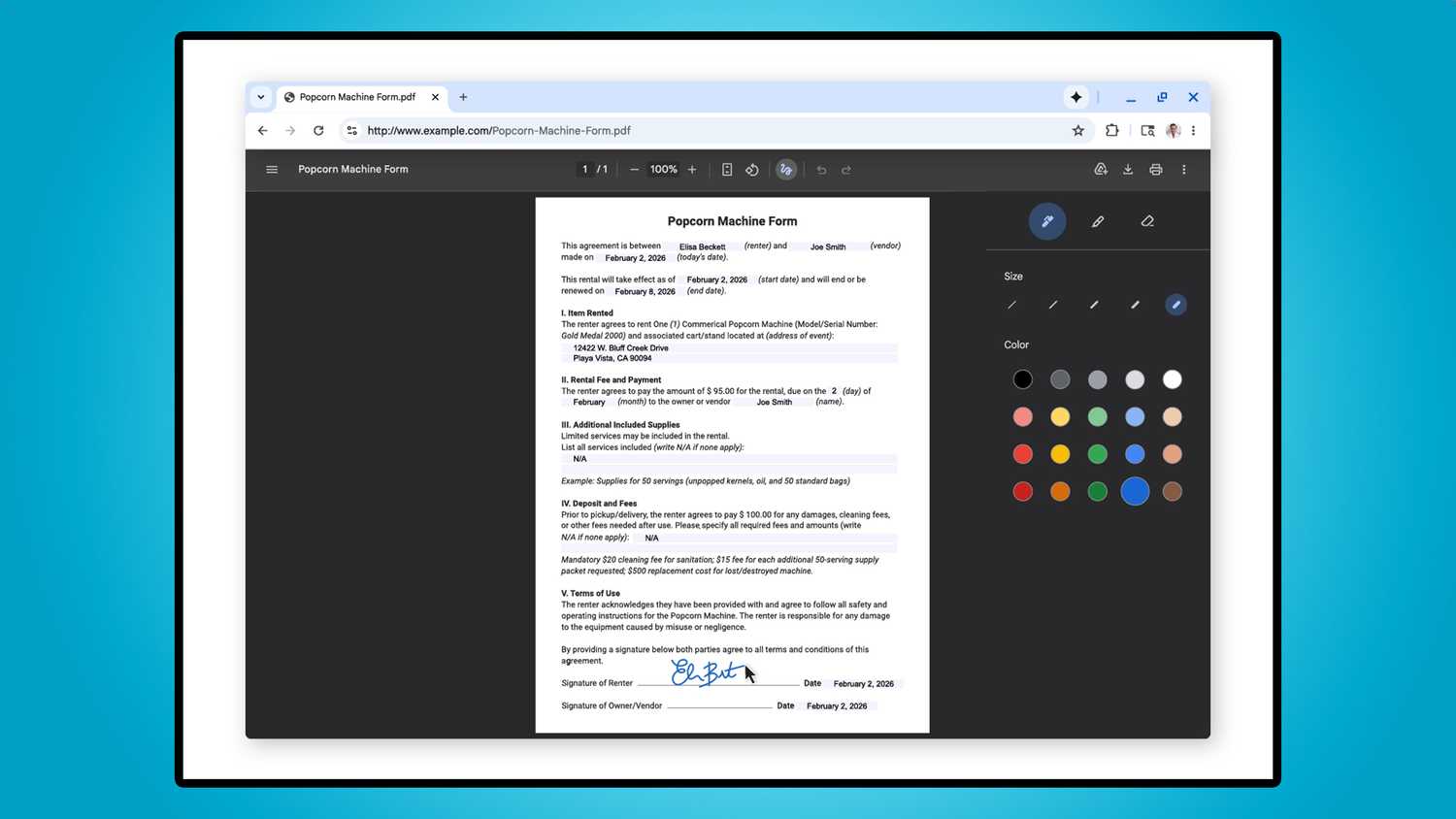 如果你經常處理 PDF 文件,那麼下一個變化將會帶來翻天覆地的變化,因為谷歌終於在這次更新中為 Chrome 的 PDF 檢視器添加了內建註釋工具。
現在,當您在 Chrome 中開啟 PDF 時,您可以繪製數位簽名、快速做筆記或標記修改,而無需使用 PDFgear 或 Adobe Acrobat 等其他應用程序,也無需切換到真正支援註釋的瀏覽器(例如 Microsoft Edge)。
我平時處理 PDF 文件主要是簽名和發送。這次更新後,我可以從 Gmail 下載 PDF 文件,直接在 Chrome 瀏覽器中簽名,然後發送,無需打開其他程式。這種看似不起眼的小改進,卻能節省大量時間。
我唯一的請求是,Google希望在未來的更新中添加使用文字方塊為 PDF 文件添加註釋的功能,這樣一來,如果需要的話,就可以更方便地在 PDF 文件中寫下你的名字或添加註釋,而無需添加標籤。
儲存到 Google Drive
新建一個 Google 雲端硬碟資料夾
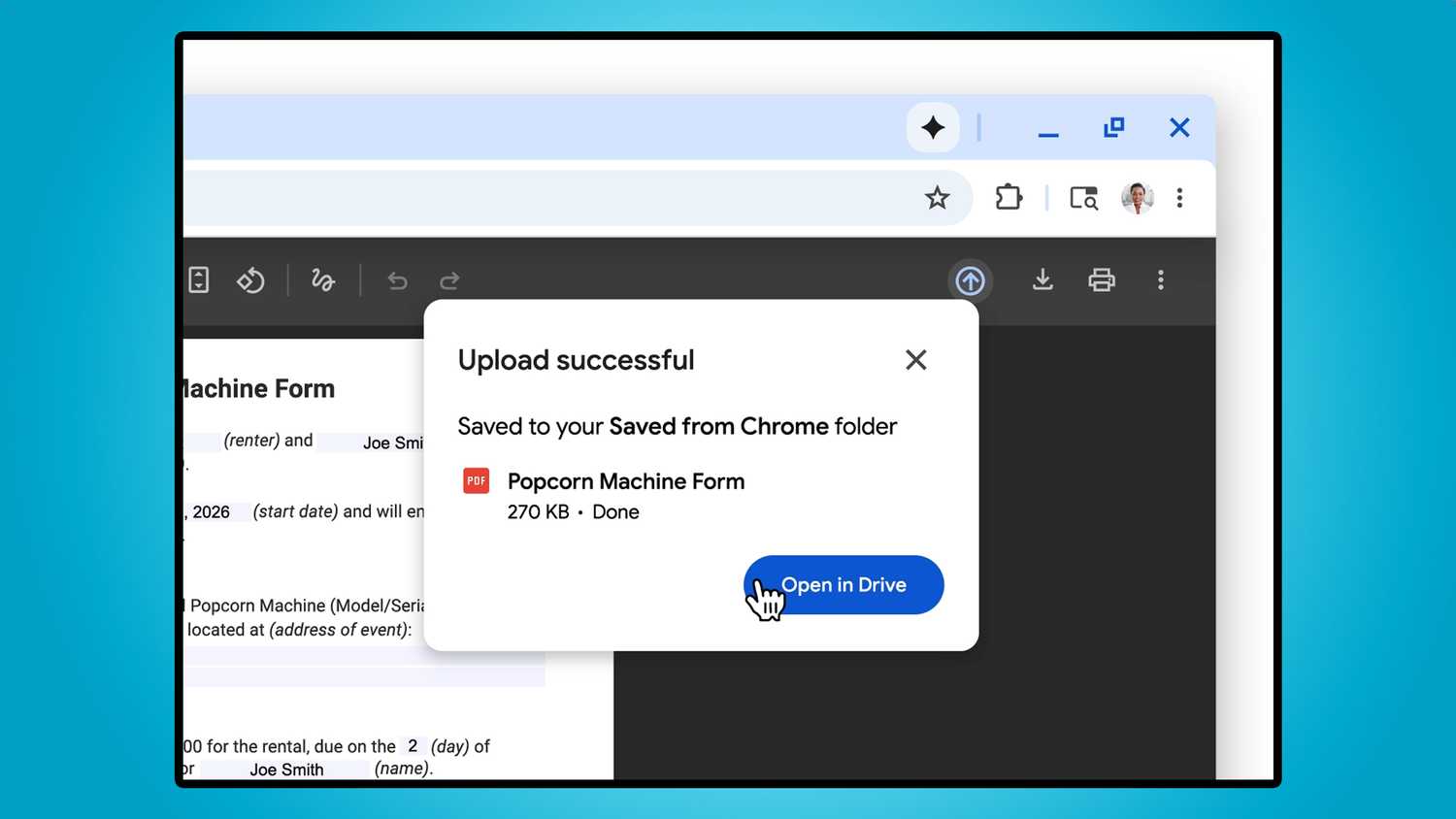 最後,如果你依賴 Google Drive 對於雲端儲存而言,這項變更也可能很有用。谷歌新增了「儲存到 Google 雲端硬碟」選項,可讓您將 PDF 檔案直接儲存到雲端硬碟,這些檔案會保存在一個名為「從 Chrome 儲存」的專用資料夾中。
如果你跟我一樣,經常下載PDF檔案後就忘記把它們藏在哪個資料夾裡了,那麼這個方法應該可以幫助你。所有透過Chrome保存的檔案都會保存在Google雲端硬碟的同一個位置(「從Chrome儲存」資料夾),之後你可以把它移到任何需要的地方。
這確實是一個提升生活品質的小調整。但如果您每天下載大量PDF文件,自動將它們整理到一個易於找到的資料夾中,會讓您更容易管理這些文件。
谷歌Chrome瀏覽器的新版本現已開始推播。
如果您想體驗這些新的 Google Chrome 功能,它們已包含在最新的 Chrome 更新中。若要下載更新,請開啟 Chrome 瀏覽器,然後依序點選「設定」>「關於 Chrome」。如果您的瀏覽器有可用更新,更新將自動下載,下載完成後您可以重新啟動 Chrome 瀏覽器以套用更新。
評論被關閉。