

您無需每次都開啟瀏覽器存取 Google 雲端硬碟,即可直接透過 Ubuntu 的檔案管理器輕鬆管理所有檔案。這種整合方式讓您可以像操作本機儲存裝置一樣與 Google 雲端硬碟互動。
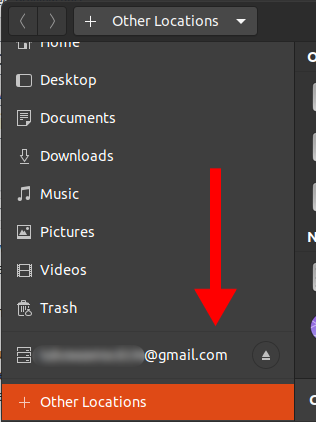
設定完成後,您就可以像在瀏覽器中一樣,透過檔案總管執行大多數檔案操作,包括:
- 複製、剪下和貼上文件
- 開啟不同格式的文件
- 刪除文件
如何透過 Ubuntu 檔案管理器存取 Google 雲端硬碟
- 打開 設置 可以透過在應用程式清單中搜索,也可以在終端機中輸入以下命令:
侏儒控制中心
此步驟將開啟主配置面板,您可以在其中管理線上帳戶和其他系統設定。
- 在設定選單中,前往 線上帳戶。
本部分可讓您將各種線上服務(包括 Google)整合到您的 Ubuntu 系統中。 - 本節內 添加帳戶, 輕按 Google.
![線上Ubuntu帳戶設置]() 選擇 Google 後,即可開始將您的 Google 帳戶關聯到系統級別,使其可用。
選擇 Google 後,即可開始將您的 Google 帳戶關聯到系統級別,使其可用。 - 此時將出現登入對話方塊。請輸入您的 Google 電子郵件地址和密碼以登入您的帳戶。
此步驟會將您的 Google 帳戶安全地連接到 Ubuntu 系統。 - 系統會要求您授予 GNOME 存取和管理您的 Google 帳戶的權限。
向下捲動並點擊按鈕 允許.![GNOME 已授予 Google 存取權限]() 授予這些權限可確保您的系統能夠同步文件、管理電子郵件並整合其他 Google 功能。
授予這些權限可確保您的系統能夠同步文件、管理電子郵件並整合其他 Google 功能。 - 在下一個畫面上,選擇您希望在電腦上啟用的 Google 服務。
為了獲得完整體驗,請啟用所有功能。您隨時可以在帳戶設定中查看這些偏好設定。![啟用 Google 功能]() 啟用這些功能可以實現無縫集成,使您的工作流程更加流暢高效。
啟用這些功能可以實現無縫集成,使您的工作流程更加流暢高效。 - 設定完成後,您的 Google 帳戶電子郵件將顯示在 Ubuntu 檔案管理器中。
現在您可以隨時開啟此資料夾,直接存取和管理您的 Google 雲端硬碟檔案。 - 像管理本機儲存的檔案一樣管理您的檔案。
這包括使用便利的鍵盤快速鍵,例如: 按Ctrl + C 用於複製和許多其他快捷方式,以實現高效的文件管理。
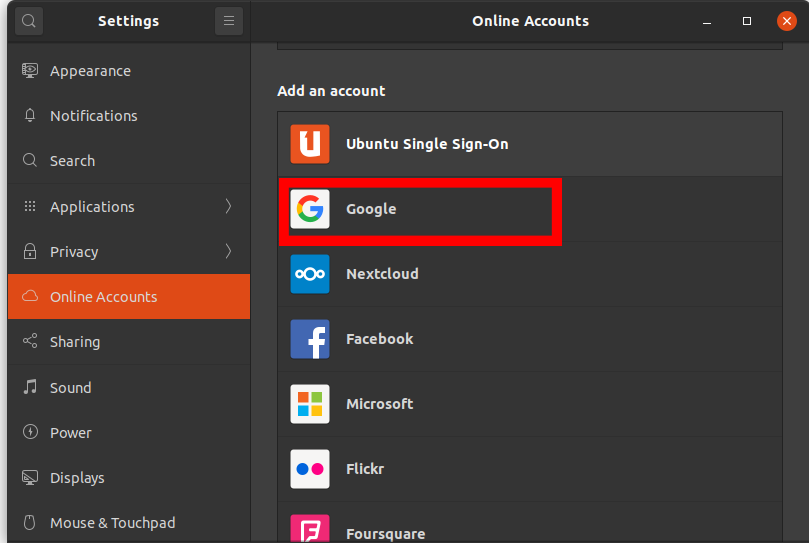 選擇 Google 後,即可開始將您的 Google 帳戶關聯到系統級別,使其可用。
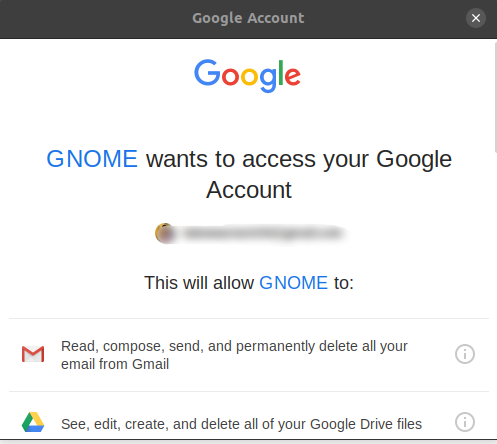 授予這些權限可確保您的系統能夠同步文件、管理電子郵件並整合其他 Google 功能。
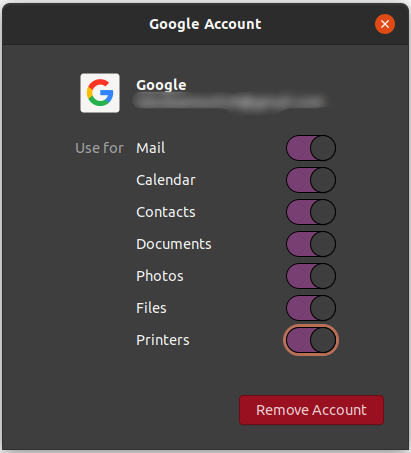 啟用這些功能可以實現無縫集成,使您的工作流程更加流暢高效。
注意:透過 Ubuntu 檔案管理器存取 Google 雲端硬碟始終需要有效的網路連線。
評論被關閉。