

Google Chrome 儘管偶爾會出現一些漏洞和問題,但它仍然是一款非常流行的網頁瀏覽器。 Google 開發人員投入了大量資源來開發和改進他們的瀏覽器,但問題仍然存在。本文將探討以下錯誤訊息:「Chrome-error://chromewebdata/「- 探討其發生的原因,並提出解決問題的可能方案。

Chrome-error://chromewebdata/是什麼?
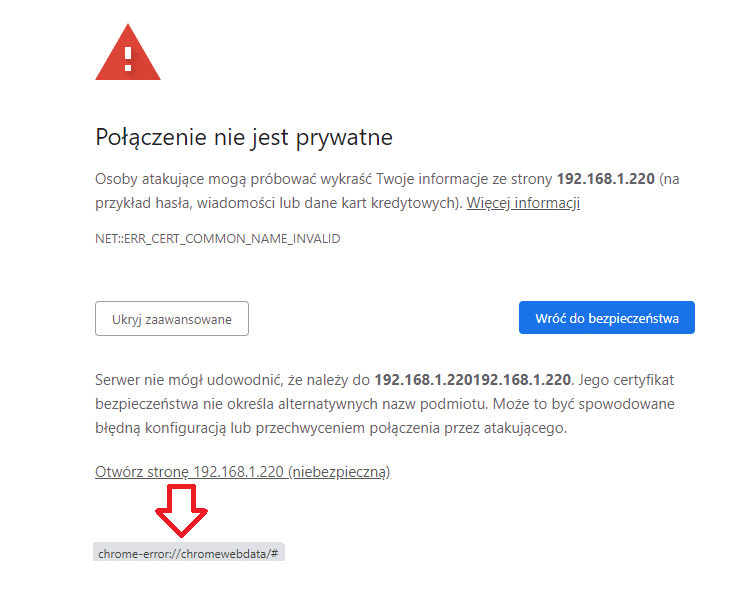
當 Chrome 無法執行要求的 URL 時,會顯示錯誤訊息 chrome-error:/chromewebdata。請注意,您嘗試執行的應用程式可能與您的 Chrome 伺服器不相容。此外,您的 Web 伺服器可能已關閉,或您輸入的 URL 有誤。 連接埠號 錯誤的。
以下列出該問題的其他常見表現:
- 伺服器傳回錯誤代碼 500,因為它無法載入請求的資源 chrome-error/chromewebdata/。
- 伺服器載入所需資源失敗,傳回 405 狀態碼。
- chrome-error /chromewebdata/ 7146
- chrome-error /chromewebdata/ 7053
- chrome-error /chromewebdata/ 6772
- chrome-error /chromewebdata/ 5551
是什麼導致了這個錯誤?

在探討可能的解決方案和修復方法之前,我們需要了解錯誤的原因。這將有助於您找出問題的根本原因。通常情況下,程式或網站不相容是造成此問題的根源。
Chrome 內部錯誤、使用者設定檔問題以及不相容的擴充功能都可能導致「Chrome-error:/chromewebdata/」錯誤訊息。 “Chrome-error:/chromewebdata/”錯誤可能由多種不同原因引起。
1. 使用者設定檔損壞或過期
所有使用者偏好設定、資料和擴充功能都儲存在 Chrome 的使用者設定檔中。如果使用者設定檔損壞或過期,瀏覽器可能會崩潰,並可能出現「Chrome-error:/chromewebdata/」錯誤。
2. 與瀏覽器外掛程式或擴充功能衝突
雖然可以透過擴充功能和插件來增強 Chrome 的功能,但這可能會導致相容性問題和其他問題。如果一個擴充功能與另一個擴充功能衝突,則會顯示「Chrome-error:/chromewebdata/」訊息。
3. Chrome瀏覽器的問題
這可能是由於谷歌瀏覽器的一個漏洞造成的。這可能是由於與以下方面相關的問題造成的… 快取記憶體 對於瀏覽器,或者 餅乾或其他儲存的資料。
4. 惡意軟體或病毒
「Chrome-error:/chromewebdata/」錯誤是惡意軟體或病毒導致Chrome瀏覽器故障的症狀。
5. 網站代碼問題
如果錯誤訊息僅出現在一個網站上,則可能是網站的程式有問題。這可能需要網站所有者進行幹預。
值得注意的是,“Chrome-error:/chromewebdata/”錯誤可能還有其他原因,如果沒有更多信息,可能無法確定確切原因。 Chrome瀏覽器、其設定或資料很可能是罪魁禍首。
解決此錯誤的可能方案
由於造成此錯誤的原因有很多,您可以嘗試多種解決方案和方法來修復它。
重置 Chrome 設置
如果您在使用 Google Chrome 時遇到「Chrome-error:/chromewebdata/」錯誤,首先應該要做的就是將瀏覽器重設為預設值。當用戶資料損壞時,這通常是解決方法。以下是具體操作方法:
- 開啟谷歌瀏覽器。點選右上角的三個點(...)進入瀏覽器選單。
- 點擊選項“設置調整設定。

- 捲動到頁面底部,然後點擊“重置和清理點選“將設定恢復為原始預設值“。

- 螢幕上會彈出一則訊息,要求您確認選擇。選擇“🌟🌟🌟🌟🌟🌟🌟🌟🌟🌟“ 確認。


請等待瀏覽器重置設定。然後重新啟動瀏覽器,並檢查錯誤是否仍然存在。
清除瀏覽器資料和快取
這個問題也可能是由於快取或其他位置的檔案損壞造成的。您應該清除瀏覽器數據,然後重試。
-
- Chrome:/settings/clearBrowserData 您可以透過在瀏覽器網址列中輸入地址並按回車鍵來存取它。螢幕上將彈出一個窗口,其中包含一系列與您要刪除的資料相關的選項。

- Chrome:/settings/clearBrowserData 您可以透過在瀏覽器網址列中輸入地址並按回車鍵來存取它。螢幕上將彈出一個窗口,其中包含一系列與您要刪除的資料相關的選項。

-
- 請確保快取和 cookie 設定的時間範圍都設定為「所有時間」。

- 請確保快取和 cookie 設定的時間範圍都設定為「所有時間」。

- 若要徹底清除所有訊息,請選擇「立即清除」按鈕。這將清除所有瀏覽器數據,包括 Cookie、快取和其他網站數據。

請確保伺服器正常運作。
如果伺服器是直接託管的,並且您可以直接存取它,則可以使用多種工具來確保伺服器的最佳效能。首先,檢查您是否遇到登入伺服器的問題。該軟體提供 伺服器監控 囧 塞瑪特克監測 登入時可取得伺服器狀態和效率資訊。
使用合適的診斷和修復工具,您可以輕鬆準確地診斷和快速解決 chrome-error:/chromewebdata/ 問題。
禁用 Chrome 擴充功能
準備 附加組件 Google Chrome 瀏覽器包含一些可以擴充瀏覽器功能的小型程式。但是,有時這些擴充功能本身會導致問題,從而出現“Chrome-error:/chromewebdata/”錯誤訊息。要解決此錯誤,您可以嘗試停用最近安裝的擴充程序,或一次停用所有擴充功能。以下是在 Chrome 中停用擴充功能的方法:
-
- 開啟GoogleChrome瀏覽器,點選右上角的三個點進入瀏覽器選單。
- 首先,點擊下拉式選單中的「設定」開啟設置,然後從出現的子選單中選擇「擴充」。


- 若要關閉附加組件,請撥動對應的電源開關。

對所有插件重複此過程,逐一找出導致錯誤的插件。
檢查並修復程式碼中的錯誤。
若要檢查您託管的 Chrome 應用程式是否相容,請嘗試在程式碼中包含以下程式碼片段以檢查其值。 chrome.app.isinstalled:
if (window.chrome && chrome.app && chrome.app.runtime) { // 在 Chrome 應用程式的上下文中成功運行 } else { // 該應用程式要么不是基於 Chrome 的,要么不是作為應用程式視窗運行 }
根據所得結果,您可以選擇遷移到託管的 Chrome 應用程式,或修復原生應用程式中的問題以確保相容性。
定論
雖然Google瀏覽器是使用最廣泛的瀏覽器,但它並非完美無缺。可以說,Google瀏覽器設定檔問題一直是用戶最頭痛的問題。如果您按照上述步驟進行操作,應該很快就能解決 chrome-error:/chromewebdata 錯誤。
評論被關閉。