

蘋果的 macOS 是一款非常出色的作業系統,但它在音訊方面卻做得非常糟糕。音訊是任何電腦體驗中至關重要的組成部分,然而儘管macOS多年來進行了多次更新,但它的表現仍然讓我感到失望。
沒錯,macOS 的確有一些音訊控制功能,但相當基本。它只有音量和左右聲道平衡的滑桿,以及播放音效的揚聲器選項……除此之外就沒什麼了。
此外,除了音量調整之外,所有其他設定都隱藏在「系統設定」應用程式中。雖然可以使用鍵盤快捷鍵靜音或調整音量,但如果想要進行更複雜的調整,就必須深入設定選單才能找到。這並不理想。
如果你發現自己經常需要調整 Mac 的音量,或者你只是想對電腦處理輸入和輸出聲音的方式進行一些控制,那麼這種情況遠遠不能令人滿意。
幸運的是,我找到了一款可以徹底解決我Mac電腦聲音問題的應用程式。它叫做SoundSource,由Rogue Amoeba開發,該公司還開發了其他一些專為音響愛好者和DIY愛好者設計的應用程式。
SoundSource 賦予你對 Mac 音訊的極致控制,這是蘋果夢寐以求的。而且,它還巧妙地隱藏在選單欄中,需要時只需輕輕一點即可存取。
自從開始使用 SoundSource 以來,我驚訝於它在 Mac 上管理音訊輸出的便利性。它迅速成為我最喜歡的 Mac 應用程式之一,我每買一台新 Mac 都會安裝它。簡而言之,我已經離不開它了。
完全掌控聲音:SoundSource 的強大功能盡在您的掌握之中。
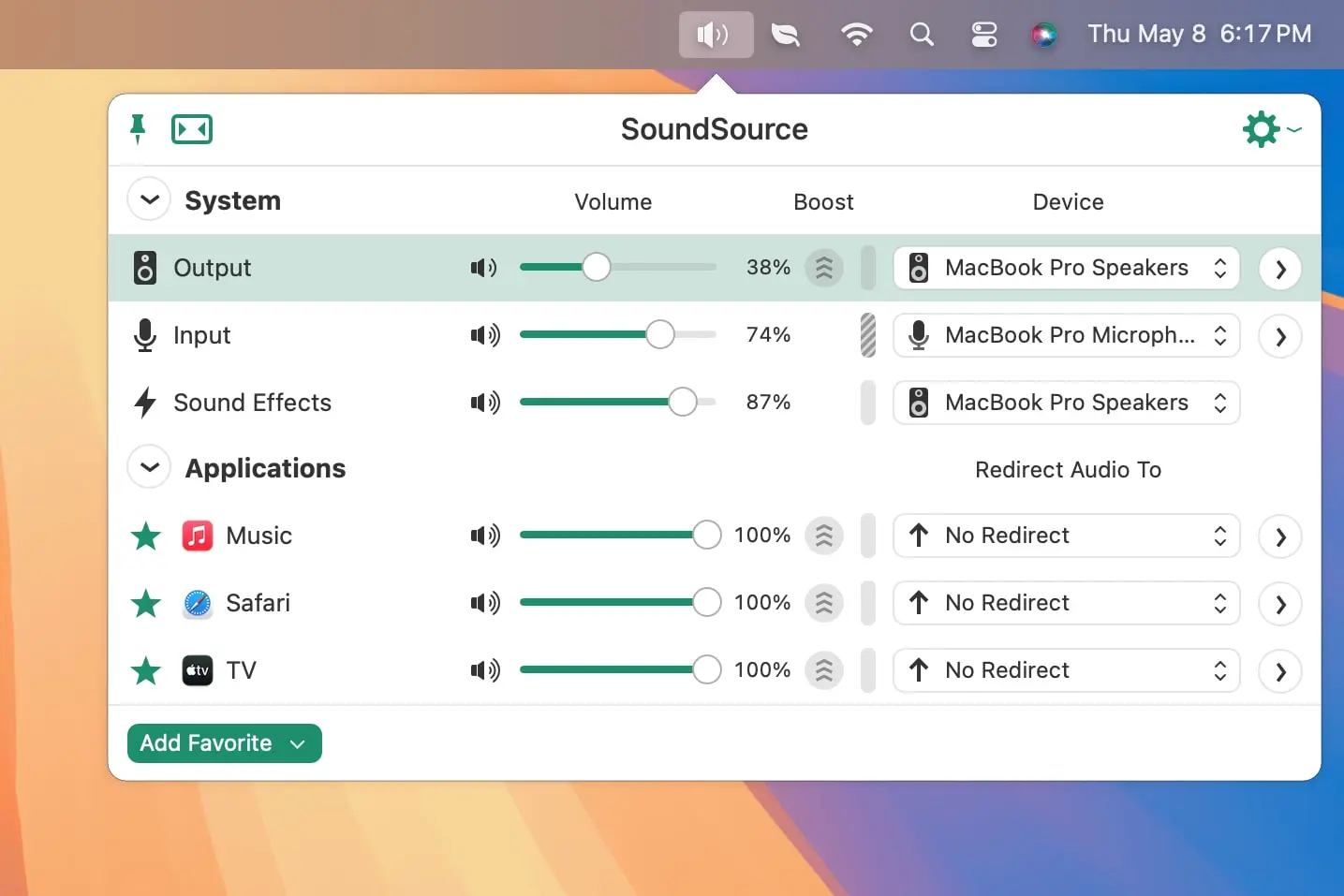
讓我來解釋一下 SoundSource 的工作原理。安裝完成後,點擊選單列中的應用程式圖標,你會看到一個彈出窗口,裡面有各種音頻選項。這裡有輸出、輸入和音效的滑桿,可以讓你分別控制(或靜音)每個選項。例如,如果你正在看電影,又想聽到 Mac 的通知聲,同時又不想讓通知聲蓋過螢幕上的畫面,這個功能就非常實用。
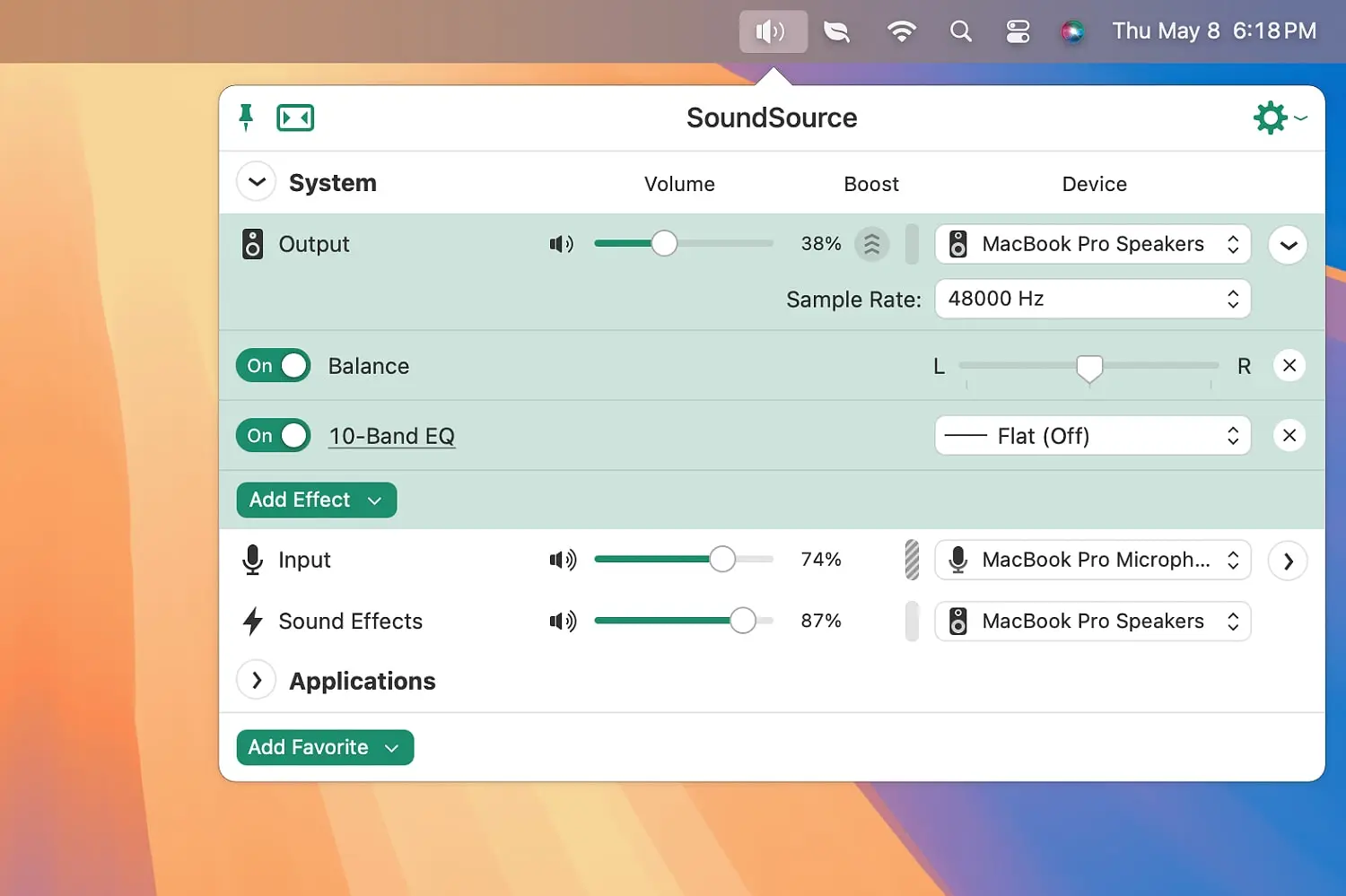
您也可以為每個選項選擇輸出裝置—例如,將音樂傳送到高功率揚聲器系統,同時保留系統的音訊效果在您的裝置上。點擊右側的向下箭頭,您還可以找到左右聲道平衡、均衡器和效果器的選項。需要時,它能提供充足的功率。
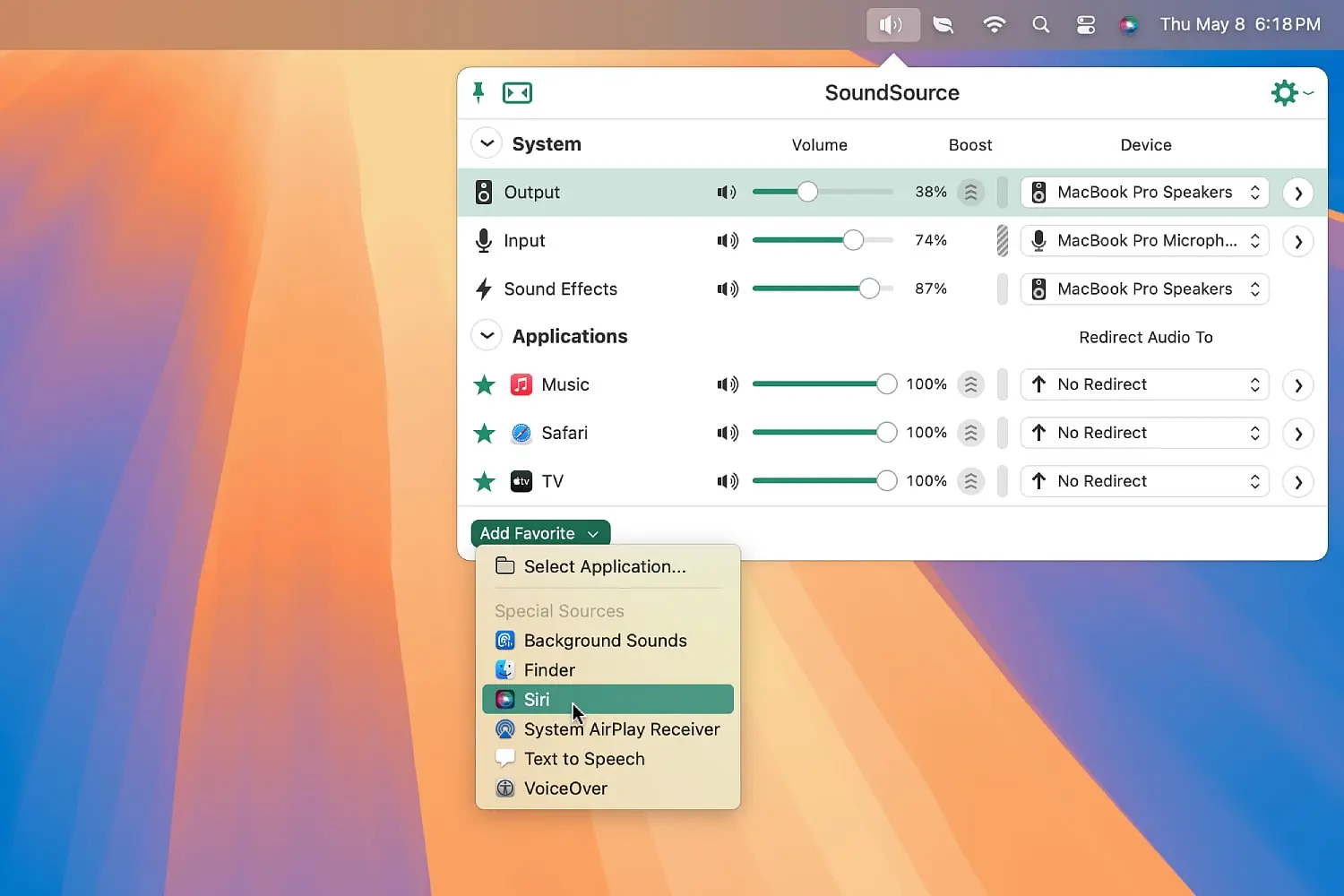
但這還不是全部——SoundSource 的真正優勢之一在於它與應用程式的協同工作。只需在 SoundSource 視窗底部點擊「新增至收藏夾」按鈕,選擇應用程序,每次開啟 SoundSource 時,該應用程式就會自動新增至收藏夾中,方便您快速存取已編輯的內容。這項功能大大提升了音訊管理體驗。
每個應用程式都可以獨立於整體輸出滑桿進行控制。這使您能夠靈活地控制音量過大的應用程序,或提高音量過小的應用程式的音量,而不會影響整個系統的音訊效果。應用程式的輸出還可以發送到您想要的任何揚聲器或輸出裝置——同樣,無論輸出部分和音效是如何配置的。這種靈活性使 SoundSource 成為實現精確音訊控制的必備工具。
平靜而精緻的音頻體驗
這一切都意味著,SoundSource 為希望自訂和增強音訊體驗的用戶提供了強大的功能。對於那些不滿意 Mac 電腦低品質音效的專業用戶來說,它是理想之選。
儘管如此,這款應用程式一點也不複雜。所有選項都簡單易懂,不會造成資訊過載(雖然這種情況很容易發生)。它只顯示你需要的選項,而且所有選項都組織得井井有條。
SoundSource 提供免費試用,但您需要付費才能解鎖所有功能。不過,如果您決定付費,只需支付一次性費用,無需擔心任何後續費用。
SoundSource 給我留下了非常深刻的印象,以至於現在用沒有它的 Mac 電腦感覺非常過時,彷彿蘋果的預設軟體本身就不夠好。當然,這正好證明了 SoundSource 的出色表現。
評論被關閉。