

到目前為止,蘋果智慧功能中真正惠及 Mac 用戶的少數實用功能之一就是寫作工具。它提供了一種快速(儘管並不完美)的方式來校對、編輯、總結或創建文本,結合了蘋果自家的模板和 OpenAI 的 ChatGPT。
然而,有一個巧妙的替代方案可以解決最令人頭痛的缺陷之一。
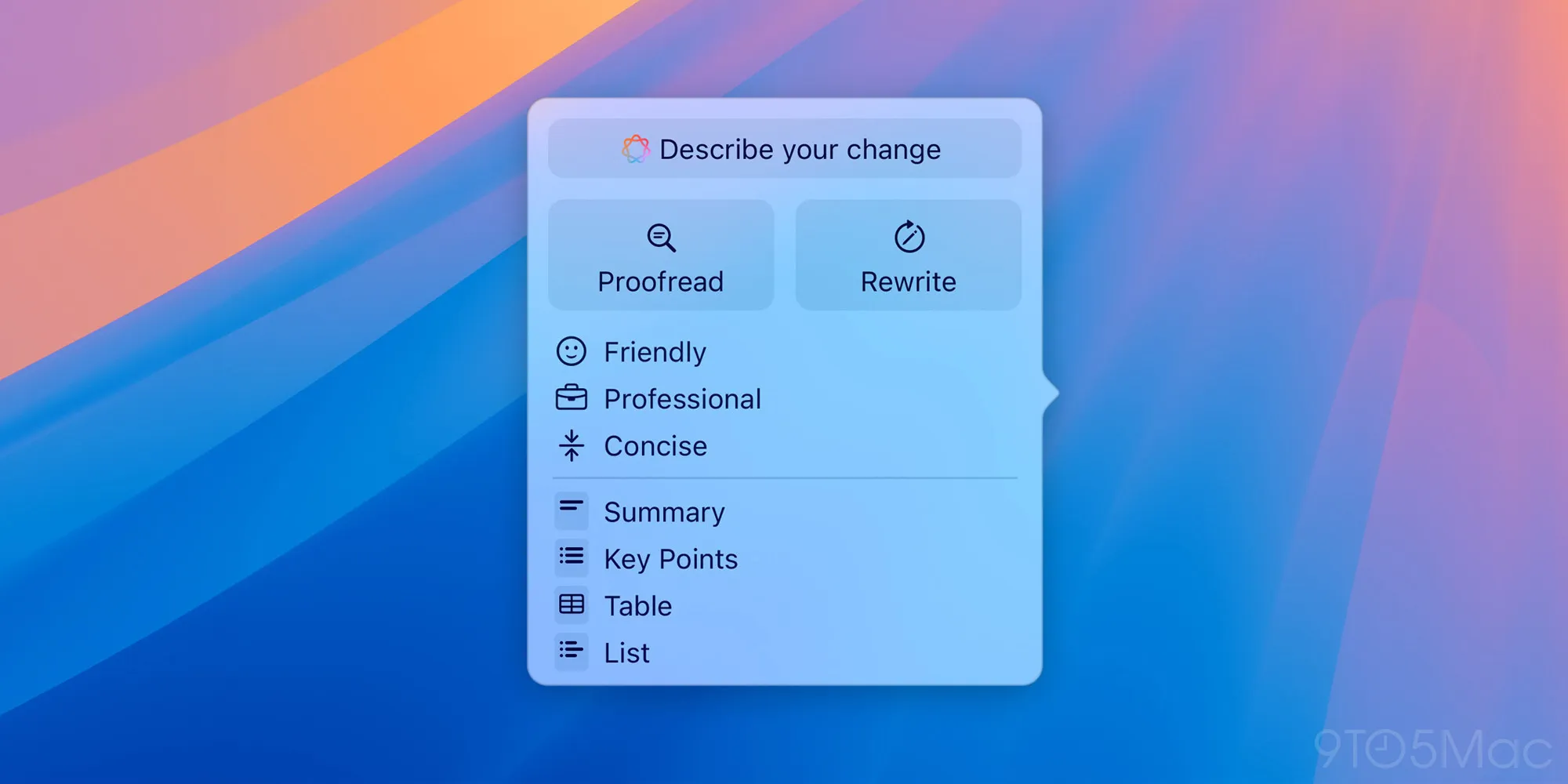
macOS 上的「寫作工具」技巧
我幾乎所有在 Mac 上輸入的內容都用Ulysses編輯器。但與 Mail、Pages 或其他 Apple 應用程式不同,Ulysses 頂部(目前?)還沒有 Apple Intelligence 按鈕。所以我必須選中正在編輯的文本,然後等待大約一秒鐘,才能看到 Apple Intelligence 的小提示出現。但有時它根本不會出現。有時只有當我把遊標懸停在選取的文字上時才會出現。而有時,它根本就不會出現。
遇到這種情況,還有其他方法可以存取寫作工具。我可以右鍵單擊選中的文本,然後選擇“寫作工具”,或者也可以在頂部選單中選擇“編輯”>“寫作工具”。
於是我發現:為什麼不建立一個自訂鍵盤快速鍵來呼叫它呢?
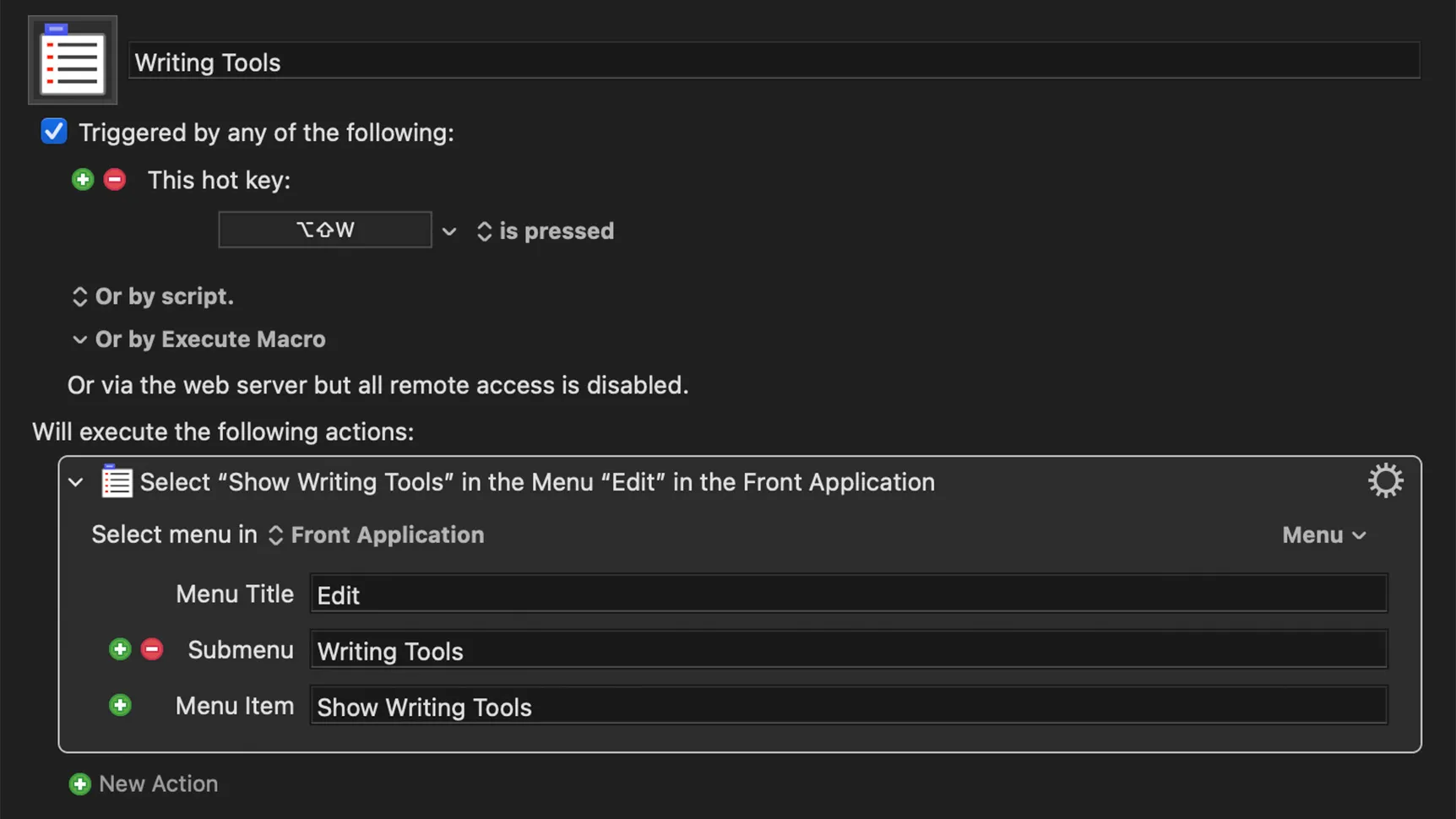
我使用Keyboard Maestro已經超過十年了,但我知道 macOS 在這方面也做得相當不錯,所以兩種方法應該都適用。在 Keyboard Maestro 中,我把Option + Shift + W註冊成了「編輯」>「文字工具」>「顯示文字工具」的快捷鍵。現在,我可以隨時(而且總是)在需要的時候顯示文字工具彈出視窗。
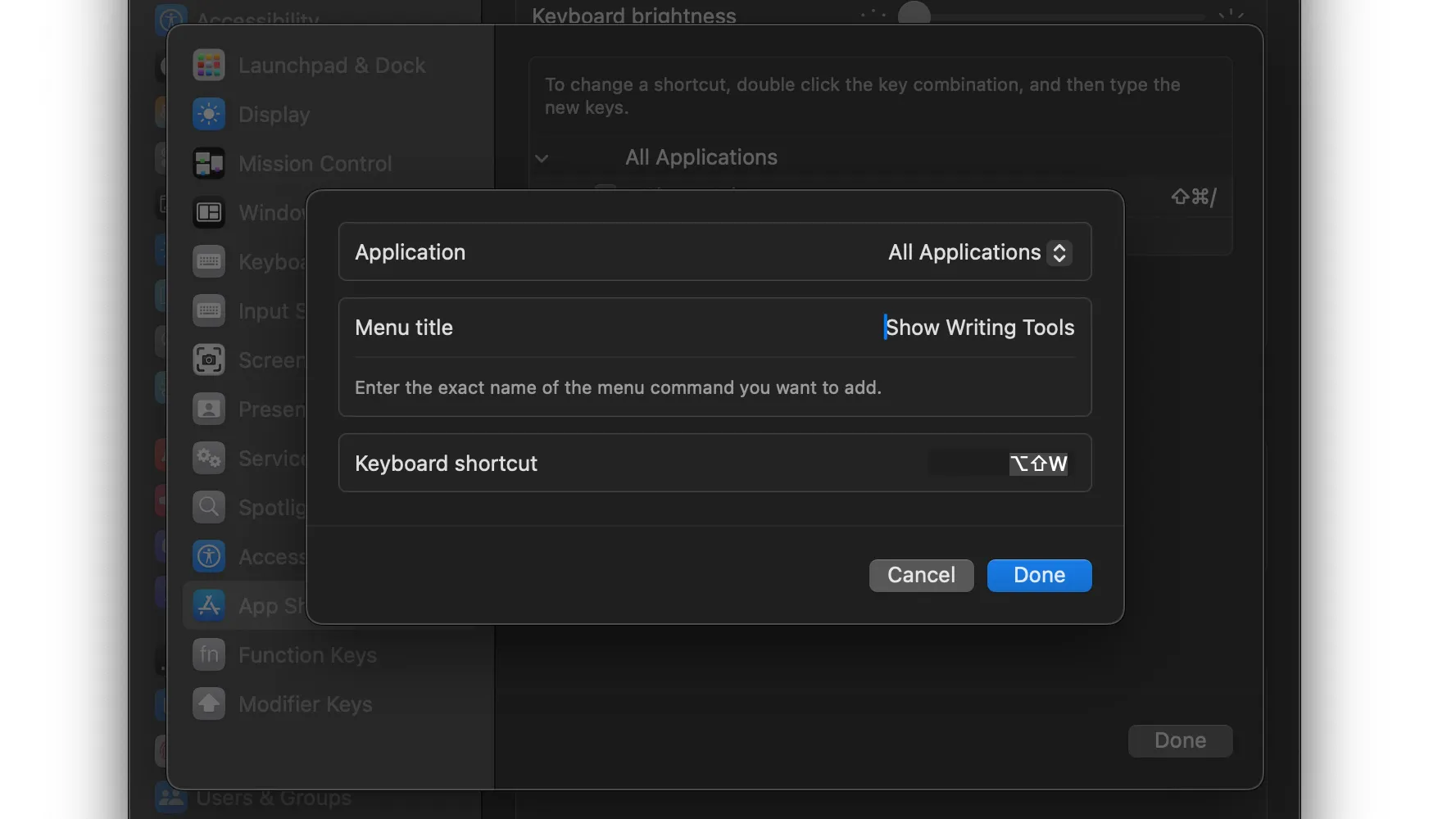
在 macOS 系統中,你需要進入“系統設定”中的“鍵盤快捷鍵”,然後在“應用程式快捷鍵”下,將選單標題設為“顯示書寫工具”。接下來,選擇你的鍵盤佈局,就完成了。
此外,這種方法幾乎適用於任何可選擇的文字。例如,在 Safari 瀏覽器中,選擇一部分甚至全部文本,然後調用快捷鍵,比在 Safari 中打開閱讀模式(小技巧:Cmd + Shift + R)並等待摘要工具加載和運行要流暢得多。
更不用說,寫作工具提供了多種功能,不僅限於文字摘要,這在某些情況下非常有用。
你呢?你有沒有什麼充分利用 Apple Intelligence 的小技巧?你用過嗎?歡迎在評論區分享。 (7 年前)
評論被關閉。