

我大部分的工作時間都花在Google系統上。 Gmail 郵件堆積如山,我根本來不及閱讀;Keep 已經成了我堆放各種零散想法的垃圾場;就連 Docs 也塞滿了草稿。

管理所有這些事情真是令人筋疲力盡。
自從我開始透過 Google 應用程式更有意識地使用 Gemini 之後,情況就改變了。在某些情況下,我什至授予了它存取權限。 工作區 我的觀點是,為了更深入地理解。
突然間,Gmail、雲端硬碟和 Keep 用起來順手多了。我處理諸如總結郵件往來、查找文件,甚至整理筆記之類的任務,所需時間都大大縮短了。
谷歌應用程式是什麼時候開始拖慢我的電腦運作速度的?
 在Google系統內管理工作存在隱性成本。
Gmail 永不停歇,新聞簡報、冗長的郵件對話和各種更新都在爭奪我的注意力。
文件和雲端硬碟裡儲存著大量的研究資料和草稿,但是找到正確的文件或找到上次工作的地方可能比必要的時間要長。
Keep 雖然很適合快速做筆記,但如果不注意,它可能會變得雜亂無章。
在加入Gemini之前,我把大量精力浪費在不需要決策或創造力的事情上。我想要一條捷徑,既能減輕精神負擔,又不至於失去掌控感。
授予 Gemini 存取權限改變了一切。
轉捩點是授予 Gemini 存取我的 Google 應用程式的權限。
但這並不意味著它會隨機讀取所有內容。您仍然可以控制權限,並且可以隨時撤銷權限。
但當他獲得存取 Gmail 郵件會話、Docs 內容、Drive 檔案和 Keep 筆記的權限後,他才了解了事情的來龍去脈。
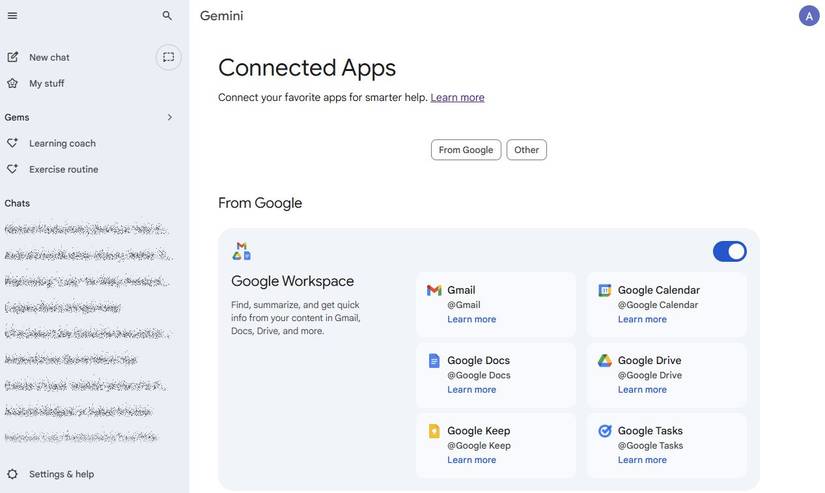
設定過程簡單明了。我訪問了 Gemini 網站,使用我的 Google 帳戶登錄,然後點擊了… 設定和幫助 在左下角。從那裡,我選擇了 連接的應用程序 我更換了配件 谷歌工作區 到播放模式。
在我授予它存取 Gmail、Docs、Drive 和其他應用程式的權限後,Gemini 可以直接與我的文件和電子郵件進行互動。
在 Gemini 應用程式中,我無需複製連結或內容即可存取我的文件。它允許我直接輸入代碼。 @ 我選擇一個應用程序,例如 Keep、Drive 或 Calendar,然後可以直接詢問有關內容的問題。
例如,我可以寫 @Google Calendar 我下週有會議嗎? Gemini 會立即擷取相關資訊。
Gmail:節省時間的摘要
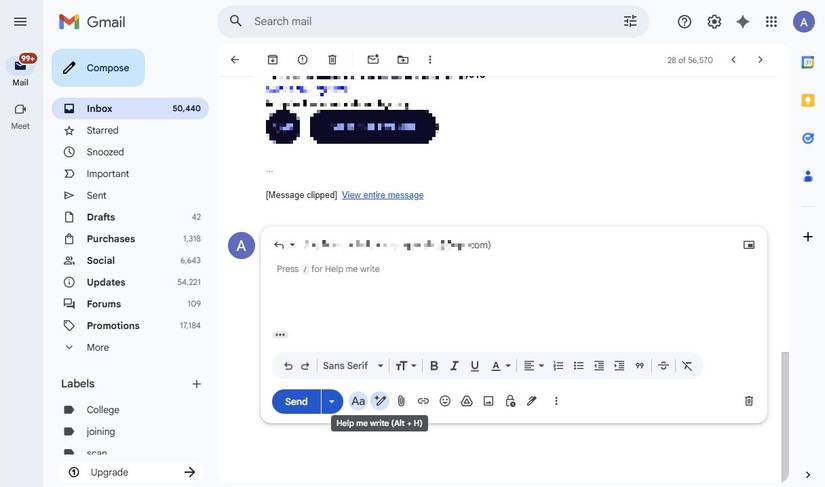
將 Gemini 整合到 Gmail 後,我可以讓它總結冗長的郵件往來,突出顯示關鍵點,甚至提取業務項目。
例如,與其閱讀冗長的項目更新討論,不如直接點擊… 雙子座圖標 我請他總結一下郵件內容。這樣我就不用手動翻閱整個對話,就能決定是回覆、委託他人處理還是存檔。
我還可以使用「幫我寫」功能快速撰寫回應。鋼筆圖標 在建立視窗中),我可以要求 Gemini 根據劇集的背景提出初始草稿。
即使是簡短的對話也能從中受益。現在,關於日程安排或評論的來回兩個訊息就能在很短的時間內解決,因為我不必再反覆閱讀以確保沒有遺漏任何資訊。
Google 試算表:克服公式難題
 如果我需要公式、資料透視表,甚至是圖表,我會上網搜尋文法或花時間弄清楚。
使用 Gemini,我可以用簡單的英文描述我的需求。如果我需要一個公式,我只需輸入我的請求,它就能立即產生正確的公式。對於更複雜的任務,例如建立資料透視表,也是如此。
它在分析方面也出乎意料地實用。我不用盯著一串串數字試圖找出規律,而是可以請Gemini來識別趨勢並解釋每個月的變化。
處理儲存在其他位置的資訊時,我可以從雲端硬碟的檔案中提取摘要,並將其直接插入電子表格中。這大大減少了手動複製貼上的工作量。
雲端硬碟:輕鬆找到文件
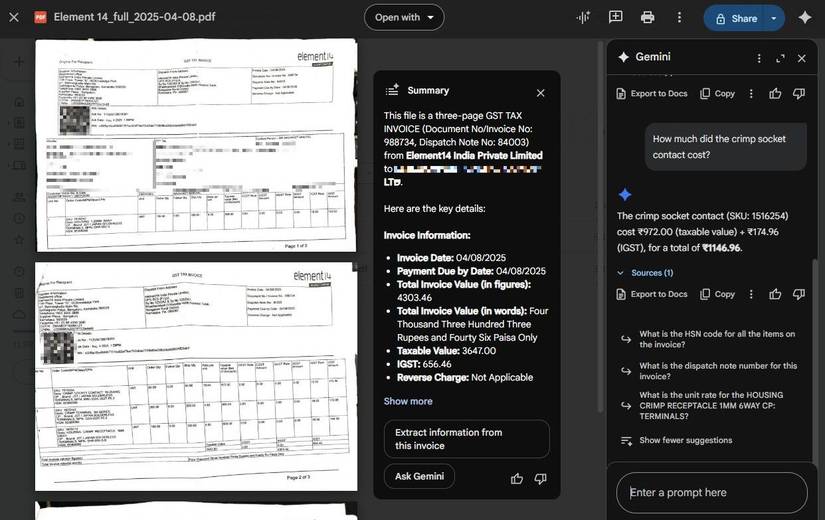
我的雲端硬碟裡存放著新聞稿、PDF文件、規格表、發票、活動記錄和其他文件。
從冗長的文檔中提取資訊通常是一項艱鉅的任務。為了簡化操作,我會在雲端硬碟中開啟 PDF 文件,然後使用 Gemini 側邊欄產生即時摘要。
如果我需要尋找某個隱藏在文件深處的具體細節,我會直接向 Gemini 提問,而不是翻閱這份文件。我甚至可以使用書籤來定位特定的文件或資料夾。 @ 縮小範圍。
Gemini 可以分析圖像,從收據或發票中提取文本,甚至可以將資料提取到表格中。
當資訊不是以整齊的段落形式呈現時,例如掃描文件中隱藏的數字或收據中的費用明細,此功能非常有用。
我的新工作流程現在能幫我節省好幾個小時。
給予 雙子座 一開始使用谷歌應用程式是有風險的。現在依然如此,我不會輕易推薦這樣做。
它已成為一個必不可少的縮寫,因為它能有效地處理… 使命 定期提醒、搜尋和摘要功能,每周可節省數小時。
評論被關閉。