

您是否需要協助解決 Windows 11 上的 VR 頭戴裝置相容性問題?版本 24H2 為 VR 用戶帶來了一些問題。值得注意的是,此更新停止了對 Windows Mixed Reality (WMR) 頭戴裝置的支援。
幸運的是,本指南涵蓋了WMR和非WMR設備的簡易解決方案。我們也將解釋這個問題發生的根本原因,敬請期待。
為什麼Windows 11有VR相容性問題?
大多數情況下,您可能會遇到相容性問題,原因如下:
- 使用WMR頭顯 遺憾的是,24H2 版本及更高版本已取消對 HP Reverb、HP Reverb G2 和 Samsung Odyssey+ 等設備的支援。
- 老司機 - 您的耳機、顯示卡或 USB 驅動程式可能需要更新。
- USB連線故障 如果看到「無法辨識USB裝置」的錯誤訊息,請檢查連接埠和連線。
如何解決 Windows 11 上的 VR 頭戴裝置相容性問題
前兩步驟將針對 WMR 設備,其餘步驟將涵蓋適用於所有使用者的通用解決方案。
安裝 Oasis 驅動程式(WMR 頭戴裝置)
使用此 SteamVR 驅動程序,您可以完全繞過相容性問題。它與最新版本的 Windows 11 相容,包括 24H2 和 25H2。
但是,它不適用於英特爾或AMD的顯示卡。它需要NVIDIA的圖形處理器(GPU)。
取得方法如下:
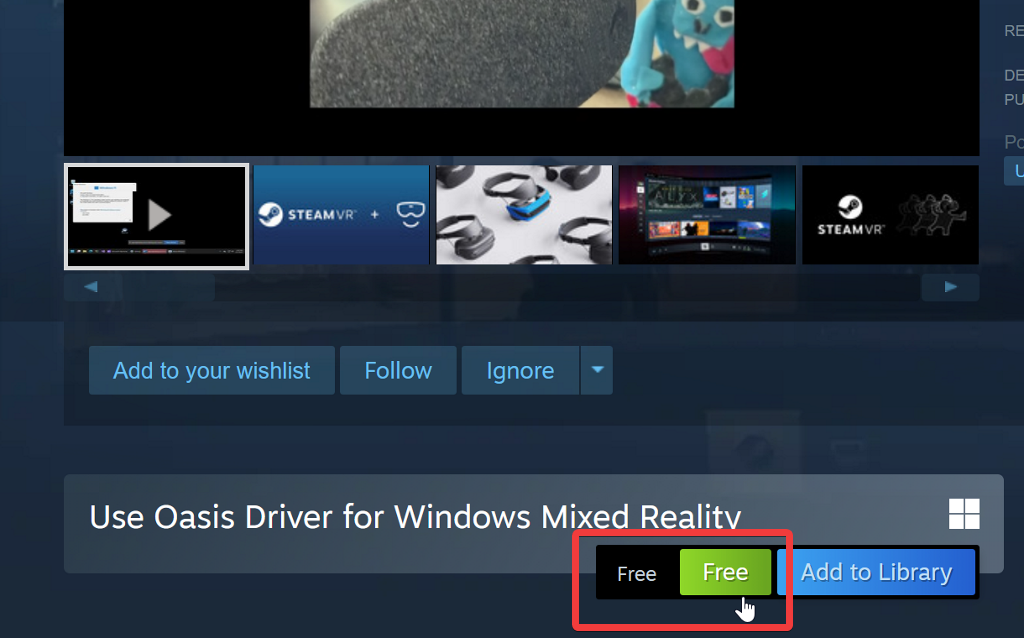
- 訪問 Oasis Steam 頁面 和選擇按鈕 免費 (自由的)。
![在 Steam 上新增 Oasis 驅動程式]()
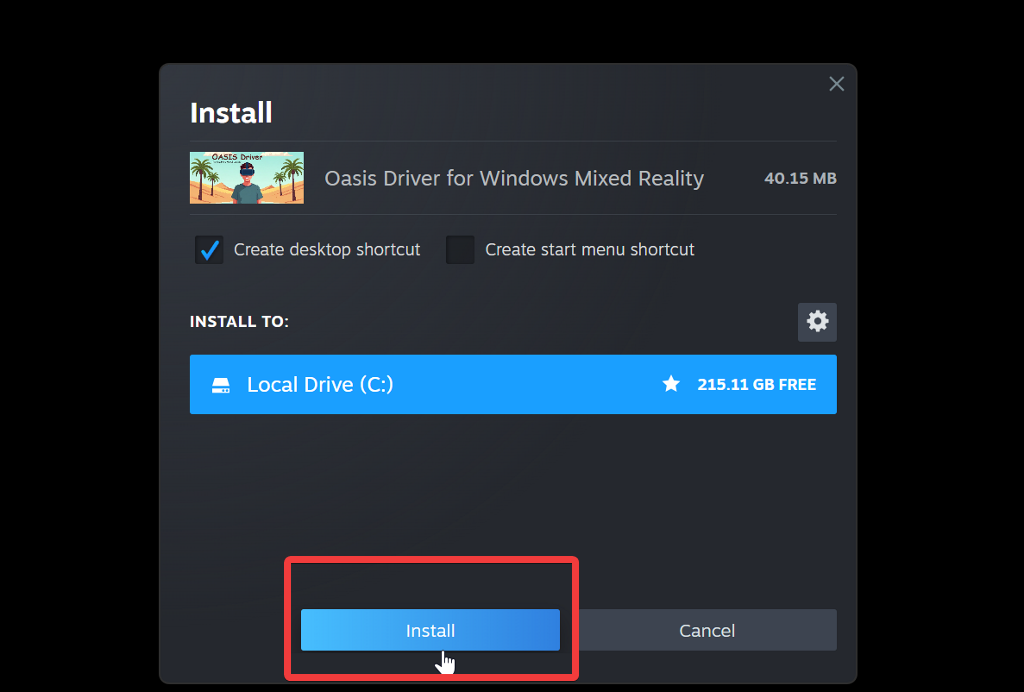
- 定位 安裝 在彈出的視窗中選擇(安裝)。
![安裝 Oasis 驅動程式]()
- 請等待下載安裝完成。
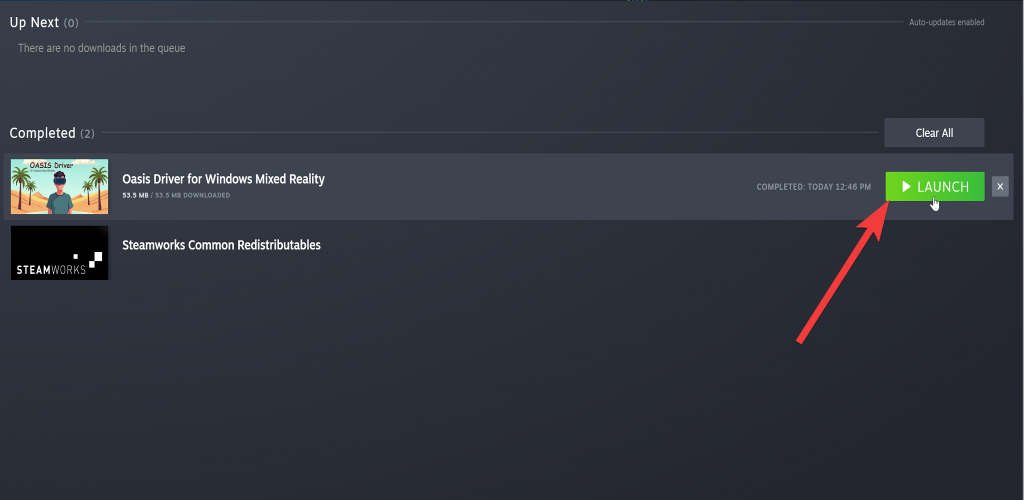
- 去 圖書館 > 下載 (庫 > 下載),找到 Oasis 驅動程序,然後選擇它。 發佈會 (就業)
![啟動綠洲驅動程式]()
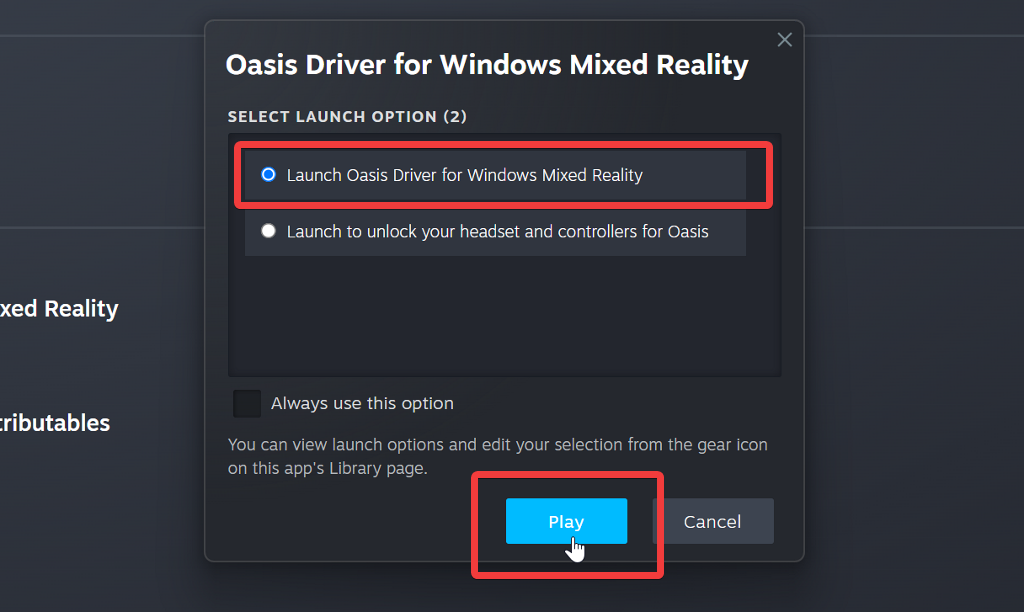
- 定位 啟動適用於 Windows Mixed Reality 的 Oasis 驅動程式 (執行 Windows Mixed Reality 的 Oasis 驅動程式),然後 播放 (就業)
![啟用 Oasis 驅動程式後即可進行遊戲]()
回滾到 Windows 11 23H2(WMR 頭顯)
或者,您可以全新安裝舊版的 Windows 系統。但是,這只是一個臨時解決方案。運行 Windows 11 23H2 的 WMR 裝置將於 2026 年 11 月後停止獲得支援。
此外,請務必先備份文件,因為此方法會清除系統中的所有內容。
以下是步驟:
- 得到 ISO文件 版本 23H2 作業系統點選可惜的是,Windows 官方下載網站只提供最新版本 (25H2) 的下載。通常情況下,除非您確定第三方來源安全可靠,否則應避免從這些來源下載 ISO 檔案。
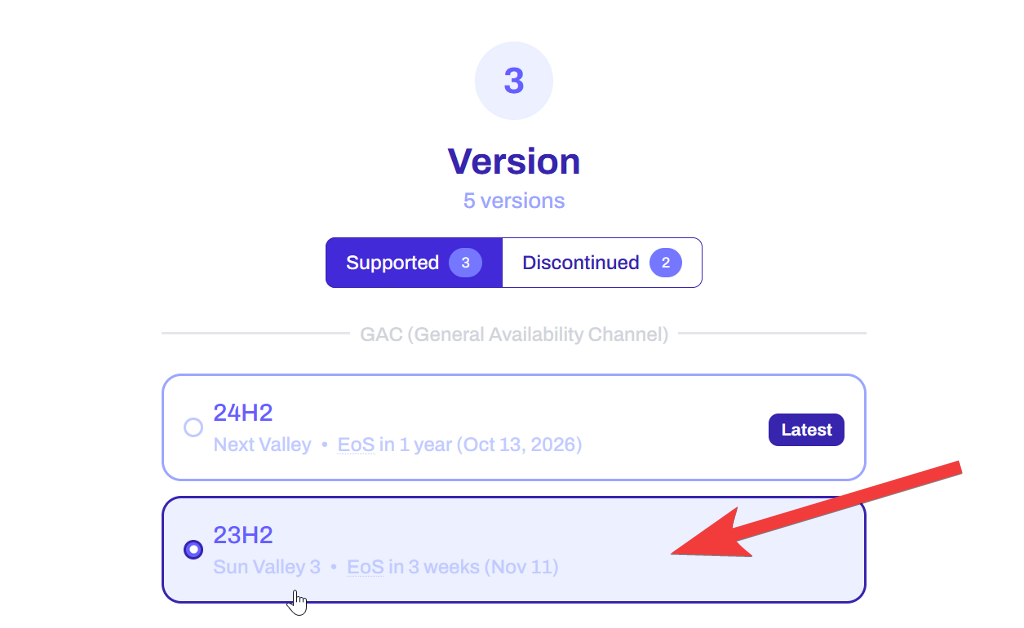
- 向下滾動並 選擇正確的作業系統版本 供下載。
![23h2 windows 11 on os.click]()
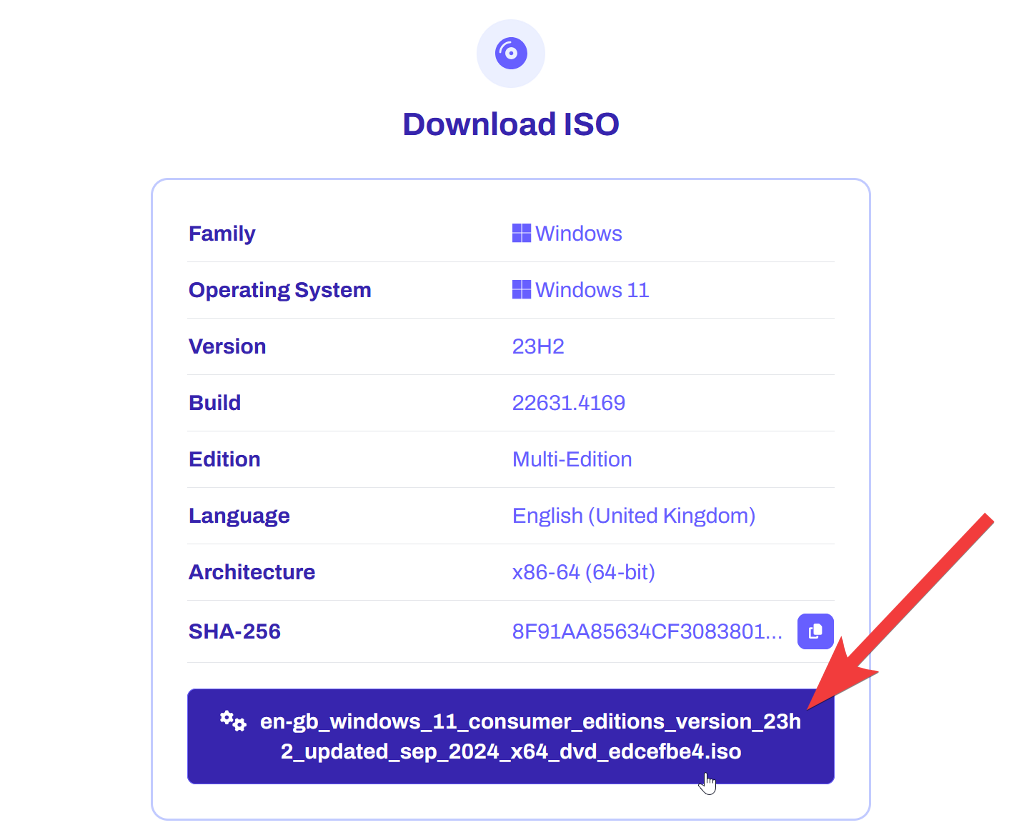
- 下載ISO檔。
![從 os.click 下載 Windows 11 ISO 文件]()
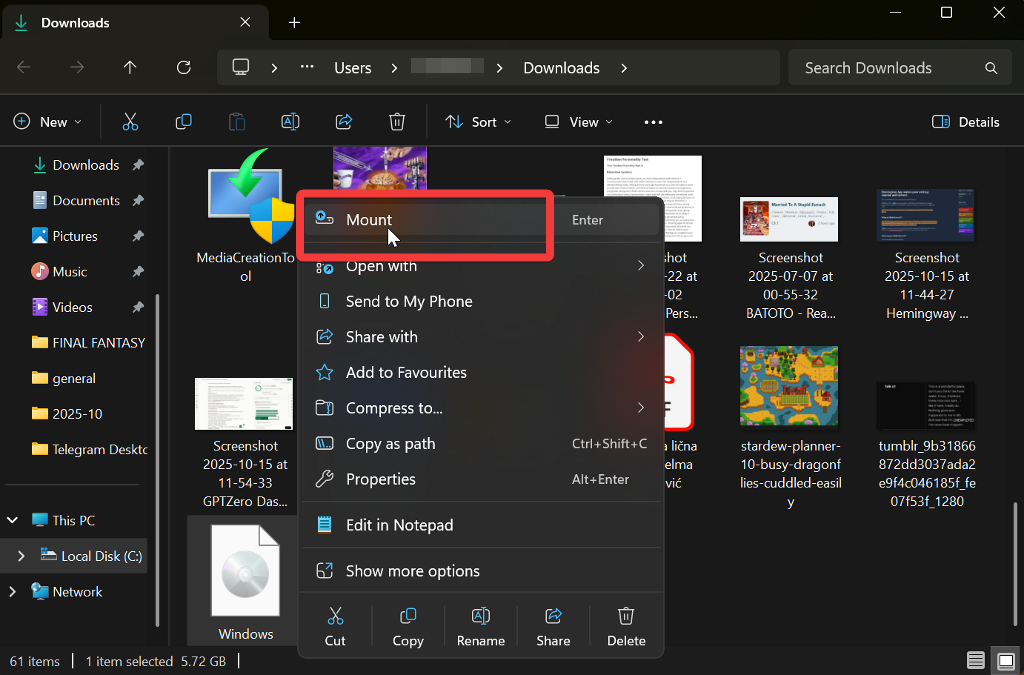
- 在下載資料夾中,右鍵單擊檔案並選擇 山氣.
![掛載 ISO 文件]()
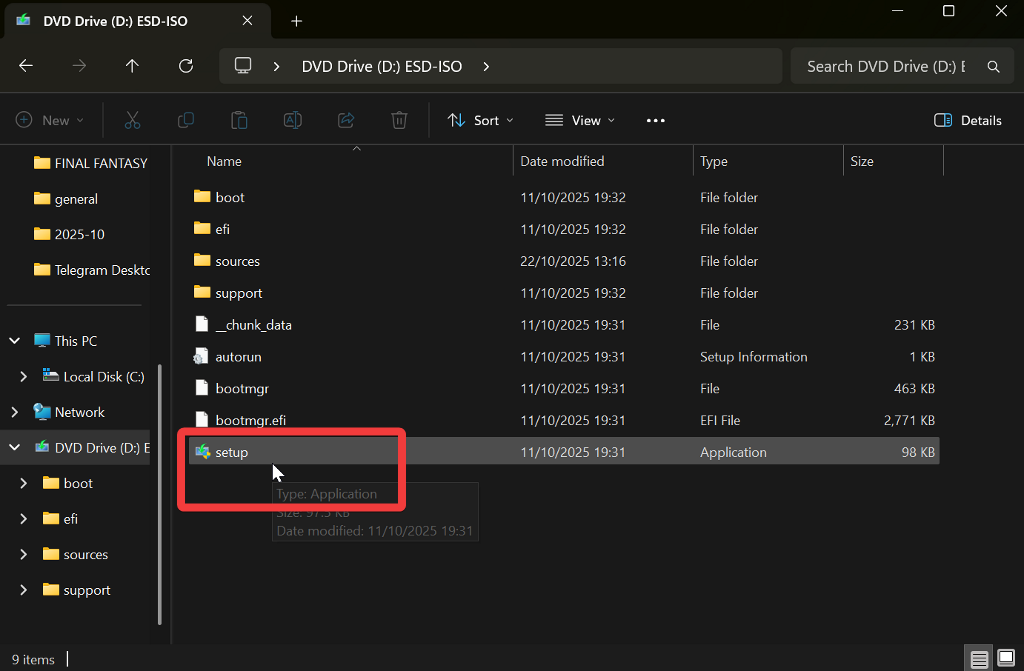
- 在DVD光碟機中, 雙擊設定應用 依照提示安裝Windows。
![設定 Windows 11]()
更新您的圖形驅動程序
此過程可能會因您的圖形處理器 (GPU) 而異,但基本原理相同。我們將使用 NVIDIA 應用程式進行演示:
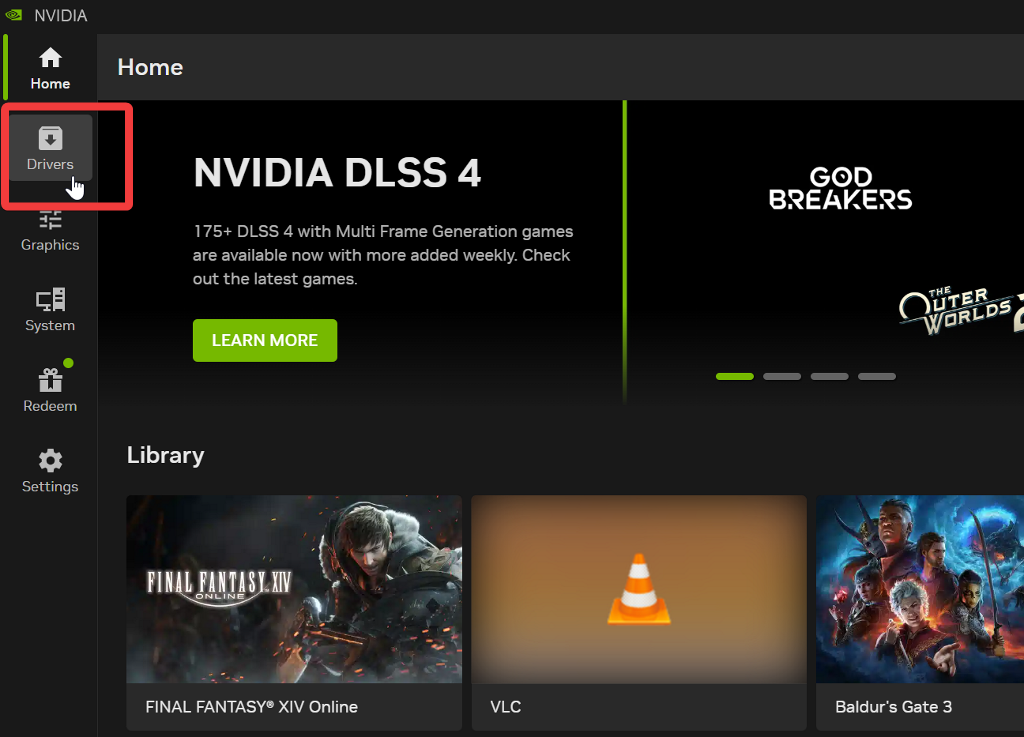
- 打開 NVIDIA 應用程式並選擇 駕駛人 在左手邊。
![Nvidia 應用程式驅動程式]()
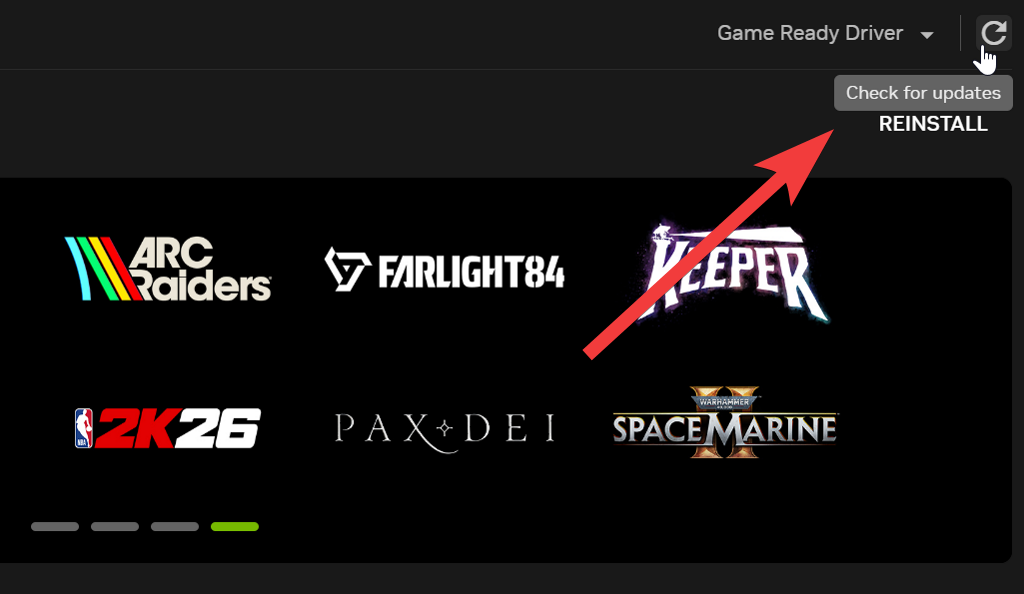
- 定位 箭頭符號 在右上角 檢查更新。
![在NVIDIA應用程式中檢查驅動程式更新]()
- 如果您的驅動程式是最新的(如上一個螢幕截圖所示),您將看到該選項。 重新安裝否則,請選擇按鈕。 安裝 請等待更新完成。
更新您的 USB 驅動程式
您可以在 Windows 11 的裝置管理員中找到所有控制器和 USB 裝置。以下是更新方法:
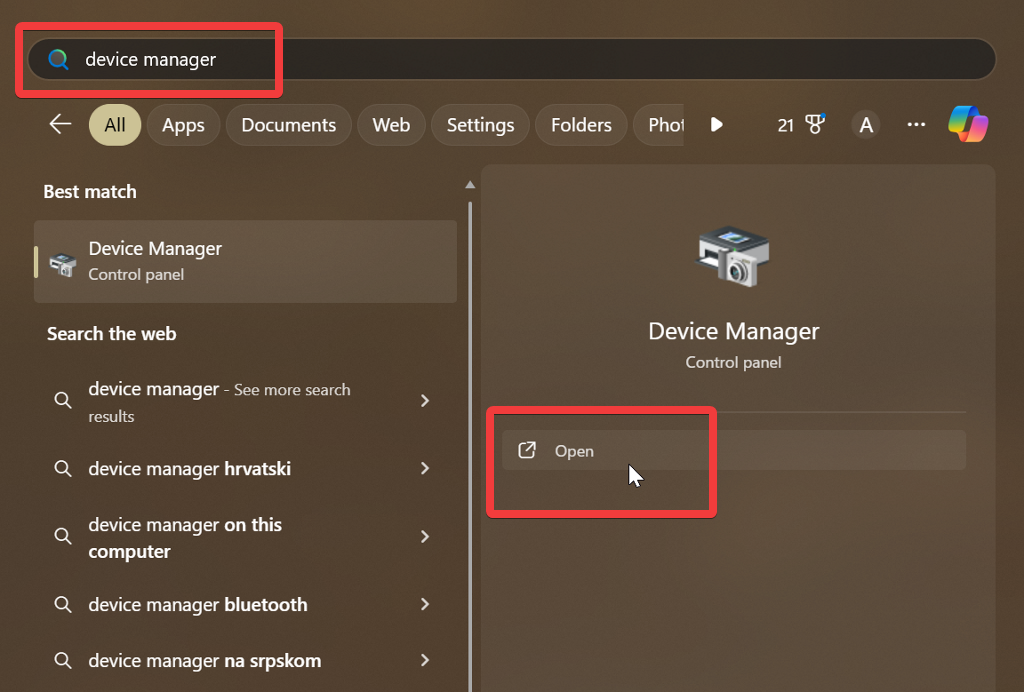
- 寫 “設備管理器” 在 Windows 搜尋框中,然後選擇 未結案工單.
![Windows 搜尋中的裝置管理員]()
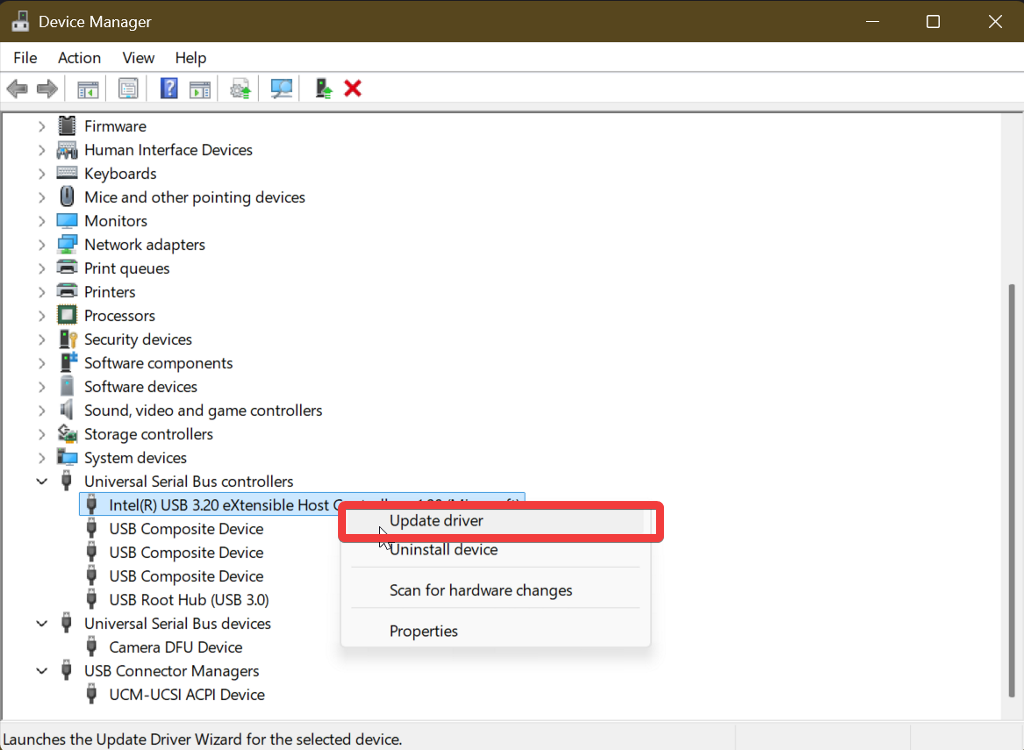
- 向下捲動直到找到該部分 通用串行總線控制器 然後選擇它。
- 右鍵單擊第一個項目並選擇 更新驅動程序。
![更新通用序列匯流排控制器驅動程式]()
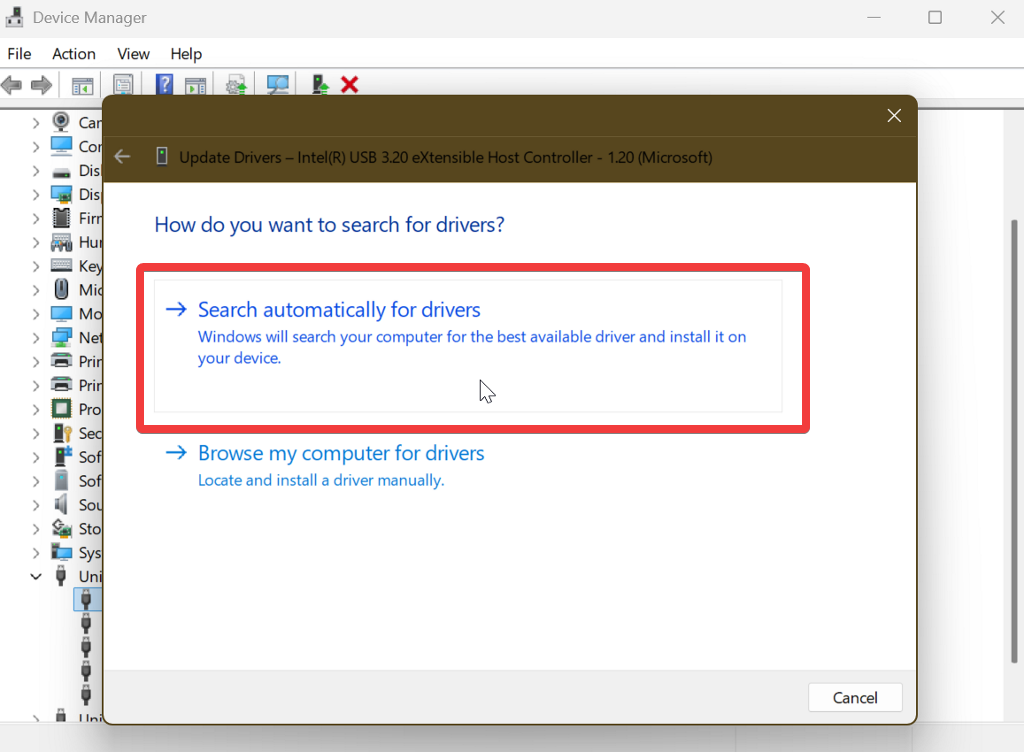
- 選擇 自動搜索驅動程序 等待該過程完成。
![自動搜尋司機]()
- 對所有控制器重複此程序。
更新您的耳機驅動程式
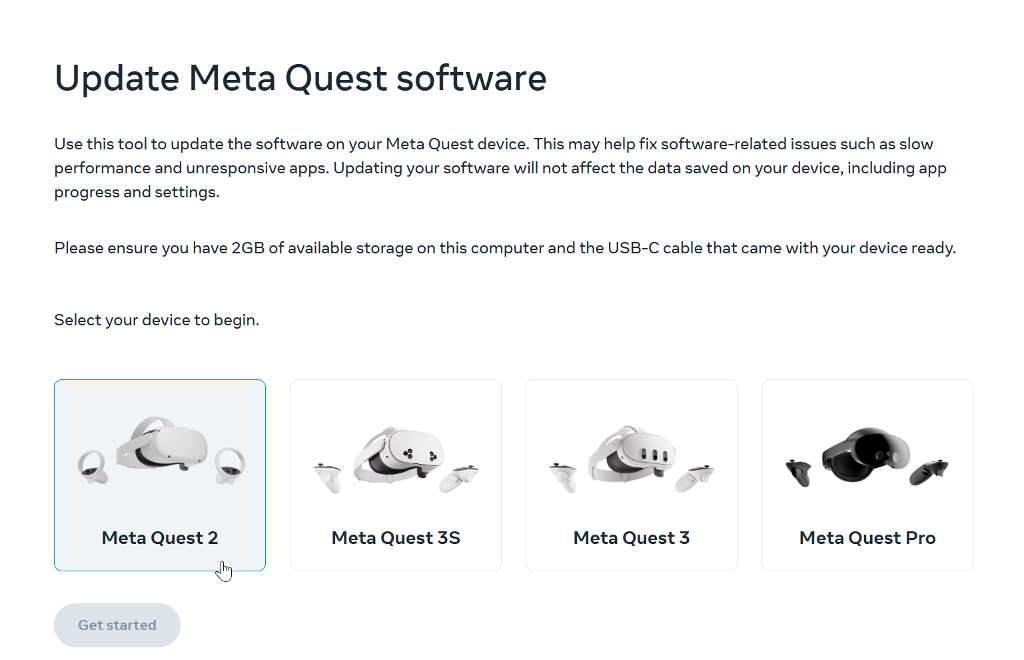
您可以在製造商的網站上找到設備的官方更新。
您通常可以在“軟體和驅動程式”部分或說明中心找到它們。選擇您的耳機型號(例如,MetaQuest 2)並安裝最新更新。
USB連接檢查
最後,請確保使用USB 3.0 連接埠(以獲得最佳延遲)連接耳機。檢查連接是否鬆動,並嘗試使用不同的連接埠。
結論
總體而言,大多數VR用戶在24H2更新後都報告了相容性問題。 WMR頭顯用戶受影響最大,因為更新後他們的裝置幾乎無法使用。幸運的是,Oasis驅動程式的更新可以輕鬆解決這個問題。
此外,解決 Windows 11 上的 VR 頭戴裝置相容性問題通常只需更新驅動程式即可。本指南涵蓋您需要了解的一切,讓您能夠迅速恢復暢玩您喜愛的VR 遊戲。
評論被關閉。