

Microsoft Teams for Outlook 擴充功能可能會消失,導致使用者無法直接在 Outlook 中排程 Teams 會議。當 Microsoft Teams for Outlook 擴充功能消失時,使用者通常會發現他們無法再直接從 Outlook 行事曆中排程或管理 Teams 會議。
當擴充功能被停用或登出時,通常會出現此問題,這種情況往往發生在更新或安裝失敗之後。主要原因通常是註冊表項或 DLL 檔案缺失或損壞,導致 Outlook 無法正確載入擴充功能。其他可能的原因包括 Office 或 Teams 版本之間的衝突、錯誤的安裝路徑,或使用了不同的架構(32 位元與 64 位元)。
要求:
我們建議您嘗試這些簡單但有效的臨時解決方案來解決您的問題,因為我們有時可能會忽略一些常見問題,而這些問題原本就不應該被忽略。
- 程序標準: 在嘗試下載適用於 Outlook 的 Microsoft Teams 擴充功能之前,請注意,只有最新版本的 Office 365 和 Exchange 才允許安裝或使用擴充功能。要使用此擴充程序,您需要執行以下版本之一:Office 2013、Office 2016、Exchange 2013 或 Exchange 2016。
在您的電腦上安裝正確版本的 Outlook 和 Microsoft Teams 後,該擴充功能應該會自動出現在 Outlook 的選單和選項中。如果它沒有出現在 Outlook 中,我們來看看一些解決方法。 - 請使用管理員權限安裝 MS Teams 應用程式: 要在 Windows 電腦上成功安裝此擴充程序,使用者必須擁有管理員權限。這是因為 Outlook 的 COM 擴充功能會寫入 Windows 註冊表,而只有管理員才能修改註冊表。如果想要在 Outlook 中安排 Teams 會議的使用者不是管理員,則必須先由管理員安裝 Teams 應用程序,然後該使用者才能登入並啟動 Outlook。
- 以正常模式執行 Outlook: 啟動 Outlook 時,請勿使用管理員權限執行,因為這可能會與已註冊的 COM 擴充功能的選擇發生衝突。
解決方案 1:註冊 Microsoft Teams DLL 文件
動態連結程式庫 (DLL) 包含許多應用程式運行所需的程式碼。為了讓程式找到所需的 DLL 文件,必須先註冊這些文件。 regsvr32 是一個 Windows 命令列工具,全稱為 Microsoft Register Server(微軟註冊伺服器)。它用於註冊和登出物件連結和包含物件 (OLE)。當 regsvr32 註冊一個 DLL 檔案時,有關關聯程式檔案的資訊會被加入到 Windows 登錄中。其他程式可以透過存取這些註冊表引用來了解程式資料的位置以及如何與之互動。
當您編譯應用程式並將編譯後的 DLL 檔案放在與 .exe 檔案相同的資料夾中時,應用程式應該可以正常運作。但是,有時仍然需要使用 regsvr32 指令註冊這些 DLL 文件,因為 COM 和 ActiveX DLL 檔案除外,它們需要特定的登錄項目。根據我們研究團隊收集的數據,此方法已被證明對許多線上用戶有效。對於標準 DLL 檔案(包括 .NET 類別庫),您只需要知道其路徑。若要註冊 Microsoft Teams DLL 文件,請依照下列步驟操作:
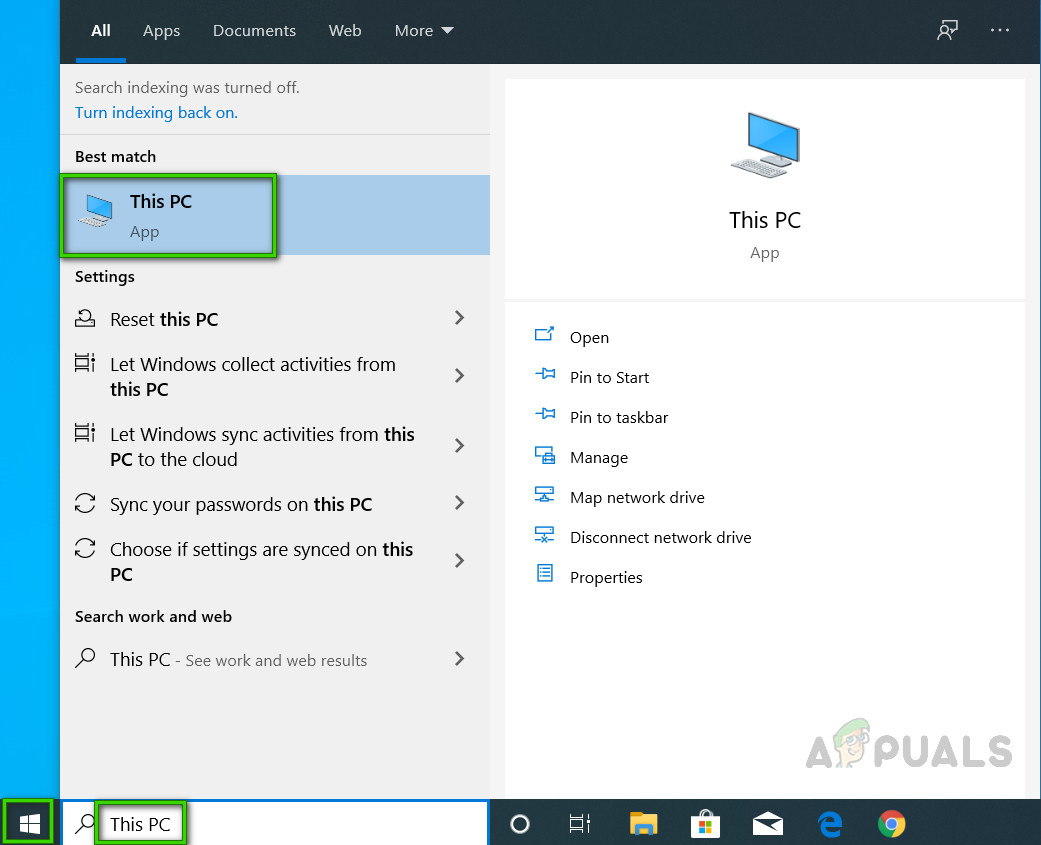
- 點擊 開始,並蒐索 這台電腦,然後打開它。
![]()
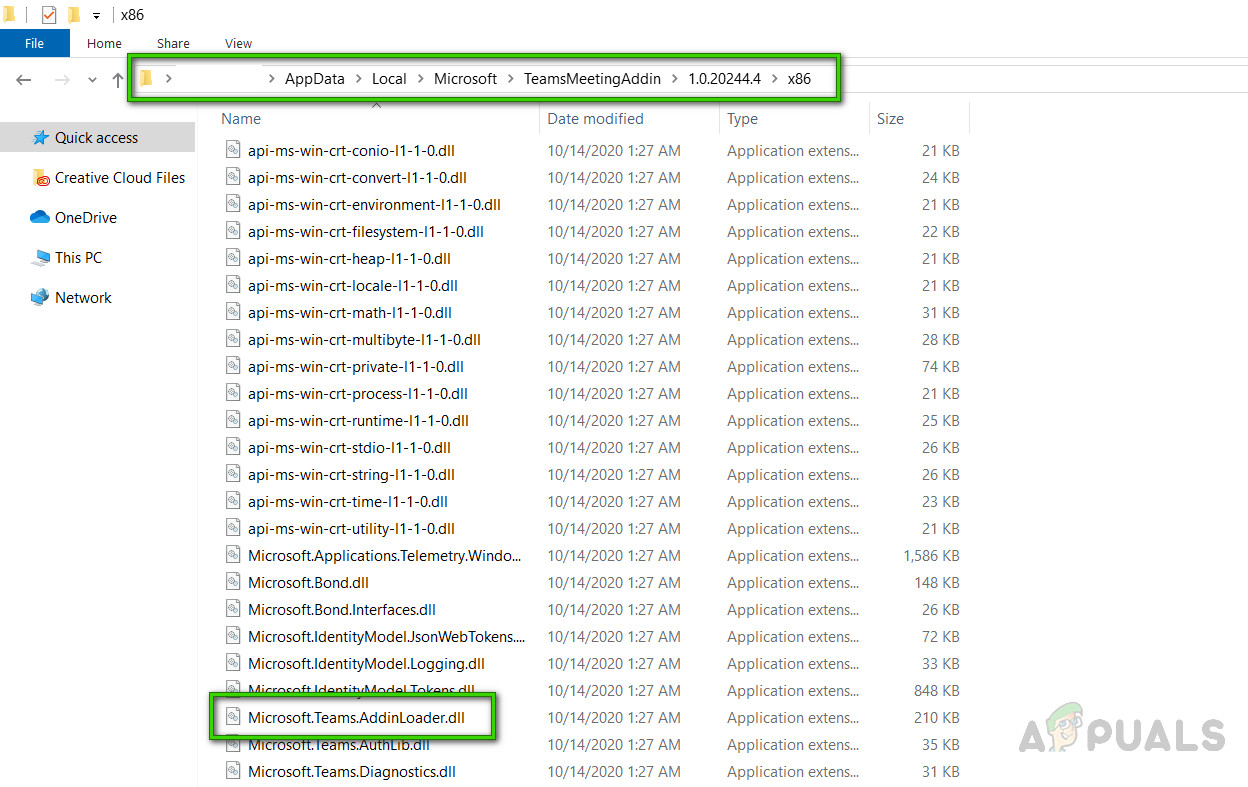
- 打開 C盤 然後搜索 Microsoft.Teams.AddinLoader.dll 在您的用戶帳戶中。路徑可能因版本而異;例如,在本例中為 1.0.20244.4。複製此文件的路徑。
C:\Users\AppData\Local\Microsoft\Teams\TeamsMeetingAddin\1.0.20244.4x86
![]()
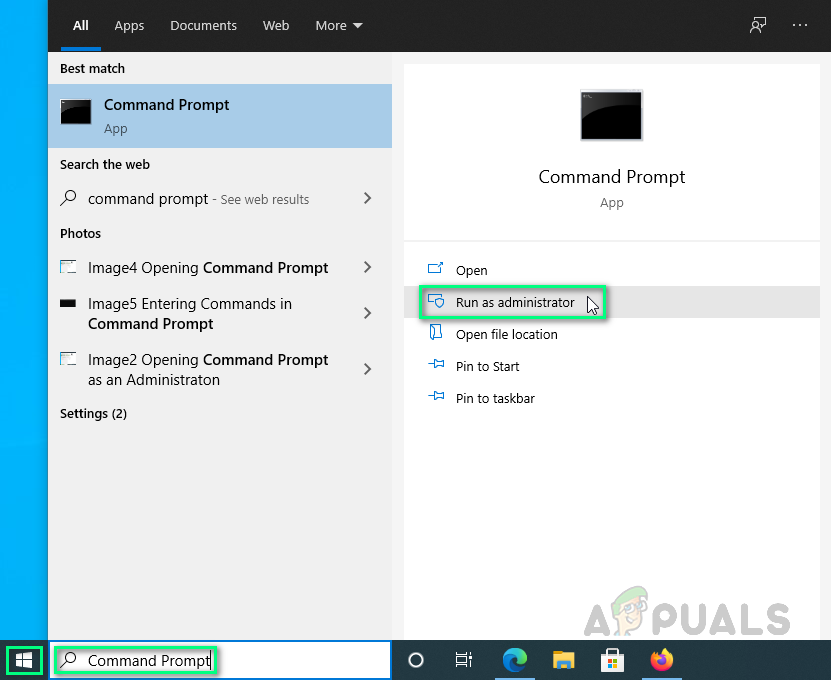
- 點擊 開始,並蒐索 命令提示符,然後單擊一個選項 以管理員身份運行 (以管理員身份執行)。這將開啟命令提示字元窗口,它是 Windows 作業系統的自動化工具。
![]()
- 將檔案路徑(您先前複製的路徑)貼上到命令提示字元中,然後按 Enter 鍵。 進入首先,它會檢查檔案路徑,然後請求註冊該檔案。
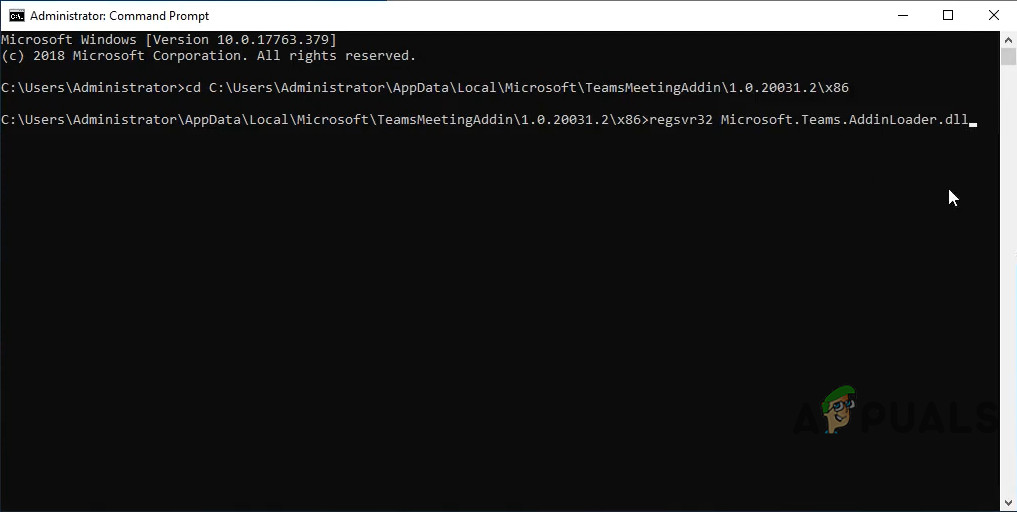
- 現在,複製以下命令並將其貼上到命令提示字元中,然後按 Enter 鍵。 進入.
regsvr32 Microsoft.Teams.AddinLoader.dll
![]()
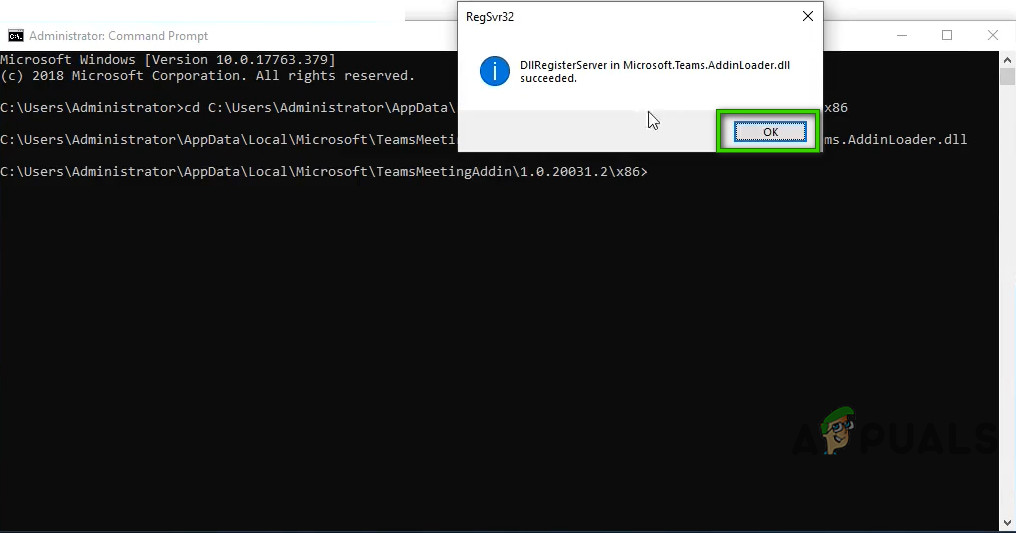
- 此時會彈出一個窗口,顯示「Microsoft.Teams.AddinLoader.dll 中的 DllRegisterServer 操作成功」。點擊該視窗。 OK 然後關閉命令提示字元。
![]()
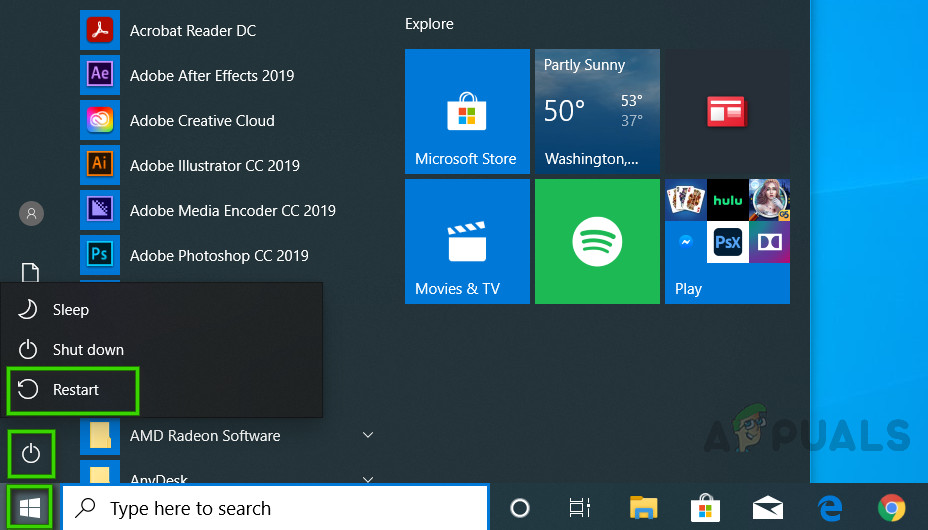
- 點擊 開始, 然後 權力圖標 (能量圖示),然後選擇 重新啟動 (重啟)。這將重新啟動您的電腦並保存對系統所做的所有更改。
![]()
- Windows 系統成功載入後,嘗試啟動 Microsoft Outlook。此時,MS Teams 加載項應該可見且運作正常。如果仍然無法顯示,則表示加載項工具列已停用,或 Outlook 在會議原則中被封鎖。
解決方案 2:確保外掛程式已啟用並已安裝。
Microsoft Outlook 加載項是一些小型程式或實用工具,可協助您在檢視或撰寫郵件時自動執行某些任務。 Microsoft 已與多家領先公司合作開發加載項,協助您直接在收件匣中完成各種任務。 Microsoft Teams Outlook 加載項是一款非常實用的整合工具,適用於 Outlook 和 Teams 兩個程式的使用者。它的主要功能是允許使用者直接從 Outlook 安排 Teams 會議,而無需同時開啟兩個程式。
如果 Outlook 認為某個加載項與 Outlook 的功能衝突,或構成隱私權或安全性威脅,有時會停用該加載項。在某些情況下,被停用的加載項並非自身存在問題;Outlook 在這方面可能過於激進。如果您依賴任何加載項,請務必確保它們保持啟用狀態。許多線上用戶都遇到過這種情況,他們透過按照以下說明解決了問題。請依照下列步驟檢查 Microsoft Teams 加載項是否已安裝並啟用。
- 點擊 開始,並蒐索 Outlook開啟指定的程序。
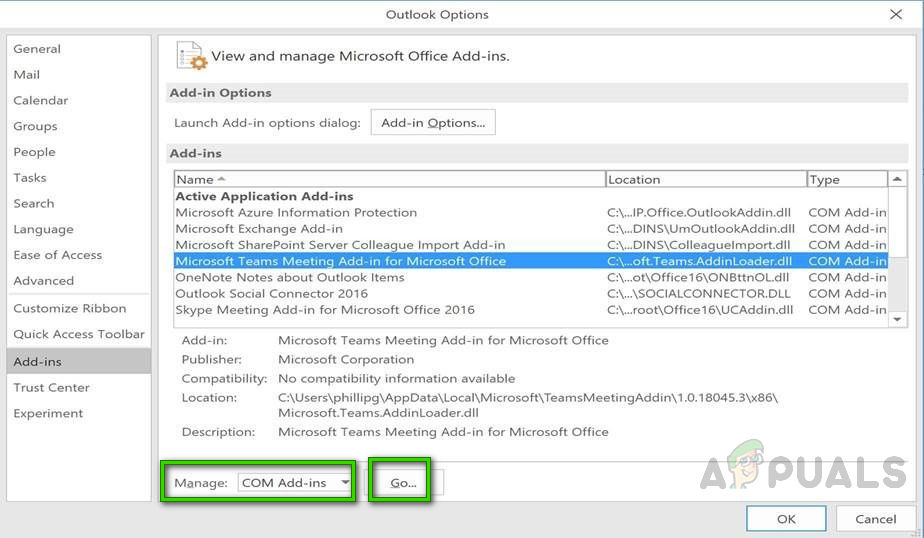
- 點擊 一份文件 然後 選項這將開啟一個窗口,其中包含使用者可以在 Microsoft Outlook 中更改的所有選項和設置,例如常規、郵件、群組、人員等。
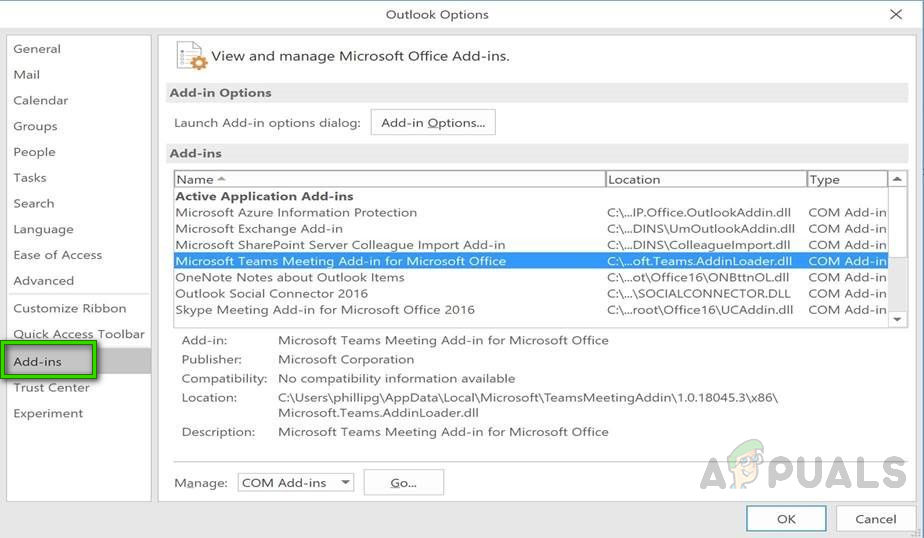
- 選擇標籤 額外的工作 在「選項」視窗的左側側邊欄中,將顯示所有與 Microsoft Outlook 加載項相關的可用設定。
![]()
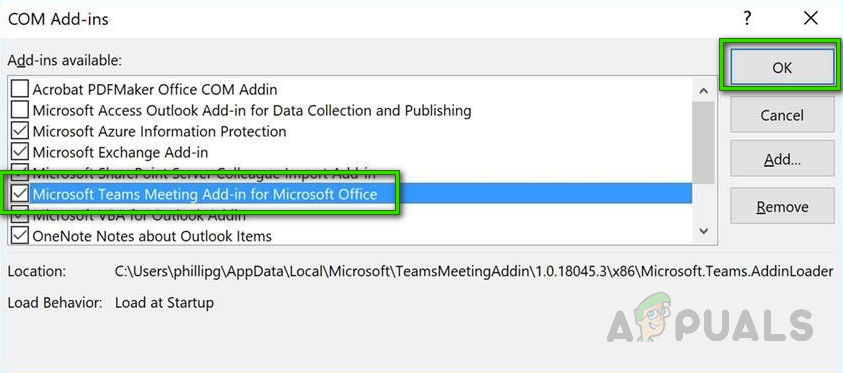
- 確保 適用於 Microsoft Office 的 Microsoft Teams 會議插件 已列出 應用程式的活動插件如果上述外掛程式已列入應用程式的已停用外掛程式清單中,請選擇 COM 附加元件 從「管理」下拉式功能表中,按一下 謄芊芊芊這將開啟 COM 加載項窗口,您可以在其中允許/禁止在 Microsoft Outlook 功能區中顯示您想要的所有加載項。
![]()
- 使能夠 適用於 Microsoft Office 的 Microsoft Teams 會議插件 在此清單中,按一下「確定」儲存變更。這將在 Outlook 主視窗中啟用 MS Teams for Outlook 加載項。
![]()
- 馬上 重新開始 現在,Microsoft Outlook 應用程式應該可以接受已儲存的變更。這將確保程式應用這些變更。 Microsoft Teams 加載項現在應該可以在 Microsoft Outlook 工具列中使用。如果仍然無法正常運作,唯一的可能性是 Microsoft Teams 的會議策略阻止了 Outlook 加載項功能。解決方案 3 將協助您解決此問題。
解決方案 3:從會議原則啟用 Outlook 加載項(管理員)
會議策略用於控制組織內使用者定義的會議中參與者可使用的功能。每個使用者都有一個專屬策略,該策略會在會議開始前套用。 「允許 Outlook 加載項」設定可讓您控制是否允許從 Outlook(Windows、Mac、網頁版和行動版)內部排程 Teams 會議。使用者也可以從 Outlook 主頁存取 Teams 加載項。如果停用此選項,使用者將無法排程 Teams 會議,也無法在 Outlook 中建立新會議時存取該加載項。例如,在 Windows 版 Outlook 中,「新 Teams 會議」選項將不會顯示在功能區中。
基本上,我們需要在 Microsoft Teams 管理設定中啟用 Outlook 加載項功能,才能使其在 Outlook 中正常運作。
- 打開 微軟團隊管理中心 從您的瀏覽器。
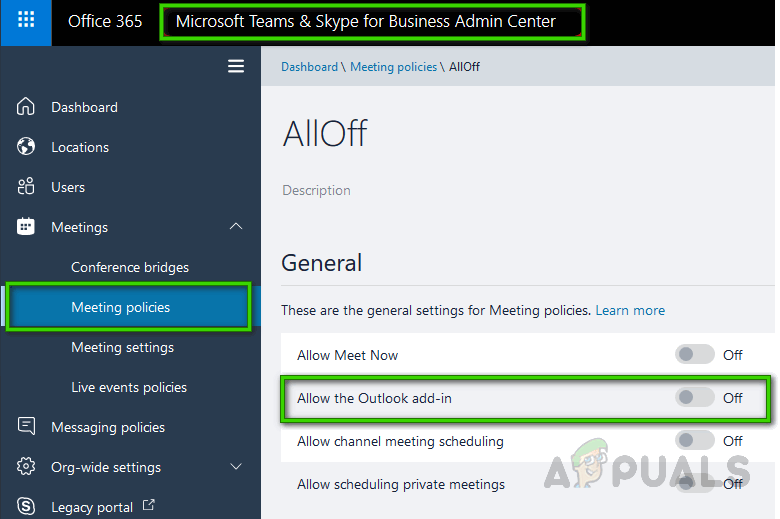
備註: 此頁面僅對技術負責人(即IT團隊)開放。因此,請確保在繼續操作之前獲得貴組織的必要批准。 - 在左側窗格中,選擇 會議政策 在會議中,這將引導您查看微軟Teams的政策條款和條件。
- 在“常規”部分,啟用該選項 允許 Outlook 新增這將使 Microsoft Teams 能夠在 Microsoft Outlook 軟體介面中使用其插件功能整合。
![]()
- 重新開始 開啟您的 Microsoft Outlook 用戶端,檢查 MS Teams 加載項是否出現。您的問題應該已經解決。
評論被關閉。