

如果你嘗試將樹莓派連接到 HDMI 顯示器,但沒有收到任何視訊輸出,你並不孤單。從 Zero 到 400 的所有樹莓派型號都存在這個問題。
事實證明,這個問題幾乎總是源自於由樹莓派系統維護的 config.txt 檔案。如果不是快取資料夾導致的暫時性故障,那很可能是作業系統在設定檔中保留的某個設定。
對於較舊的顯示器,出現此問題也可能是由於解析度不匹配、電源不足或 HDMI 訊號不足需要手動增強所致。
在應用本文中提到的任何其他潛在修復方法之前,請先嘗試以下快速修復方法:
- 請檢查HDMI線纜兩端是否連接正確。只要拔下線纜,對著接口吹氣,然後再重新插上即可。
- 請檢查SD卡是否連接正確。即使指示燈亮起,也可能有需要手動檢查的問題。
- 如果您使用的是HDMI適配器,請嘗試將其與其他裝置連接,看看是否能正常運作。問題通常出在轉接器本身,更換轉接器似乎是唯一的解決方案。
如果以上快速解決方法都無效,請向下捲動並開始使用我們經過使用者測試的一系列解決方法進行故障排除。
1. 取出 SD 卡並重新啟動。
如果你在將樹莓派連接到已經開機的電視後開始遇到此錯誤,解決方法可能很簡單,只需取出 SD 卡並重新啟動無法接收訊號的顯示器即可。
注意:此修復方法通常有效,因為樹莓派發出的 HDMI 訊號預設較弱,許多老式電視可能無法動態調整頻率以接收該訊號。
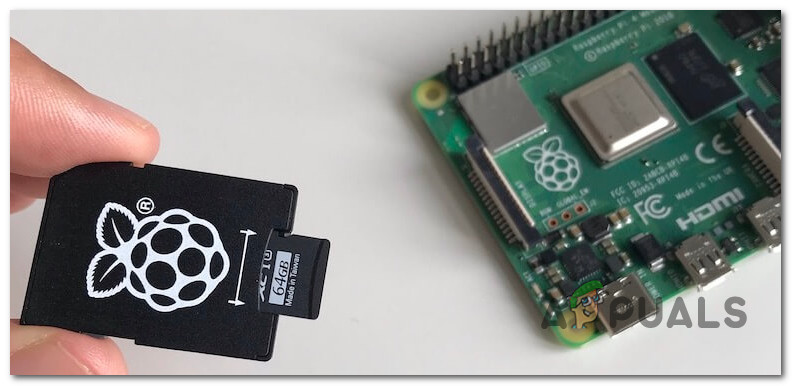
但是,如果在連接 HDMI 來源之後再重新連接 SD 卡,電視將有足夠的時間調整頻率以顯示視訊輸出。
如果您已經嘗試過上述方法,但 HDMI 來源仍然沒有訊號輸出,下一步應該是檢查您的 config.txt 檔案是否有任何不一致之處(請按照下列方法操作)。
2. 編輯 config.txt 檔案(如果可以)
如果您在使用 HDMI 將 Raspberry Pi 連接到電視螢幕並將指定的作業系統安裝到 SD 卡上時遇到此問題,則該問題幾乎肯定是因為 SD 卡的引導磁區通常直接從 Windows 訪問,而不是透過快速的 HDMI 連接存取。
如果發生這種情況,您可以透過修改 config.txt 檔案並新增一行來強制訊號透過 HDMI 傳輸,從而解決此問題。
注意:此方法僅適用於 RPI 裝置不透過 HDMI 向舊式液晶電視發送任何訊號的情況。
若符合上述情況,請依照以下說明強制設備使用 HDMI 顯示:
- 首先將SD卡插入另一台裝置。建議使用Windows 10/11系統的電腦。
備註: 你需要一個相容的讀卡機(nano 或 vi 是你的最佳選擇)。 - 瀏覽 SD 卡並開啟文件 配置文件.
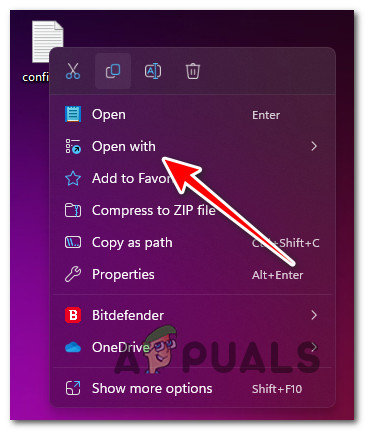
- 右鍵單擊文件 配置文件 然後點擊 開啟方式 > Notepad++.
![使用 Notepad++ 開啟 config.txt 檔案]() 備註: 您也可以使用記事本經典版進行編輯,但 Notepad++ 是更好的選擇,因為您可以快速確定程式碼行是否缺失或卡住。如果您的系統上尚未安裝 Notepad++,您可以下載並安裝它。 最新版本可從官方下載頁面取得。.
備註: 您也可以使用記事本經典版進行編輯,但 Notepad++ 是更好的選擇,因為您可以快速確定程式碼行是否缺失或卡住。如果您的系統上尚未安裝 Notepad++,您可以下載並安裝它。 最新版本可從官方下載頁面取得。. - 接下來,在 config.txt 檔案中,使用 搜索功能 按 (Ctrl + F) 選擇以下行:
hdmi_force_hotplug=1 hdmi_drive=2
注意:如果缺少這兩行程式碼,請將它們新增到檔案中的任意位置。或者,如果這兩行程式碼存在但被“#”符號括起來,請刪除該符號。如果您使用的是傳統電腦顯示器,則可以刪除程式碼行 ` hdmi_drive=2`。
- 確認與 HDMI 相關的兩行程式碼已正確識別後,請在關閉 config.txt 檔案之前儲存剛剛所做的變更。
- 出去 SD檔 安全地將其從電腦中移除。
![安全彈出 SD 文件]()
- 最後,將卡片重新安裝到樹莓派中,看看視訊輸出是否已恢復。
備註: 如果問題仍然存在,請嘗試重複上述步驟並新增該行程式碼。 hdmi_safe=1 在步驟 4 中也是如此。但請記住,這樣做會強制 HDMI 連線進入安全模式,從而降低顯示品質。
 備註: 您也可以使用記事本經典版進行編輯,但 Notepad++ 是更好的選擇,因為您可以快速確定程式碼行是否缺失或卡住。如果您的系統上尚未安裝 Notepad++,您可以下載並安裝它。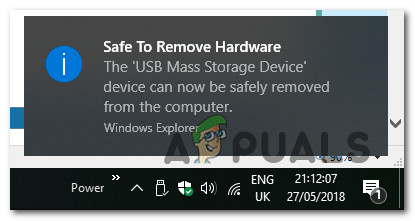
3. 增強HDMI訊號(如適用)
如上所述,大多數樹莓派型號輸出的HDMI訊號較弱。對於2012年後發布的新電視型號來說,這當然不是問題,因為當時的行業標準已經改變。但較舊的設備可能無法偵測到樹莓派的HDMI訊號,導致頻率協商無法進行。
在這種情況下,您需要在 config.txt 檔案中進行一系列調整,以確保 Pi 裝置認為顯示器或電視實際存在,並增強 HDMI 訊號以確保資料交換開始。
注意:如果您使用的是過長的 HDMI 線纜,更換為更短、更高品質的線纜肯定會有幫助。此外,請務必確保您的樹莓派電源的額定電流為 1 安培,而不是 500 毫安培。
以下是增強 HDMI 訊號所需調整的簡要指南:
- 將SD卡插入另一台裝置。建議使用Windows 10/11系統的電腦。
備註: 您需要一個相容的讀卡機——在這種情況下,Nano 或 Vi 讀卡機是您的最佳選擇。 - 瀏覽 SD 卡並開啟文件 配置文件.
- 右鍵單擊一個文件 配置文件 然後點擊 開啟方式 > Notepad++.
![使用 Notepad++ 開啟 config.txt 檔案]() 備註: 您可以使用內建的經典記事本應用程式進行所有這些編輯,但 Notepad++ 是一個更好的選擇,因為它能讓您快速確定程式碼行是否缺失或卡住。如果您的系統上還沒有安裝 Notepad++,您可以下載並安裝它。 最新版本可從官方下載頁面取得。.
備註: 您可以使用內建的經典記事本應用程式進行所有這些編輯,但 Notepad++ 是一個更好的選擇,因為它能讓您快速確定程式碼行是否缺失或卡住。如果您的系統上還沒有安裝 Notepad++,您可以下載並安裝它。 最新版本可從官方下載頁面取得。. - 開啟 config.txt 檔案後,請確保以下命令存在,且未被「#」符號遮擋:
hdmi_force_hotplug=1
注意:這將確保您的樹莓派能夠識別出您已將其連接到 HDMI 輸出。
- 接下來,請確保以下命令存在且未用“#”符號括起來:
config_hdmi_boost=4
註:我們選擇將值設為4是一個折衷方案。但是,如果連接的裝置需要更強的訊號才能進行 HDMI 資料交換,您可以根據需要進一步增加該值(最高可達9 )。
- 接下來,根據您目前的設置,確保以下程式碼行中的一行存在,而另一行被暫停(使用「#」):
hdmi_group=2(如果您使用的是電腦顯示器,請保留此項目) hdmi_group=1(如果您使用的是老式電視機,請保留此項目)
- 請確保以下命令處於掛起狀態(使用“#”),以防止其覆蓋上述所有程式碼行:
hdmi_safe=1
- 在文件進行上述所有修改之後 配置文件儲存變更後,請安全地將 SD 卡重新連接到 Raspberry Pi,並檢查問題是否已解決。
4. 重寫樹莓派鏡像
如果到了這一步仍然沒有找到解決方案,那麼是時候檢查一下,在嘗試透過 HDMI 輸出時,是否已將 Raspberry Pi 鏡像正確寫入你正在使用的卡片中了。
若要執行此驗證,請透過讀卡機將卡片插入 Mac 或 PC,並瀏覽根目錄以尋找以下檔案:
- 啟動代碼.bin
- fixup.dat
- 開始.精靈
- 配置文件
如果缺少任何這些文件,則此視訊輸出問題顯然是由鏡像問題引起的。在這種情況下,唯一的解決方法是使用 Raspberry Pi Manager 重寫 Raspberry Pi 映像。
注意:您可以在 PC 或 Mac 上執行此操作。
這是如何做到的:
- 首先,請確保 SD 卡已連接到您將用於建立 Raspberry Pi 映像的電腦。
- 在運行 macOS、Ubuntu 或 Windows 的 PC 上,請前往 樹莓派作業系統下載頁面.
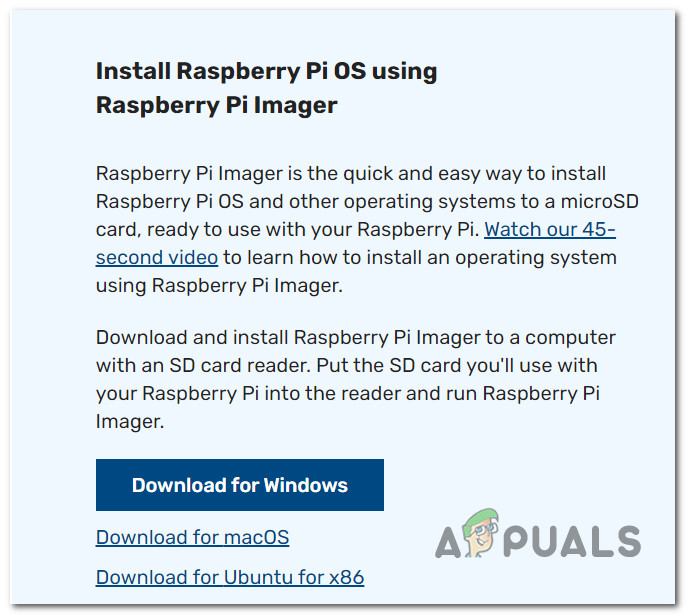
- 進入頁面後,向下捲動到該部分。 使用 Raspberry Pi Imager 安裝 Raspberry Pi 作業系統 點選與您的作業系統對應的下載按鈕。
![下載並安裝樹莓派]()
- 等待下載完成,然後開啟映像寫入工具可執行檔(需具備管理員權限),並依照螢幕上的指示完成安裝。
- 安裝完成後,打開該工具。 樹莓派成像儀讓我們開始使用它來將鏡像寫入你將用於樹莓派的 SD 卡。
- 在 Raspberry Pi Image 工具的第一個畫面上,點擊 選擇作業系統 從三個選修方案中選出。
![選擇合適的作業系統]() 備註: 請記住,這個新介面旨在取代舊的 NOOBS 功能——除了新增的一些功能外,它還允許您安裝所有主流作業系統,包括 Pi OS。
備註: 請記住,這個新介面旨在取代舊的 NOOBS 功能——除了新增的一些功能外,它還允許您安裝所有主流作業系統,包括 Pi OS。 - 在下一個畫面上,選擇您要安裝的作業系統。
![Raspberry Pi作業系統]() 備註: 除非您需要執行官方 Debian Bullseye 移植版無法完成的特定任務,否則我們建議您選擇 樹莓派(32 位元)作業系統.
備註: 除非您需要執行官方 Debian Bullseye 移植版無法完成的特定任務,否則我們建議您選擇 樹莓派(32 位元)作業系統. - 接下來,選擇 SD卡 這將在其上安裝樹莓派作業系統。
備註: 如果您有多個驅動器可供選擇,請確保選擇正確的 SD 卡。 - 輕按 寫作 開始繪製影像的過程。
- 完成後,重複上述HDMI輸出步驟,並檢查問題是否已解決。
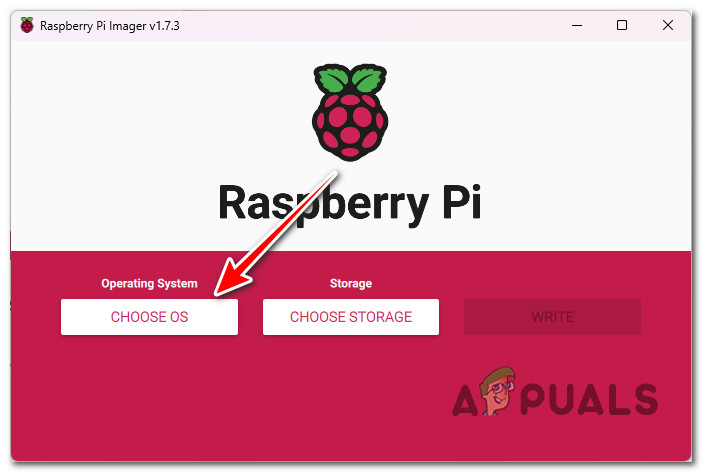 備註: 請記住,這個新介面旨在取代舊的 NOOBS 功能——除了新增的一些功能外,它還允許您安裝所有主流作業系統,包括 Pi OS。
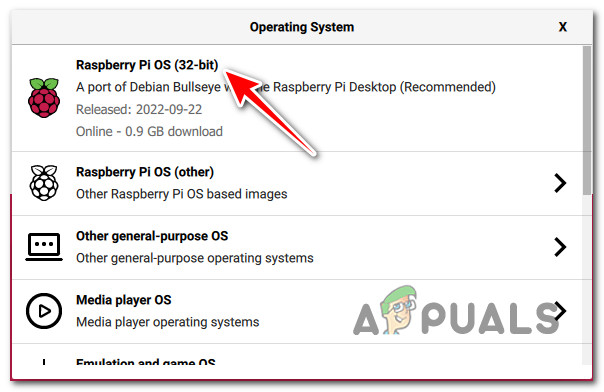 備註: 除非您需要執行官方 Debian Bullseye 移植版無法完成的特定任務,否則我們建議您選擇 樹莓派(32 位元)作業系統.
5. 使用尺寸較小的HDMI顯示器(如果可以的話)
如果您在使用 Pi Zero 等迷你電腦時遇到此問題,請記住,本文中的任何固定功能都無法讓您成功地將其連接到大對角線的 HDMI 顯示器。
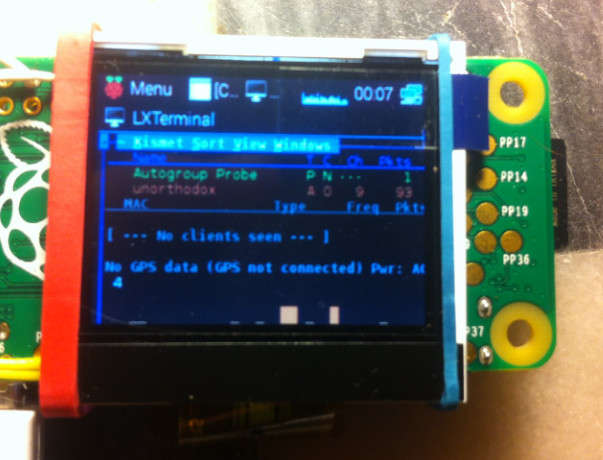
注意:像 Pi Zero 這樣的迷你電腦效能不足以支援如此高功率的連線。雖然 Pi Zero 理論上能夠以 60Hz 的刷新率顯示 1920x1080 的畫面,但它只能與那些不依賴高功率輸出的超節能顯示器配合使用。
如果這種情況適用於您,您唯一能做的就是降低預期,並將 Pi Zero 連接到尺寸較小的 HDMI 顯示器。 HDMI 顯示器的最大尺寸並沒有統一的標準,因為不同製造商對此的要求差異很大。
6. 升級電源或降低顯示器分辨率
如果到了這一步仍然找不到解決方案,很有可能你需要使用功率更大的電源,甚至可能需要將顯示輸出調整到更高的解析度。
在使用樹莓派時,遇到「無訊號」問題並不罕見,因為目前的電源無法以目前的解析度顯示輸出。
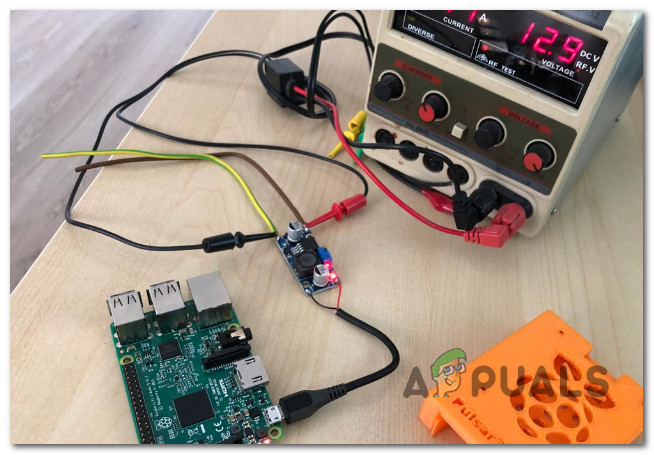
更新:這種情況在裝置連接到 4K 顯示器時更為常見。
如果這種情況適用於您,您有兩種方法可以解決問題:
- 將您目前的電源升級為更有效率的同類產品。
- 透過改變連接設備的精度(將其連接到不同的設備),來降低電源的負載。
7. 使用 NOOBS Lite 重新刷寫 Raspberry Pi
如果您使用最新的 Raspberry Pi Image Tool 或普通的 NOOBS 建立鏡像,並且看到 ACT LED 指示燈閃爍 4 次,但沒有視訊輸出,則很可能安裝已損壞。
如果您嘗試了上述方法但沒有成功,許多用戶證實,一個快速的解決方案是改用 NOOBS Lite 工具。
注意:您可以完全忽略以下說明,選擇更簡單的方法:購買一張 NOOBS SD 卡。這些卡在許多零售商處均有銷售,價格通常低於 20 美元。
如果您不想在可能無效的解決方案上花費額外的錢,請按照以下說明使用NOOBS(New Ready-to-Use Software)Lite工具安裝並重新安裝作業系統,然後再嘗試透過 HDMI 輸出:
- 將出現問題的 SD 卡連接到配備 SD 卡插槽的電腦。
備註: 務必確保 SD(或 microSD)卡的容量至少為 8 GB。 - 打開任何瀏覽器並轉到 NOOBS 工具最新版本下載頁面.
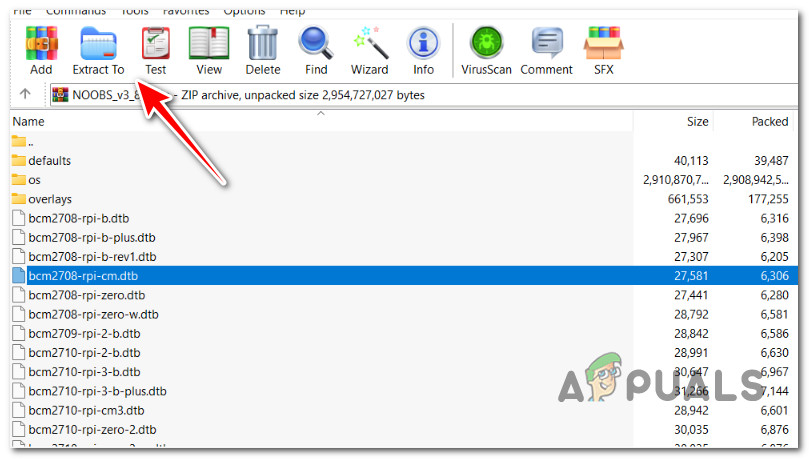
- 將包含最新 NOOBS 工具的壓縮套件下載到本機後,使用 WinRar 或 WinZip 將其解壓縮到安全位置。
![將其移至安全地點]()
- 接下來,我們需要將SD卡格式化為FAT格式。雖然您可以使用Windows或Mac的內建工具來完成此操作,但我們建議使用SD卡格式化協會(SD Card Format Association)來確保格式化正確。 調整格式大小 正確的。
![正確格式化SD卡]()
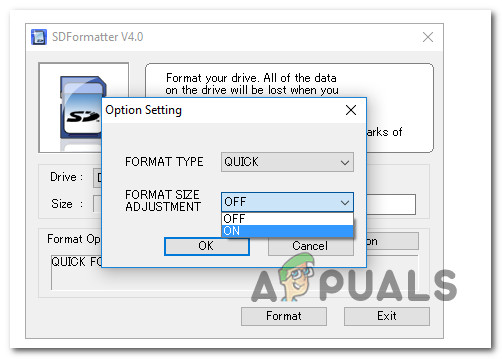
注意:如果您最終使用SD Formatter 進行格式化,則可以使用快速格式化類型,但請確保「格式大小調整」設定為「開啟」。
- SD 卡格式化完成後,只需將先前提取的所有 NOOBS 檔案拖放到新格式化的 SD 卡上即可。
重要的: 您只需要複製文件,不需要複製最初解壓縮的 .zip 檔案。 - 現在你的 SD 卡上已經有了 NOOBS lite,把它插入你的 Raspberry Pi 並打開它,看看它現在是否可以透過 HDMI 顯示視訊。
8. 使用不同的顯示器來降低解析度(如果可能的話)。
如果您在使用 Raspberry Pi 4 連接老式電視時遇到此問題,很可能是因為螢幕不支援 Pi 輸出的分辨率,所以您沒有收到訊號(或螢幕變黑)。
在這種情況下,解決此問題的最簡單方法是將您的 PI4 連接到具有高解析度螢幕的新設備,連接時間要足夠長,以降低迷你電腦的解析度輸出。
如果您使用的是 Raspberry Pi OS,請將您的 Pi 連接到更高解析度的顯示器,然後前往「首選項」>「系統設定」。
接下來,前往“螢幕”>“HDMI”>“解析度”,然後選擇較低的解析度。
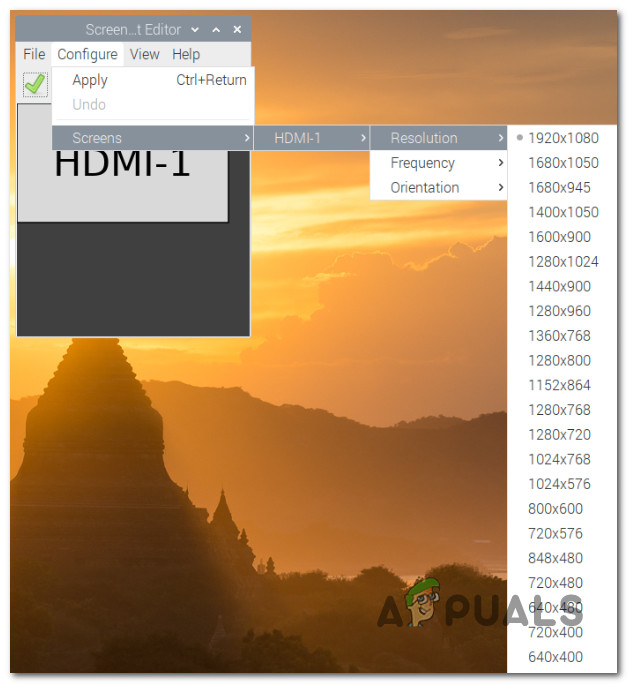
降低解析度後,將樹莓派重新連接到舊顯示器,檢查 HDMI 輸出問題是否已解決。
9. 使用 HDMI-0 連接埠(僅適用於 Pi4 裝置)
如果您使用的是 Pi4,請確保使用 HDMI-0 連接埠—即最靠近 USB-C 電源插座的連接埠。
除非你使用此 HDMI 端口,否則在使用需要更多功率的高解析度顯示器時,你可能會遇到問題。
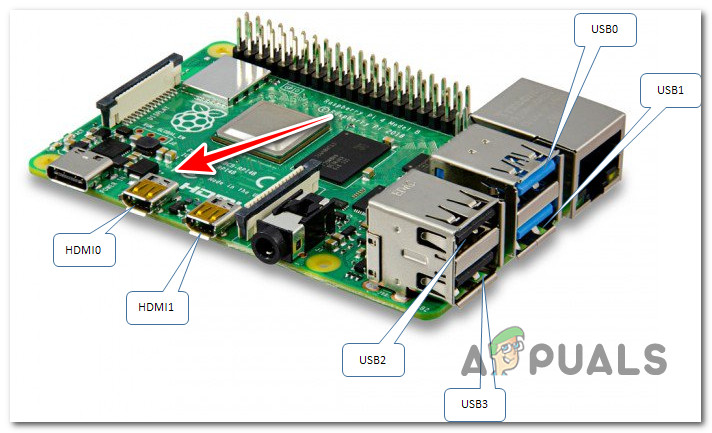
確認您使用的是 HDMI-0 連接埠後,請確保在 GV 或顯示器上選擇了正確的輸入來源,然後再重新啟動 Pi。
評論被關閉。