

擁有 Chromebook 的一大缺點是它無法流暢地運行遊戲。大多數 Chromebook 的硬體配置較低,根本無法運行大多數現代遊戲。不過,我們也並非完全束手無策。即使配置較低,Chromebook 仍然可以透過模擬器運行一些經典的任天堂遊戲,例如《超級瑪利歐》和《魂鬥羅》。這些遊戲對硬體要求很低,但其樂趣卻絲毫不遜於一些頂尖的現代遊戲。在本指南中,我們將向您展示如何在 Chromebook 上安裝一些模擬器,並暢玩您喜愛的任天堂遊戲。
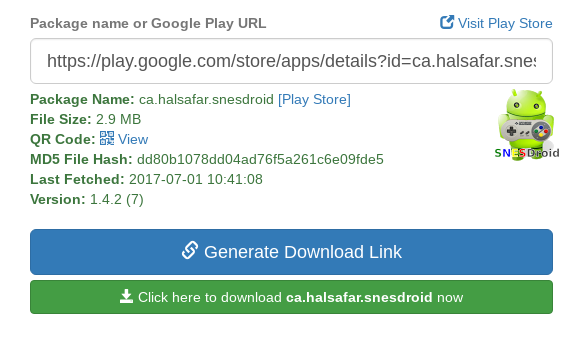
目前 Chrome OS 上還沒有專門的 SNES 遊戲模擬器,但有一款名為 SNESDroid 的 Android 應用程式可以模擬 SNES 平台。我們將把這款 Android 應用程式傳輸到你的 Chromebook 上,然後透過它來玩遊戲。請注意,本指南中的步驟並不要求你的 Chromebook 本身支援執行 Android 應用程式。此方法適用於所有類型的 Chromebook,包括新舊款。那麼,讓我們開始吧。
下載適用於 Chrome 的 Android 執行時間環境 (ARC)
首先,我們需要下載適用於 Chrome 的 Android 執行時間環境 (ARC)。為此,請從 Chrome 線上應用程式商店下載ARC Welder。 ARC檔案較大,因此根據您的網速,此步驟可能需要 10 到 20 分鐘。
取得 SNESDroid 應用的 APK 文件
要在 Chromebook 上執行 SNESDroid 安卓應用,我們需要它的 APK 檔案。要取得該文件,請造訪https://apps.evozi.com/apk-downloader/並貼上此連結:https://play.google.com/store/apps/details ?id=ca.halsafar.snesdroid
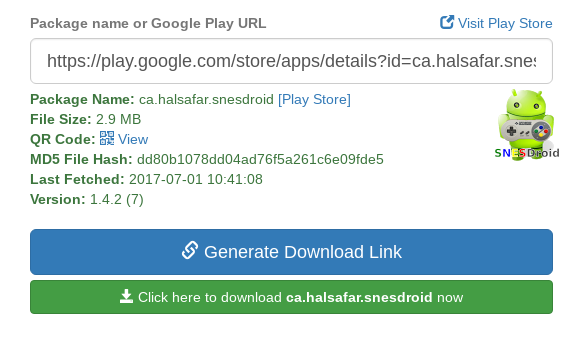
點擊綠色按鈕「點擊此處下載…」下載 SNESDroid 應用程式的 APK 檔案。
使用 Twerk 設定 SNESDroid
下一步是從 Chrome 線上應用程式商店安裝Twerk應用程式。這應該很快就能完成。 Twerk 安裝完成後,從應用抽屜中打開它。第一次開啟 Twerk 時,系統會提示您安裝 ARC。
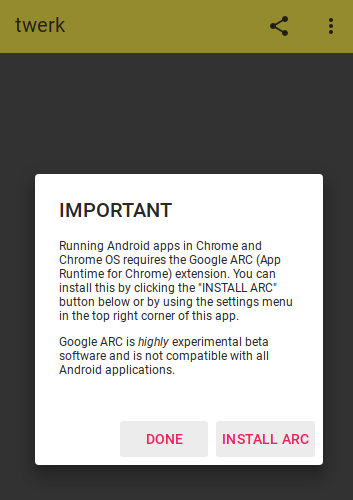
由於您已經安裝了 ARC Welder,請點擊「完成」而不是「安裝 ARC」。之後,您將在螢幕上看到連結按鈕。
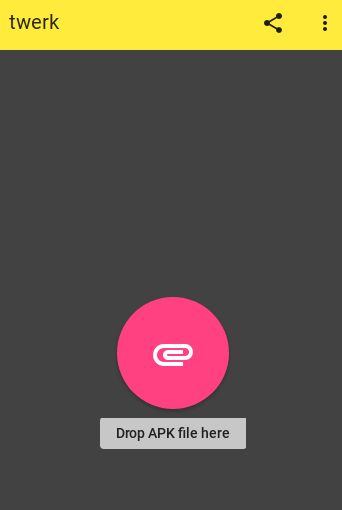
點擊連結按鈕後,您的檔案目錄將會打開,系統會提示您選擇要新增至 Twerk 的 APK 檔案。選擇您在步驟 2 中下載的 APK 文件,然後點擊「開啟」。 (下載的 APK 檔案名稱應為「ca.halsafar.snesdroid.apk」)
點擊“開啟”後,螢幕上將出現此設定選單。
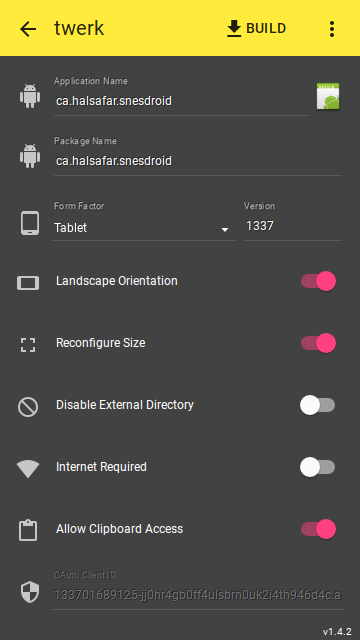
我們需要對這些設定進行一些更改:
- 將“應用程式名稱”更改為 SNESDroid
- 啟用「停用外部目錄」選項
- 啟用「需要網路連線」選項
啟動這些設定後,您的設定畫面應該如下所示。
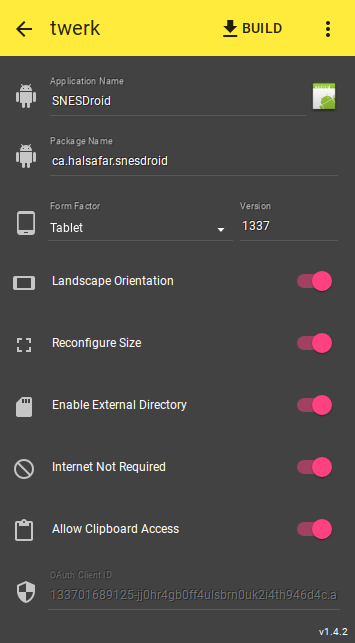
請確保每個欄位都與下方螢幕截圖一致。任何差異都可能導致 SNESDroid 在您的 Chromebook 上出現故障。
完成必要的變更後,點擊 Twerk 套用右上角的「建立」。 「檔案」應用程式將會打開,提示您選擇目錄來儲存 SNESDroid 檔案。選擇 Chromebook 上的預設「下載」資料夾,然後點選「開啟」。隨後,會在您選擇的目錄中建立名為「SNESDroid」的資料夾。該資料夾應命名為「ca.halsafar.snesdroid_twerk」。在進行下一步之前,請確保此資料夾存在於您的「下載」資料夾中。
安裝 SNESDroid
確認「ca.halsafar.snesdroid_twerk」資料夾存在於您的「下載」資料夾後,使用瀏覽器的網址列存取chrome://extensions。
在網站右上角,勾選「開發者模式」。

點選「載入已解壓縮的插件」(位於「插件」標題下方)。然後系統會提示您「選擇要開啟的資料夾」。
現在,找到您使用 Twerk 應用程式建立的「ca.halsafar.snesdroid_twerk」資料夾。它應該就在您的“下載”資料夾中。只需選取該資料夾(無需開啟),然後在“檔案”應用程式的彈出視窗中點擊“開啟”,即可將擴充功能上傳到 Chrome。您應該會立即在擴充功能清單中看到 SNESDroid 應用程式。
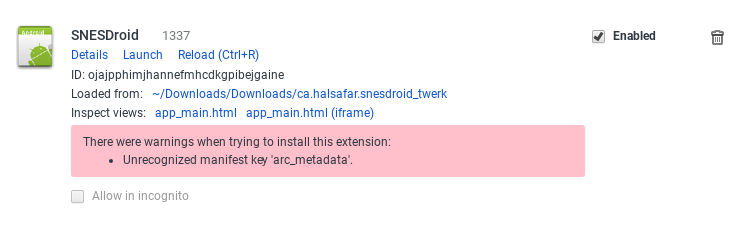
不用擔心出現的紅色警告。它不會對 SNESDroid 的運行造成任何問題。現在 SNESDroid 運作正常,讓我們在模擬器上準備一些 ROM(即遊戲檔案)。
設定 ROM 資料夾
安裝 SNESDroid 後,在「下載」目錄下新建一個名為「SNESDroid」的資料夾。打開該資料夾,並在其中建立一個名為“ROMs”的資料夾。然後,將所有遊戲檔案(ZIP 或 sfc 格式)放入 ROMs 資料夾中。 (如果您不了解 ROM 檔案——ROM 檔案是您可以從網路上下載的遊戲的 sfc 檔案。SNESDroid 模擬器會開啟 zip/sfc 檔案來執行您下載的任何遊戲。)
將 ROM 下載到 SNESDroid 並開始遊戲!
現在可以開始玩遊戲了。您可以打開 SNESDroid,開始玩所有您擁有 ROM 檔案的 SNES 遊戲。
首先,從應用抽屜打開 SNESDroid。開啟後,系統會提示您選擇要開啟的資料夾。選擇“下載”目錄,其中包含 SNESDroid 資料夾。請務必正確操作。僅選擇 Chromebook 預設的「下載」資料夾,不要選擇其中的任何子資料夾。
選擇指南後,首次開啟指南時將顯示此畫面。
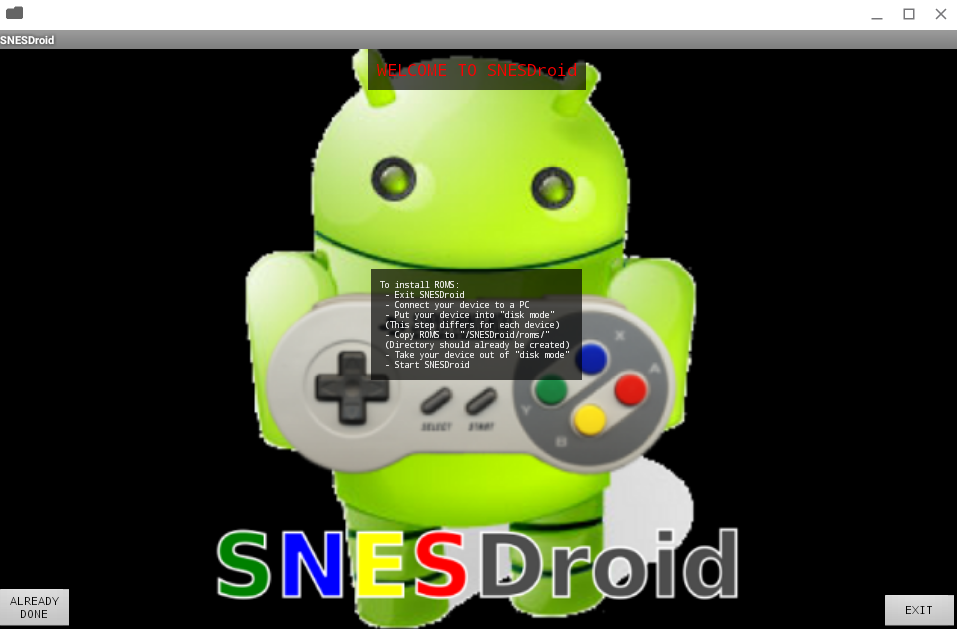
由於您的 SNESDroid 資料夾中已有 ROM 文件,因此無需擔心此畫面上的說明。點選螢幕左下角的「已完成」。在下一頁中,您會看到載入 ROM 的選項,但我們現在還不需要這樣做。請點選“設定”。
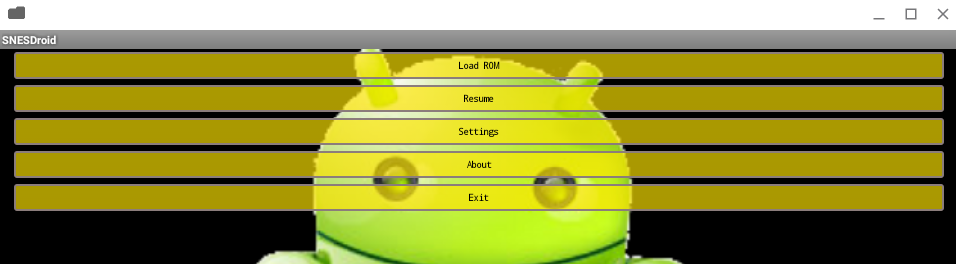
進入設定後,向下滾動一點,你會看到「配置按鍵/遊戲手把輸入」選項。點擊此設定即可調整鍵盤或手把的控制設定。
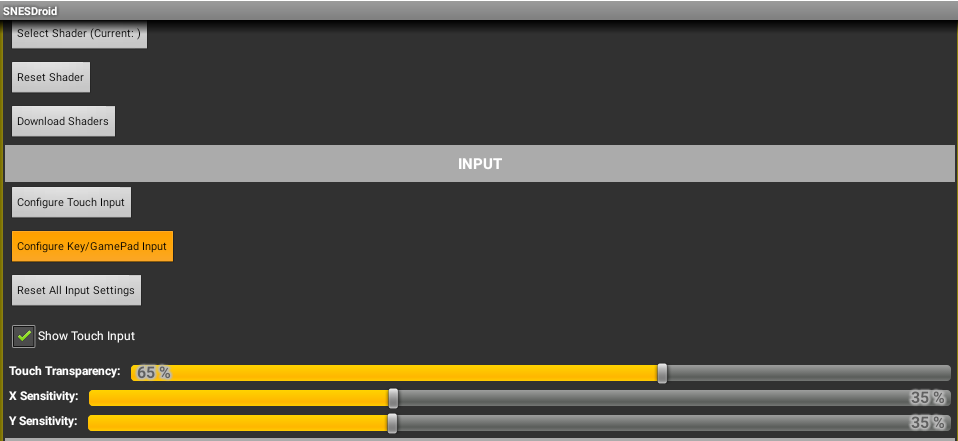
你會看到一個包含各種控制項及其對應按鍵的清單。現在我們要做的就是將這些按鍵替換成我們偏好的按鍵。
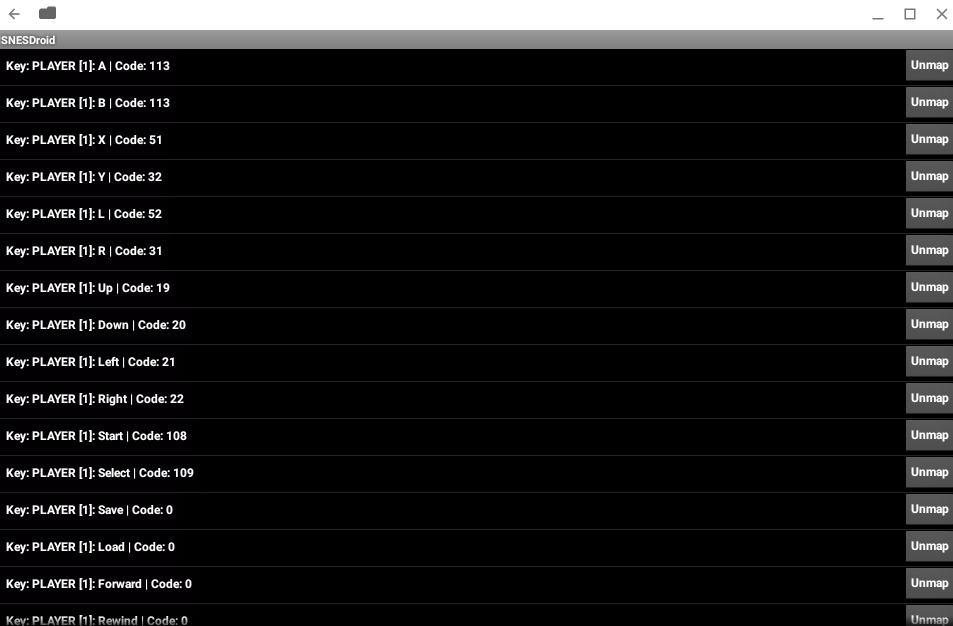
若要變更按鍵分配,只需按一下選取的按鍵一次,系統就會提示您按下要指派控制功能的按鍵。方向鍵(上、下、左、右)已指派給箭頭鍵,因此您無需擔心。不過,您可能希望將 A、B、X、Y、L 和 R 鍵更改為鍵盤上更舒適的位置。您可以隨時變更這些按鍵,因此不妨嘗試不同的分配方案,看看哪一種最適合您。
按鍵設定完畢後,終於可以開始遊戲了。點擊選單中的“載入 ROM”,SNESDroid 應該會自動導航到我們之前建立的 ROM 資料夾,並列出所有你下載的 ROM 檔案。
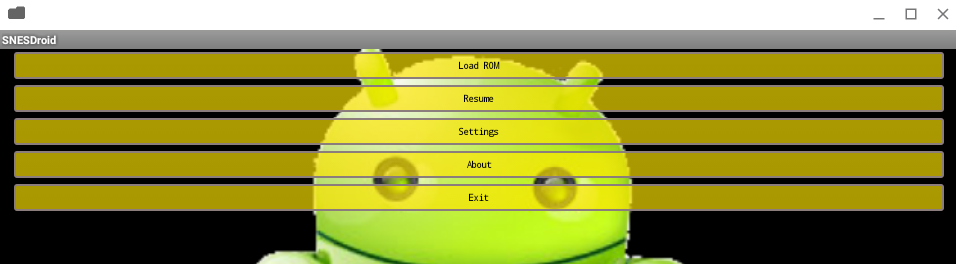
我的電腦上只安裝了阿拉丁遊戲,所以螢幕上只顯示了它。點擊所需的ROM檔案即可啟動遊戲,然後就可以使用分配的按鍵進行遊戲了。
在 Chromebook 上暢玩你最愛的經典 SNES 遊戲吧!這些遊戲趣味十足,能讓你在 Chromebook 上享受歡樂時光(即使離線也能玩)。
評論被關閉。