

列印佇列是一個暫時儲存所有待列印文件的清單。它包含分配給印表機的任務。當印表機列印完一個文件後,該文件將從佇列中移除,佇列中的下一個文件將會被傳送去列印。

很多情況下,文件會卡在列印佇列中,導致其他文件無法列印。列印佇列卡住且無法清空的原因有很多。有時,即使沒有任何操作,列印作業也會顯示為「待處理」狀態,或者佇列可能就此卡住。
什麼原因會導致列印佇列卡住?
如前所述,列印佇列卡住並進入無響應狀態的原因有很多。這些原因包括但不限於:
- 印表機問題您的印表機可能發生故障,墨水或紙張不足是主要原因。列印佇列似乎已卡住,在刪除佇列中的文件之前,將無法接收其他文件。
- 列印後台處理程序服務列印後台處理程序負責準備和管理所有文件。它維護一份可列印文件列表,並將它們傳送到印表機。它可能發生故障或配置不正確。
- 列印服務印表機服務可能無法正常運作,或者其運作狀態可能受到其他第三方應用程式的干擾。
在深入探討解決方案之前,請確保您的印表機和電腦之間有正常的網路連線。此外,您的印表機也應該運作正常,沒有任何錯誤。
上述解決方案有助於清除列印佇列,但如果您的印表機配置不正確,則可能會再次卡住。
方法一:重新啟動並清除列印背景處理程序服務
列印後台處理程序服務是管理所有列印作業的軟體元件。它包含所有待列印文件的列表,並透過從印表機取得資訊來顯示每個作業的目前狀態。大多數情況下,重新啟動並清除列印後台處理程序服務即可解決問題。
您可以透過兩種方式重新啟動和清除列印後台處理程序服務。您可以先嘗試手動方法,然後再切換到自動方法。
手動重啟快取服務
首先,我們將關閉快取服務,然後嘗試刪除快取服務資料夾中的所有任務。請確保您以管理員身分登入電腦。
- 點擊 的Windows + R 若要啟動“運行”應用程序,請鍵入“SERVICES.MSC在對話方塊中,按 Enter 鍵。
- 找到該服務“打印後台處理程序在服務選單中找到該項目。雙擊開啟其屬性。點選“關閉“位於系統狀態下方,按下即可”好的保存更改。
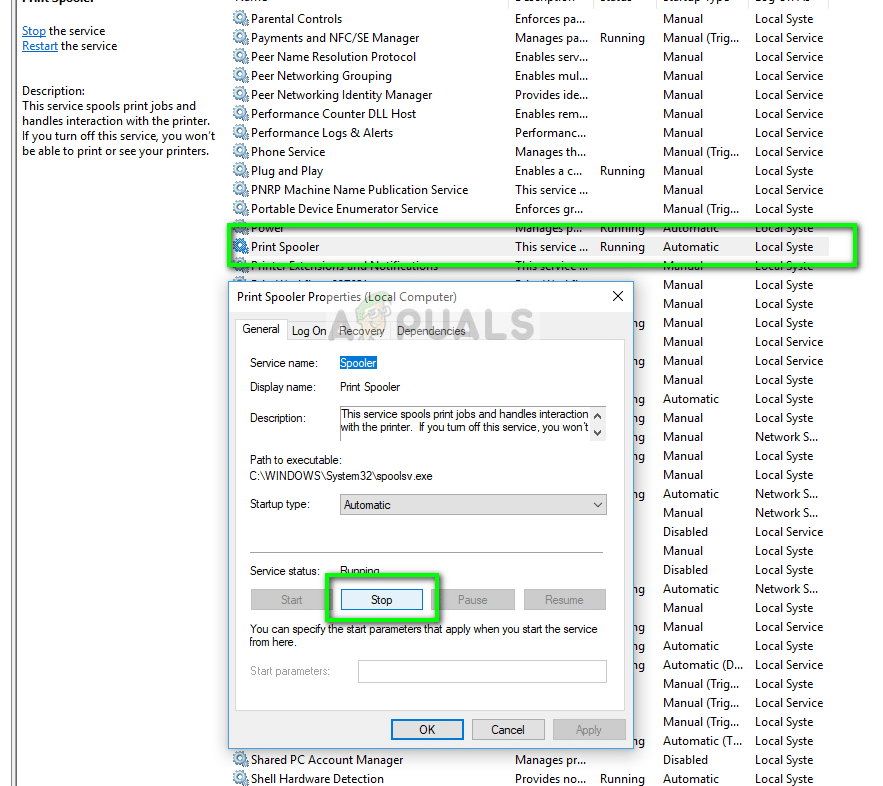
- 現在我們已經停用了該服務,可以專注於刪除印表機檔案了。按 Windows + R 鍵,在對話方塊中輸入下列路徑,然後按 Enter 鍵導覽至該路徑。
%windir%System32spoolPRINTERS
可能需要權限才能存取以下資料夾。如果出現提示,請按一下「繼續」。
- 進入資料夾後,刪除 PRINTERS 資料夾中的所有文件,然後關閉視窗。

- 馬上 返回服務 و啟動服務啟動服務後,請嘗試列印文檔,並檢查是否能解決問題。
自動重新啟動背景列印程式(.bat 檔案)
如果清除並重新啟動列印背景處理程序服務解決了您的問題,並且您認為需要多次執行此操作,您可以下載下方連結中的批次檔。該檔案將自動停止列印後台處理程序服務、刪除列印佇列並重新啟動列印後台處理程序服務。請確保您以管理員身份登入以執行此操作。

- 下載文件 。BAT 從連結中將其儲存到易於訪問的位置。
- 現在右鍵單擊它並選擇 以管理員身份運行批次檔將在背景執行,後台列印程式將自動重新啟動。
注意:如果標準方法無效,您也可以停止列印後台處理程序服務。開啟工作管理員,選擇“進程”,然後終止“spoolsv.exe”服務。或者,按 Windows + R 鍵,在彈出的對話方塊中輸入“spoolsv.exe”,然後按 Enter 鍵。現在再次嘗試列印。
您可能還需要在檔案總管設定中切換「顯示隱藏的項目」選項,才能看到後台列印程式資料夾的內容。
解決方案二:重新啟動印表機(斷電重啟)
列印後台處理程序服務無法成功清除錯誤訊息的情況時有發生,原因在於印表機處於錯誤狀態。這種情況非常常見,通常可以透過重新啟動印表機來解決。重啟印表機是指完全關閉設備,清除所有臨時設定。這有助於設備脫離錯誤狀態。
- 關閉印表機 請使用電源按鈕正確關閉印表機。印表機關閉後,請等待幾分鐘。
- 拆下電纜 活力 和電纜 聯繫 從印表機取出後,讓它閒置約 10 分鐘。

- 重新連接所有零件,然後將印表機重新連接到電腦。檢查問題是否解決。
評論被關閉。