Mac 使用者指南:如何徹底卸載 Affinity Designer

Mac 電腦是強大的圖形設計工具,無數的應用程式可以讓你完成從繪製線條到創建包含圖層、漸變甚至 3D 功能的複雜向量圖等各種任務。雖然 Adob​​e Illustrator 是最受歡迎的應用程序,但該公司轉向訂閱定價模式後,新的競爭對手湧現。 Affinity Designer 就是其中之一。如果你不再使用它,以下是如何在 Mac 上卸載 Affinity Designer 的方法。

什麼是 Affinity Designer?

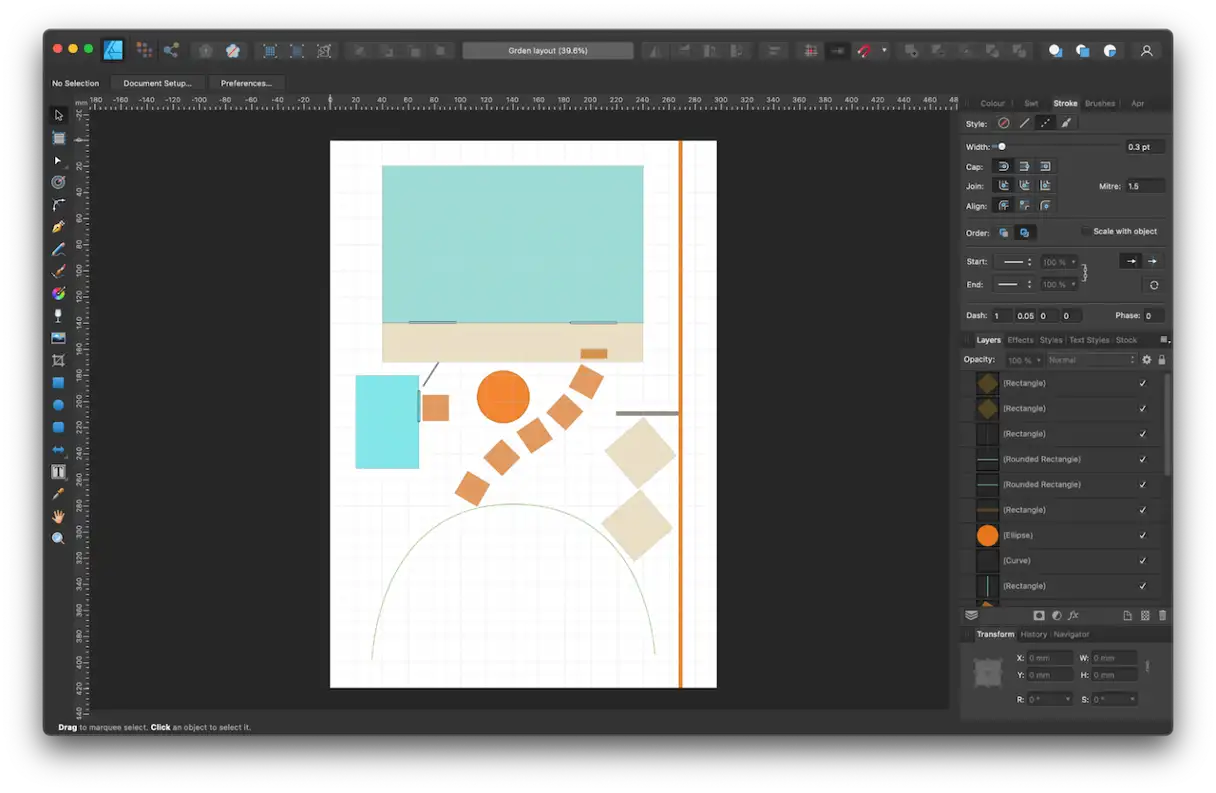
隆重介紹 Affinity Designer,一款功能全面、專業的向量圖形和設計工具,配備眾多高級功能,滿足專業設計師的各種需求。該軟體具有卓越的排版功能、完整的圖層支持,並可整合柵格畫筆效果,為插圖增添獨特的藝術氣息。 Affinity Designer 的真正優勢在於其定價模式;與主要競爭對手 Adob​​e Illustrator 以及許多其他依賴月度或年度訂閱的應用程式不同,Affinity Designer 提供終身授權,只需一次性付款即可獲得。這使其成為尋求長期、價格合理的專業解決方案的設計師的理想選擇。

為什麼您可能需要解除安裝 Affinity Designer?

卸載 Affinity Designer 的主要原因是您最初安裝它是為了試用(例如使用 App Store 提供的 7 天免費試用版),然後決定不再使用。這款應用程式體積較大,僅可執行檔就佔用超過 2GB 的儲存空間,因此卸載它可以釋放裝置上寶貴的儲存空間。

此外,如果您沒有徹底卸載該軟體,它殘留在 Mac 上的檔案將來可能會與其他檔案衝突,導致 Mac 運作緩慢或不穩定。如果您打算安裝新版本的 Affinity Designer 或其他設計應用程序,這一點尤其重要,因為任何殘留檔案都可能導致相容性問題。因此,始終建議您徹底刪除該應用程序,以確保最佳系統效能並避免將來出現任何潛在衝突。

如何從 Mac 中徹底移除 Affinity Designer

僅僅將任何應用程式(包括 Affinity Designer)從「應用程式」資料夾拖曳到「廢紙簍」並不能徹底刪除它。這種方法會在您的 Mac 上留下大量殘留文件,佔用寶貴的儲存空間,並可能與其他文件衝突。徹底刪除需要選擇並永久刪除該應用程式在您的裝置上放置的所有檔案。這個過程可能看起來很複雜,但別擔心,還有更簡單的方法可以完成這項任務。在這裡,我們將介紹最簡單的方法以及兩種更複雜、更耗時的方法,您可以選擇最適合您的方法。這些方法可以確保徹底刪除 Affinity Designer,保持 Mac 的效能並防止將來出現任何問題。

使用專用卸載工具

卸載 Affinity Designer 或任何其他第三方應用程式最簡單的方法是使用「應用」功能。 CleanMyMac此程式會掃描您的 Mac 並識別所有已安裝的應用程式。然後,您可以選擇要移除的應用程序,它會從您的 Mac 中徹底安全地刪除所有相關文件。此方法可確保您清除所有可能降低電腦運作速度或未來造成問題的程式殘留檔案。

以下是如何使用 CleanMyMac 卸載 Affinity Designer:

    1. 免費試用 CleanMyMac 免費試用該應用程式7天。這是在訂閱前體驗程式並評估其優勢的絕佳機會。
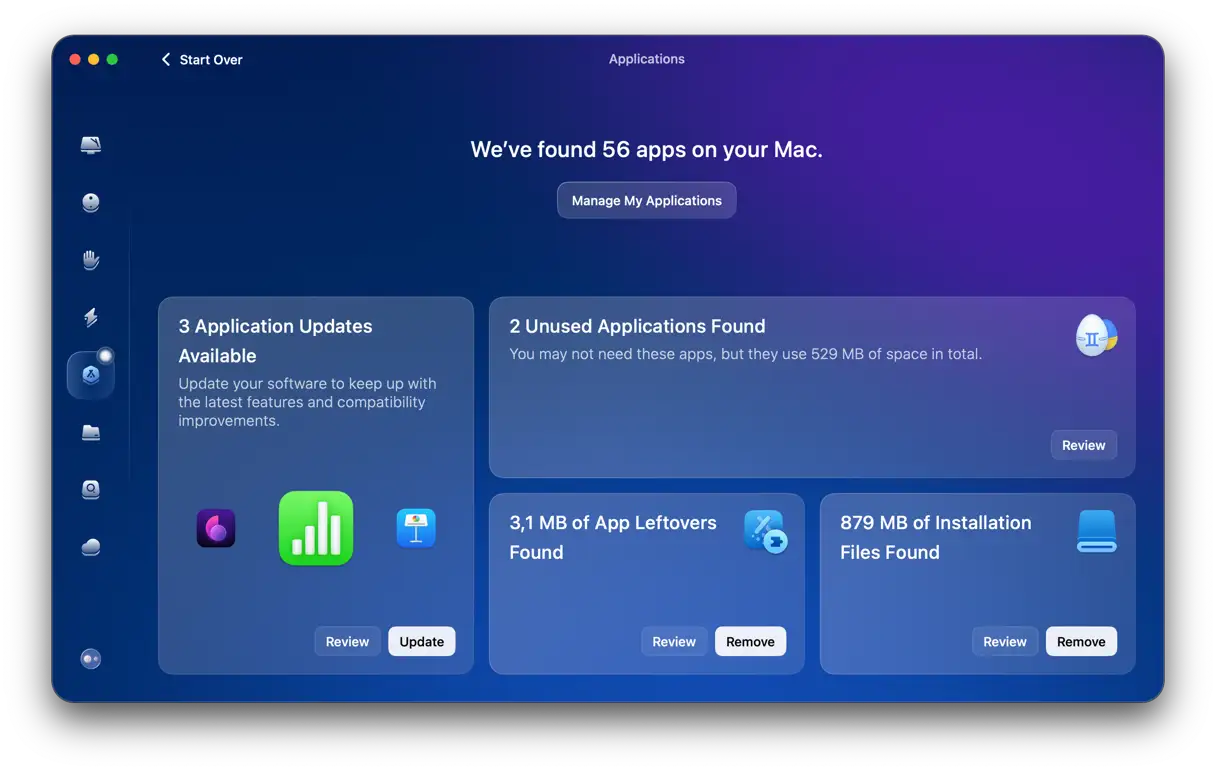
    2. 在側邊欄中選擇“應用”。
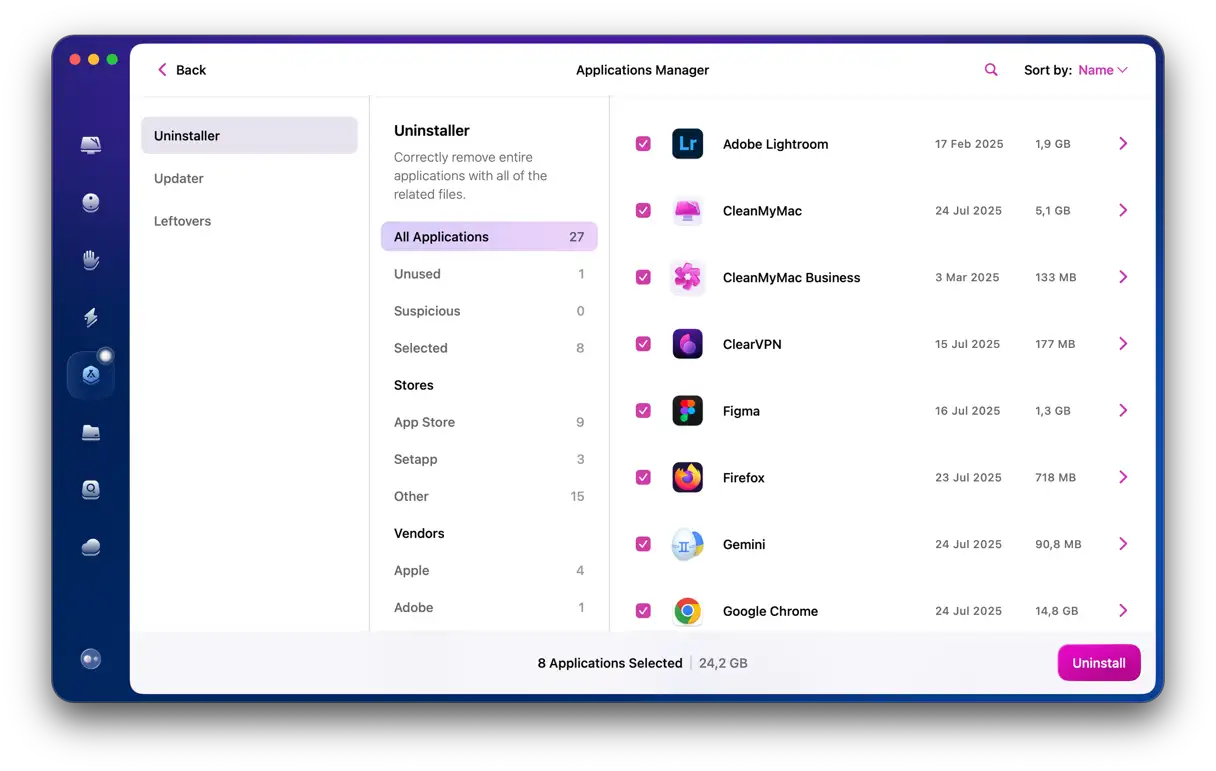
    3. 點擊“檢查”>“管理我的應用程式”。
  • 在右側欄中找到 Affinity Designer,然後按一下「卸載」。

應用功能還允許您更新可用應用程式、刪除未正確卸載的應用程式的殘留文件,以及刪除不再需要的任何安裝程式。

如果您喜歡手動卸載應用程序,也可以這樣做。手動卸載 Affinity Designer 有兩種方法。一種是將文件拖曳到 Finder 的廢紙簍,另一種是使用終端。請繼續閱讀以了解這兩種方法的更多資訊。

發現者

打開「應用程式」資料夾,將 Affinity Designer 圖示拖曳到垃圾桶。

  • 點選 Dock 欄中的 Finder 圖示。
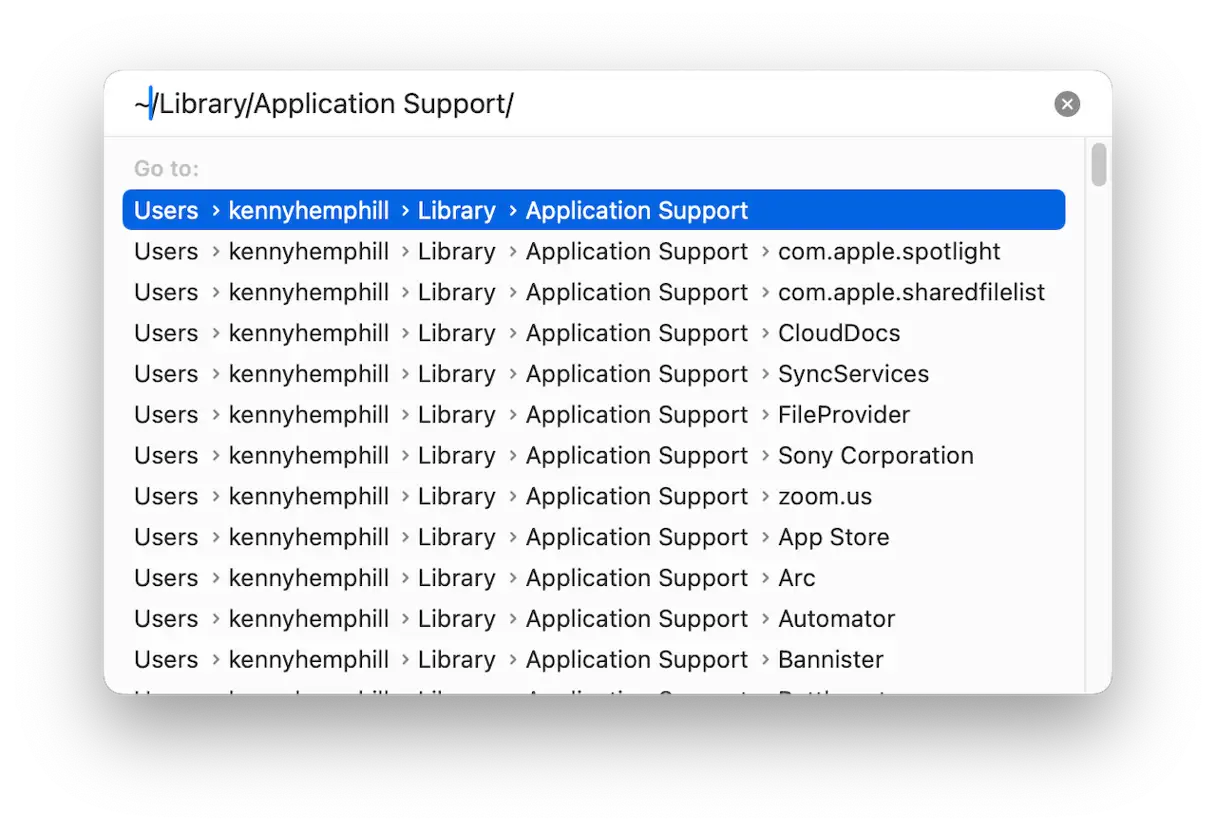
  • 點擊“前往”選單,然後選擇“前往資料夾”。


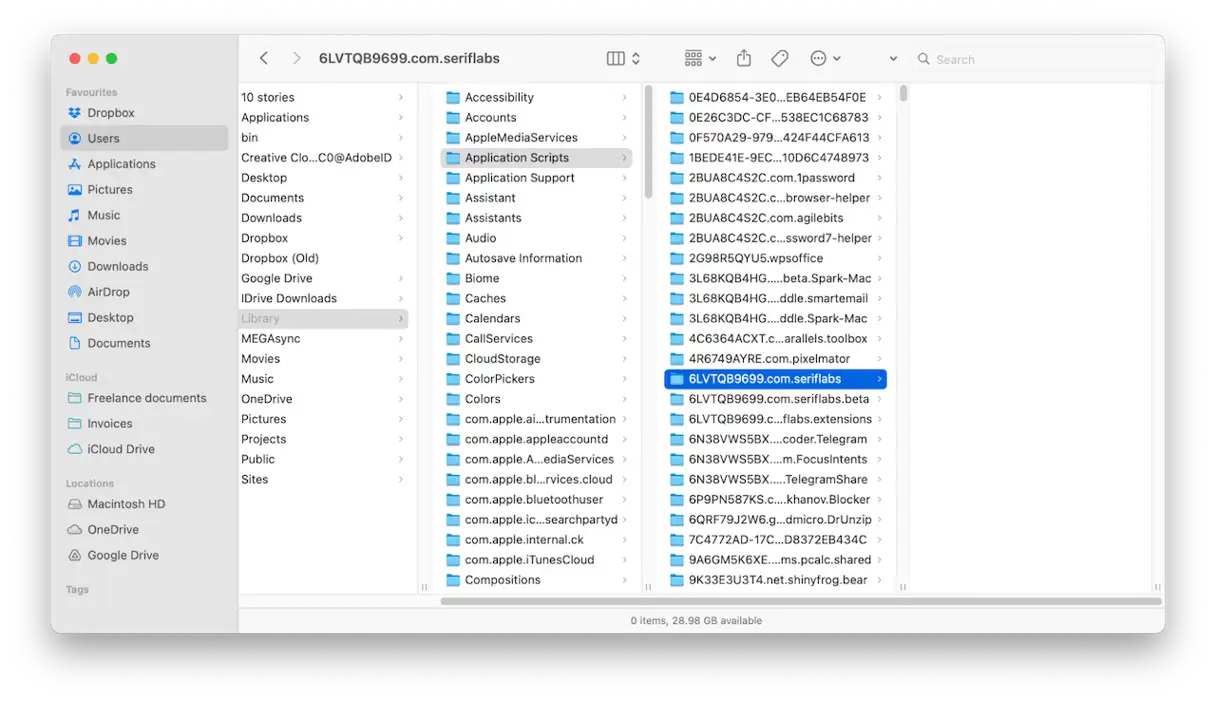
  • 在彈出的文字方塊中,逐一輸入或貼上以下文件路徑。在每個路徑中,找到檔案名稱中包含「Affinity」或「Serif Labs」的文件,並將它們拖曳到廢紙簍。如果您安裝了其他 Affinity 應用程序,請確保僅刪除 Affinity Designer 檔案。此步驟對於刪除任何可能導致將來出現問題的殘留檔案或設定檔至關重要。
    〜/資源庫
    〜/庫/緩存
    〜/庫/首選項
    〜/圖書館/應用支持
    〜/資源庫/集裝箱/
    〜/圖書館/保存的申請狀態/
  • 檢查完上述所有資料夾並將相符的檔案拖曳到回收站後,清空回收站。此步驟可確保所有檔案從您的裝置中永久刪除。

終端

僅建議熟悉終端操作的使用者使用此方法。如果使用不當,您使用的命令可能會導致問題。

  • 開啟“應用程式”>“實用工具”,然後開啟“終端”。

  • 鍵入以下命令: sudo rm -rf /Applications/Affinity Designer.app
  • 按下回車鍵(Enter鍵),然後輸入您的管理員密碼。
  • 這將把主應用程式檔案移到廢紙簍。若要刪除剩餘的應用程式相關文件,請使用以下命令,並在每個命令後按 Enter(回車)鍵:
    rm -rf ~/Library/Application Support/Affinity Designer
    rm -rf ~/Library/Preferences/com.seriflabs.affinitydesigner.plist
    rm -rf ~/Library/Caches/com.seriflabs.affinitydesigner
    rm -rf ~/Library/Containers/com.seriflabs.affinitydesigner
    rm -rf ~/Library/Saved Application State/com.seriflabs.affinitydesigner.savedState
  • 關閉終端應用程式。


專業提示:將 Affinity Designer 檔案與其他應用程式一起使用。

如果您想要卸載 Affinity Designer,但又想在其他應用程式中開啟先前使用它建立的文件,則必須先在 Affinity Designer 中開啟這些文件,然後將其匯出為常用格式,例如 SVG 或 EPS。這是因為 Affinity Designer 的原生檔案類型 afdesign 與其他工具(例如 Illustrator)並不完全相容。例如,您或許可以將 afdesign 檔案置入 Illustrator 文件中,但它可能無法保留所有功能。例如,透過將檔案匯出為 EPS 格式,您就可以像開啟原生檔案一樣在 Illustrator 等應用程式中開啟它們。如果您不需要在其他應用程式中編輯這些文件,則可以從 Affinity Designer 匯出為 PNG、JPG、PDF 或任何其他圖像格式。

Affinity Designer 是一款受歡迎的 Mac 向量圖形工具。如果您已安裝但不再需要,建議您將其卸載,以釋放空間並避免將來可能出現的衝突。卸載方法有多種。請選擇最適合您的方法,並按照上述步驟從您的 Mac 中卸載 Affinity Designer。

評論被關閉。