

當您嘗試將電腦連接到 Wi-Fi 網路時,如果Windows 無法透過路由器驗證密碼,通常會出現「無效的網路安全金鑰」錯誤。在許多情況下,即使密碼正確,也會出現此訊息,尤其是在行動裝置上可以連接網路但在Windows PC上無法連接的情況下。
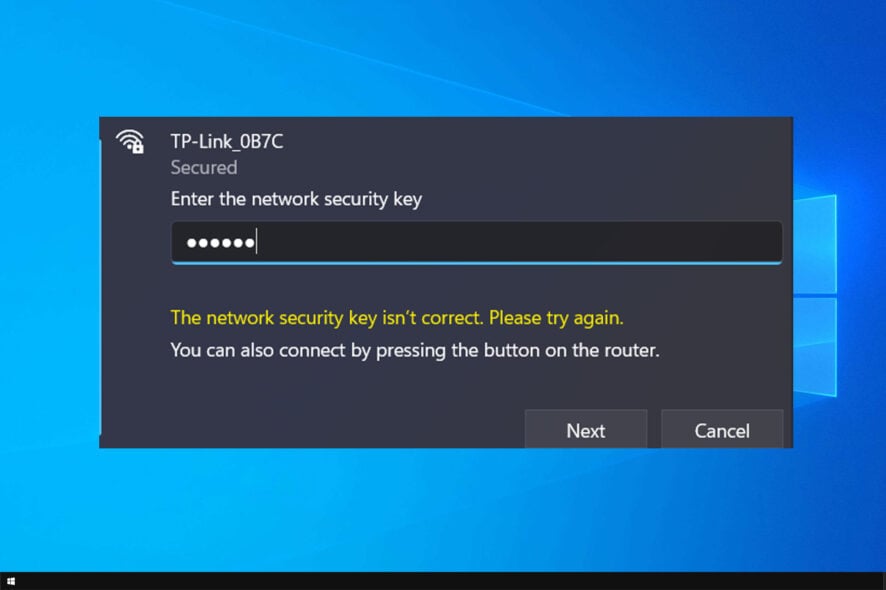
- 請務必詳細說明 正確的 Wi-Fi 名稱 (SSID) (有些路由器會顯示網絡 2.4 GHz 和 5 GHz 分離).
- 請仔細重新輸入密碼。注意 O 對 0 和 我 vs. l並確保 Caps Lock鍵 已停用。
- 如果您最近更改了 Wi-Fi 密碼,請確保輸入正確的密碼。 新的 (Windows 可能仍在嘗試使用已儲存的舊設定檔。).
導致此錯誤訊息最常見的原因包括密碼拼字錯誤、路由器設定問題或Windows 中儲存的 Wi-Fi 詳細資訊已過期/損壞。
既然你知道是什麼引發了這個問題,接下來讓我們來看看通常能解決這個問題的解決方法。
這些步驟適用於Windows 11和Windows 10(選單名稱可能略有不同)。
1.重啟你的路由器
重新啟動路由器有助於解決此錯誤,因為它可以清除臨時故障並重新整理路由器和電腦之間的連線。如果路由器的無線控制器過載或卡住,簡單的重新啟動即可恢復正常的身份驗證,並使 Windows 能夠正確連接。
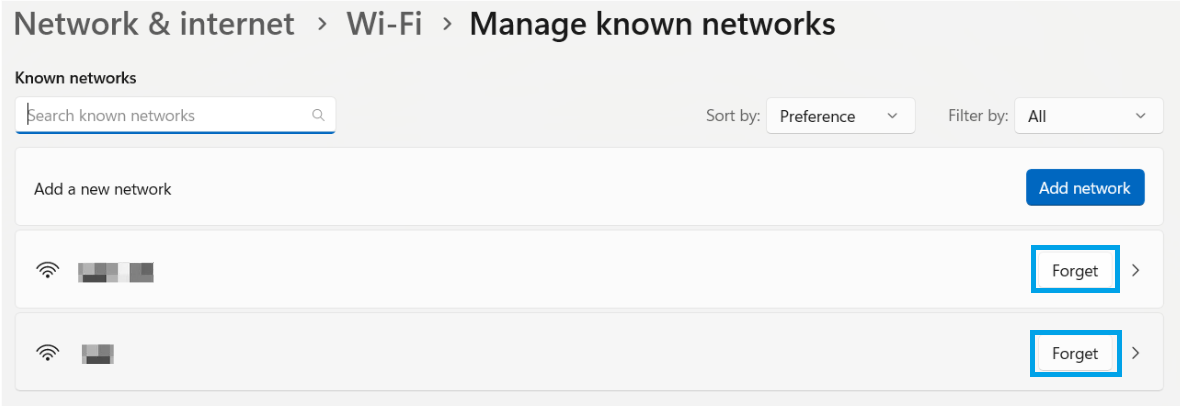
2. 忽略你的 Wi-Fi 網路
此錯誤可能是由於Windows 系統中儲存的過時 Wi-Fi 設定(例如舊的或錯誤的密碼)所造成的。如果已儲存的設定檔損壞或與路由器的目前設定不匹配,Windows 可能仍會拒絕連線。
忽略某個 Wi-Fi 網路有助於解決問題,因為它會刪除已儲存的設定檔(包括儲存的密碼和安全資訊)。重新連接後,Windows 會再次提示輸入密碼並建立新的網路設定文件,通常可以解決問題。
- 點擊 贏+我 打開設置。
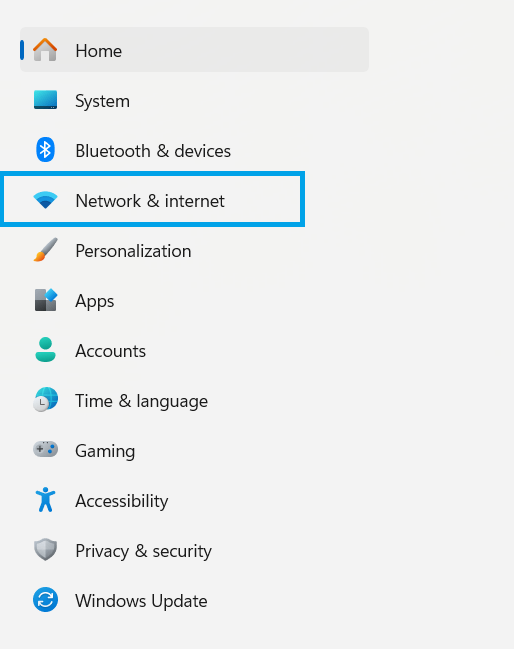
- 輕按 網路與網際網路.
![]()
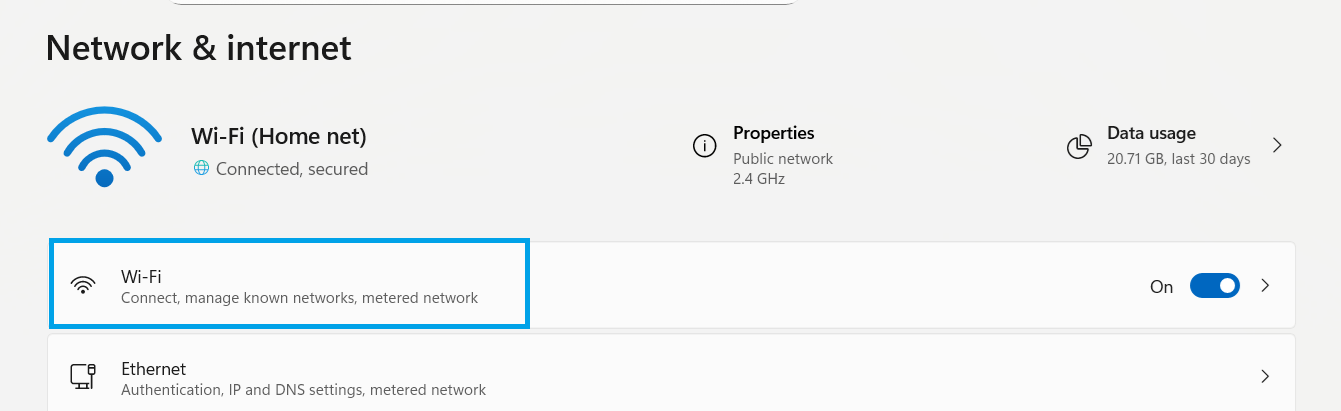
- 輕按 Wi-Fi.
![]()
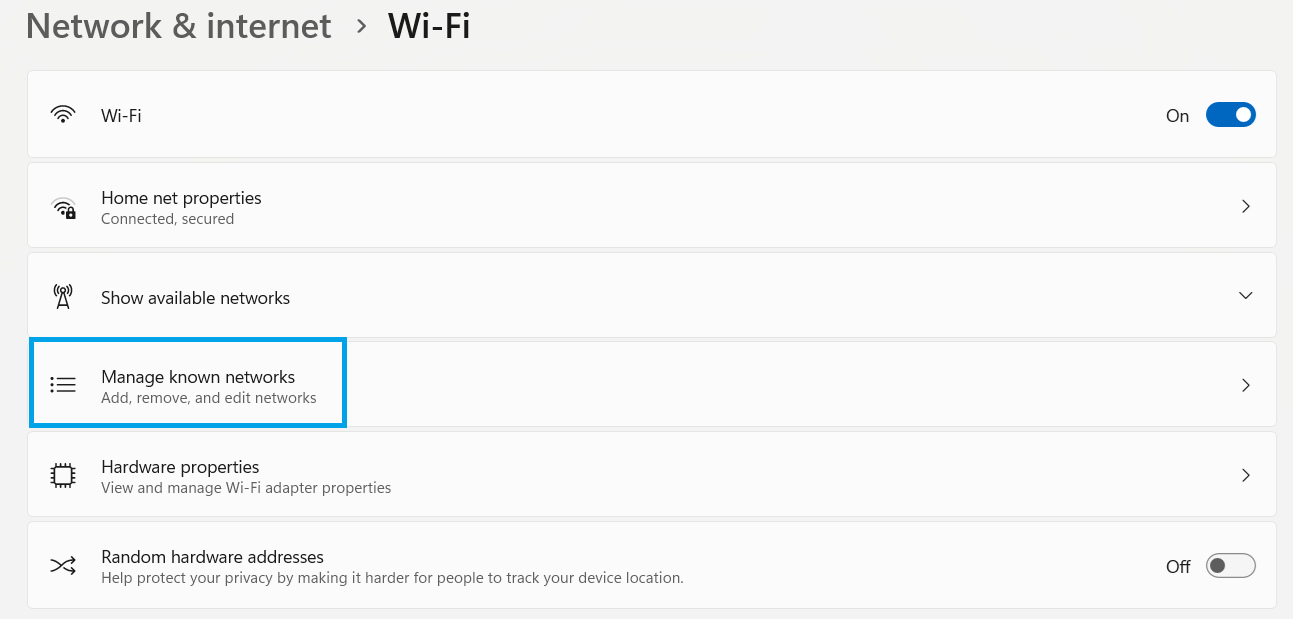
- 在 Wi-Fi 設定中,點選 管理已知網絡.
![]()
- 找到你的Wi-Fi網路並點擊它 刪除(忘記) 刪除已儲存的連線。
![]()
- 重新連線到您的 Wi-Fi 網路並重新輸入密碼。
檢查問題是否已解決.
3. 從密碼中刪除特殊字符
在某些情況下,如果您的 Wi-Fi 密碼包含特殊字符,而路由器韌體問題、編碼問題或從手機鍵盤複製的字符導緻密碼無法正確處理,則可能會出現此錯誤。手機可能仍能正常連接,但如果路由器或已儲存的設定檔對密碼的解釋不同,則Windows 可能無法通過身份驗證。
為了測試這一點,請將您的 Wi-Fi 密碼變更為更簡單的字母和數字組合,然後在 Windows 系統上重新連線並檢查問題是否已解決。如果問題已解決,您可以稍後再次設定更強的密碼(前提是您的路由器能夠正確處理字元)。
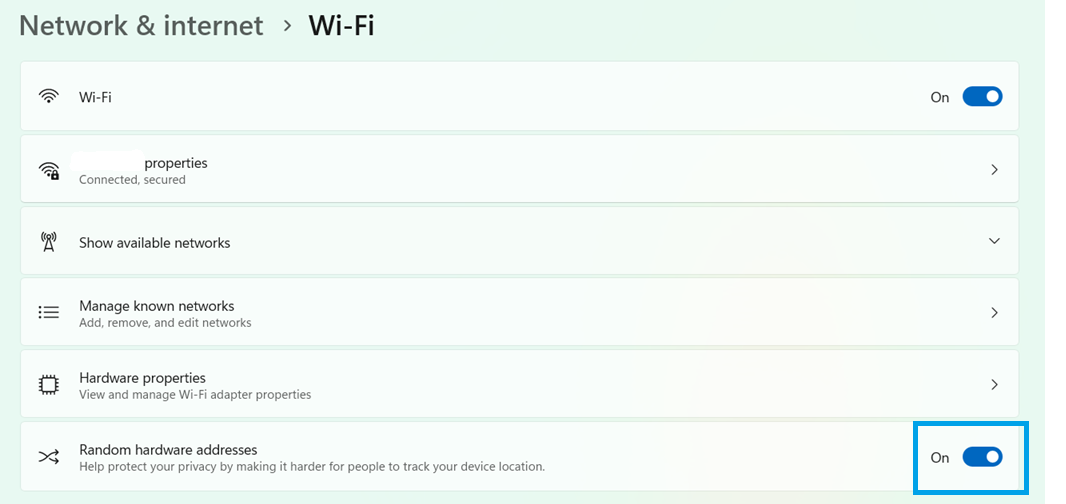
4. 啟用隨機硬體位址
當路由器因MAC 位址衝突或網路設定檔損壞而無法辨識您的裝置時,可能會發生此錯誤。 MAC 位址是您的電腦連接到網路時所使用的唯一識別碼。如果路由器封鎖或錯誤識別您裝置的原始 MAC 位址,即使密碼正確, Windows 也可能會顯示「密碼錯誤」訊息。
啟用隨機裝置位址後,Windows 會為您的路由器顯示不同的 MAC 位址,這可能會使路由器將您的電腦視為新裝置。這可以繞過舊的、損壞的或過時的連接數據,幫助您成功連接。此設定很常用,通常對家庭網路和公共網路都是安全的。
- 點擊 贏+我 打開設置。
- 輕按 網絡與互聯網 (網路與網際網路)
![]()
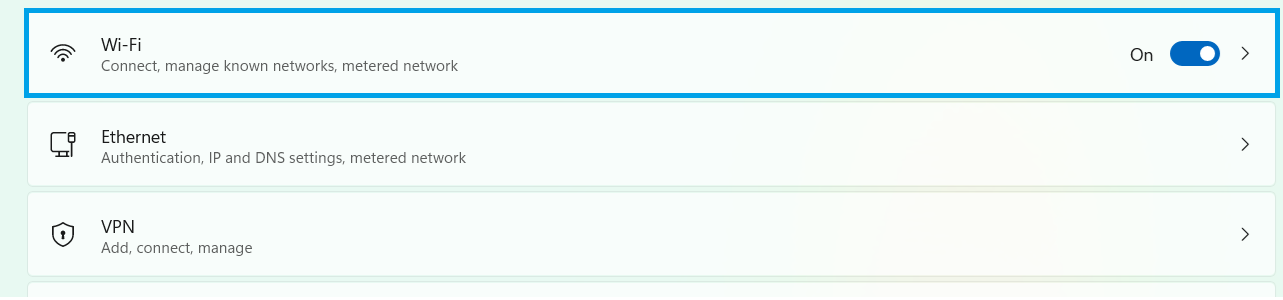
- 輕按 Wi-Fi.
![]()
- 在 Wi-Fi 設定中啟用 隨機設備地址.
![]()
- 啟用後,請再次嘗試連線 Wi-Fi 網路。
5. 重設您的 Wi-Fi 路由器
如果錯誤仍然存在,則問題可能與您的路由器設定有關,某些設定可能會阻止您的裝置正常連接或驗證。重置路由器會將其恢復到預設配置,從而可能清除錯誤的設置,使您能夠正常連接到 Wi-Fi 網路。
注意:重設路由器會清除所有自訂設定(例如 Wi-Fi 名稱、密碼、ISP 登入資訊以及任何其他特殊設定)。僅在先前的修復方法無效時才執行此操作,並且請確保您知道如何重新設定路由器。
如果重置後問題仍然存在,則問題可能與裝置的網路端有關(例如,Wi-Fi 適配器驅動程式過時或 Windows 網路設定問題),而不是密碼本身的問題。
評論被關閉。