

Outlook 推出了「重點收件匣」功能,將使用者的電子郵件分為兩個標籤頁:「重點」和「其他」。啟用此功能後,重要郵件會被導向到「重點」標籤頁,其他郵件則會被導向到「其他」標籤頁。然而,許多用戶並不喜歡此功能,他們更傾向於優先處理自己的郵件(而不是微軟的郵件),並希望停用「重點收件匣」。 (對於某些使用者而言,停用此功能後,設定會恢復到先前的狀態,「重點收件匣」功能又會自動啟用。)
您可以嘗試以下方法來停用 Outlook 中的“重點收件匣”,但在此之前,請考慮是否要徹底停用“重點收件匣”(即,從網頁版、桌面版、行動版等所有平台停用)。您必須先登出所有用戶端,然後在 Outlook 網頁版中停用“重點收件匣”,之後再逐一重新登入到各個用戶端,並在每個用戶端中關閉“重點收件匣”。
1. 在 Outlook 網頁版中停用「重點收件匣」功能
- 打開 網頁瀏覽器 並前往 Outlook 網站 (或 Office 365 網站)。
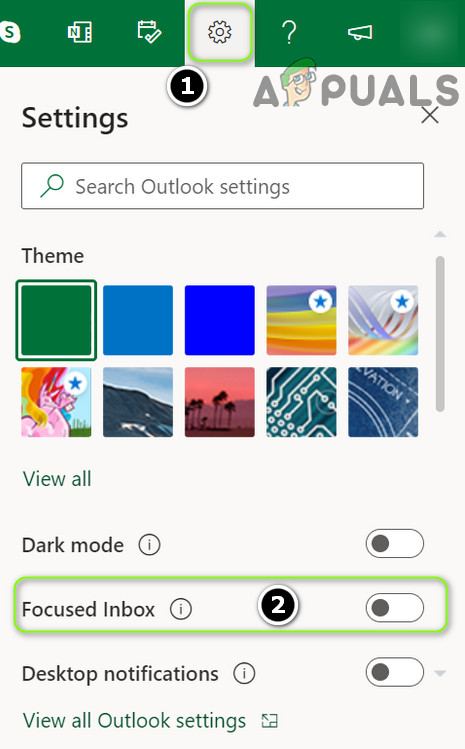
- 現在,點擊 設置 在視窗的右上角和關掉 滑桿移除 重點收件箱.
![]()
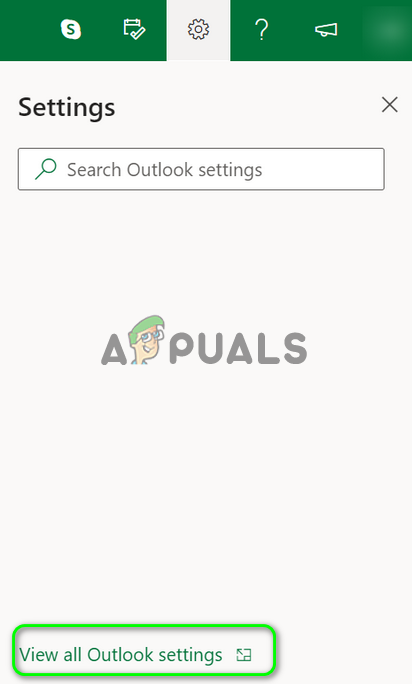
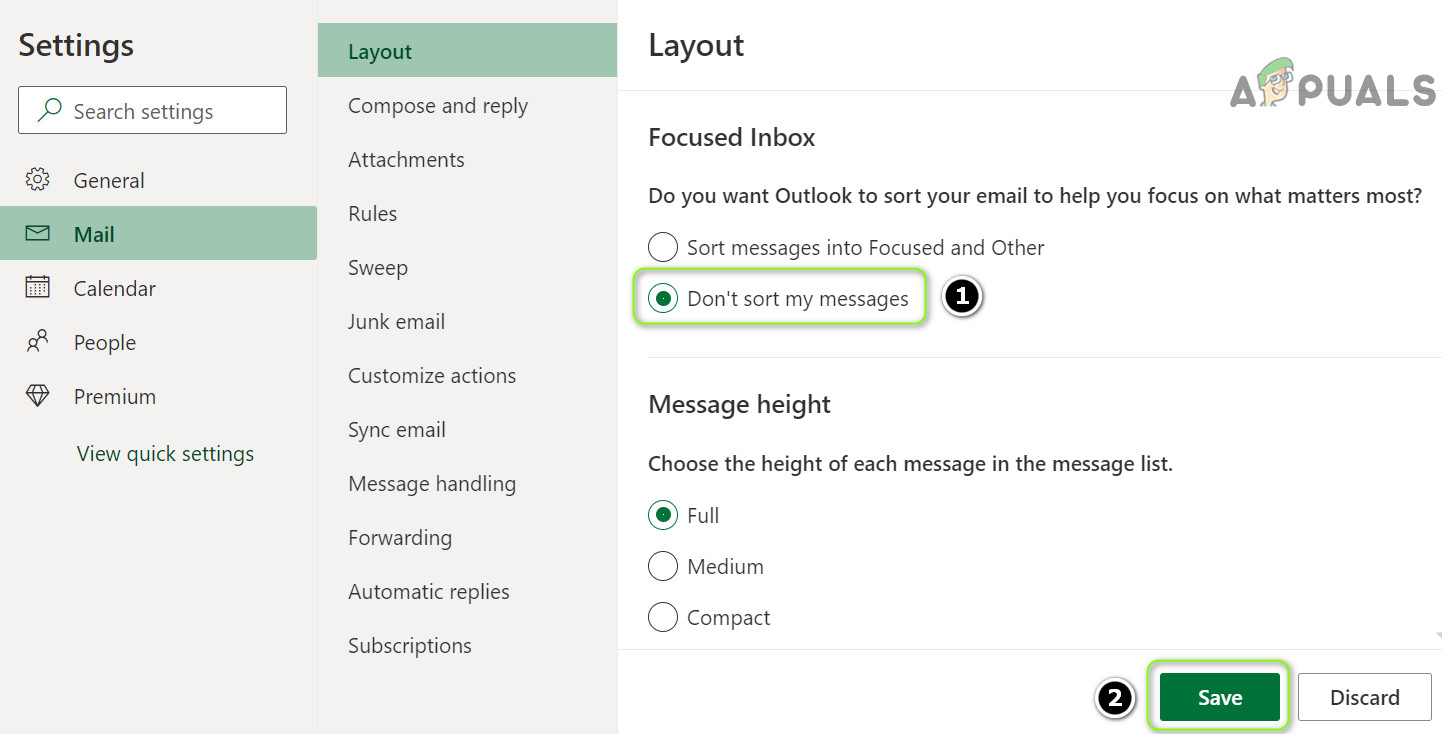
- 如果該選項不可用,請在同一選單中開啟它。 查看所有 Outlook 設置在彈出的視窗中(應該在標籤頁上) 郵件 > 計劃(指定) 郵件未排序 (在集中收件匣部分)。
![]()
- 馬上, 保存 進行變更後,請檢查 Outlook 網頁版中的「重點收件匣」是否已停用。
![]()
如果「重點收件匣」選項未顯示,請確保沒有瀏覽器外掛程式(已知經典版 IE 會導致此問題)幹擾網站功能。部分Office 365使用者可能需要前往「設定」>「顯示設定」>「重點收件匣」 ,然後選擇「不對郵件進行排序」。

2. 關閉 Windows 10 郵件應用程式中的「重點收件匣」功能
- 開啟 Windows 10 的郵件應用,然後在左側窗格中按一下圖示 設定/裝備 (靠近本節底部)
![]()
- 現在,在可見的右側窗格中,選擇 集中收件匣 و關掉 關鍵 將訊息分類到集中器和其他類別中 (請確保選擇正確的帳戶)。
![]()
- 然後點擊 返回鍵 (必須執行此操作,否則設定可能無法儲存。)之後,檢查「重點收件匣」是否已關閉。
![]()

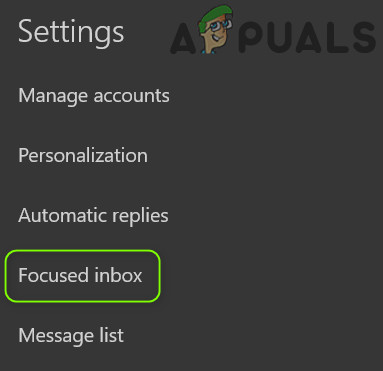
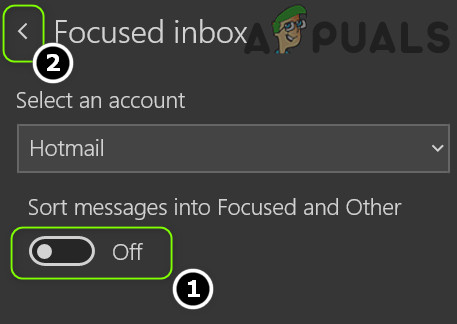
請記住,如果在安裝過程中應用程式崩潰,請在將系統置於平板電腦模式後重複相同的步驟。
3. 在 Windows 10 版 Outlook 中移除“重點收件匣”
- 打開一個應用程序 Outlook 並前往選項卡 寬度.
- 現在,點擊 顯示集中收件匣 然後 重新開始 使用 Outlook 用戶端檢查「重點收件匣」是否已停用。
![]()

如果「檢視」標籤中沒有顯示重點收件匣的選項,您可以透過自訂功能區來啟用它。
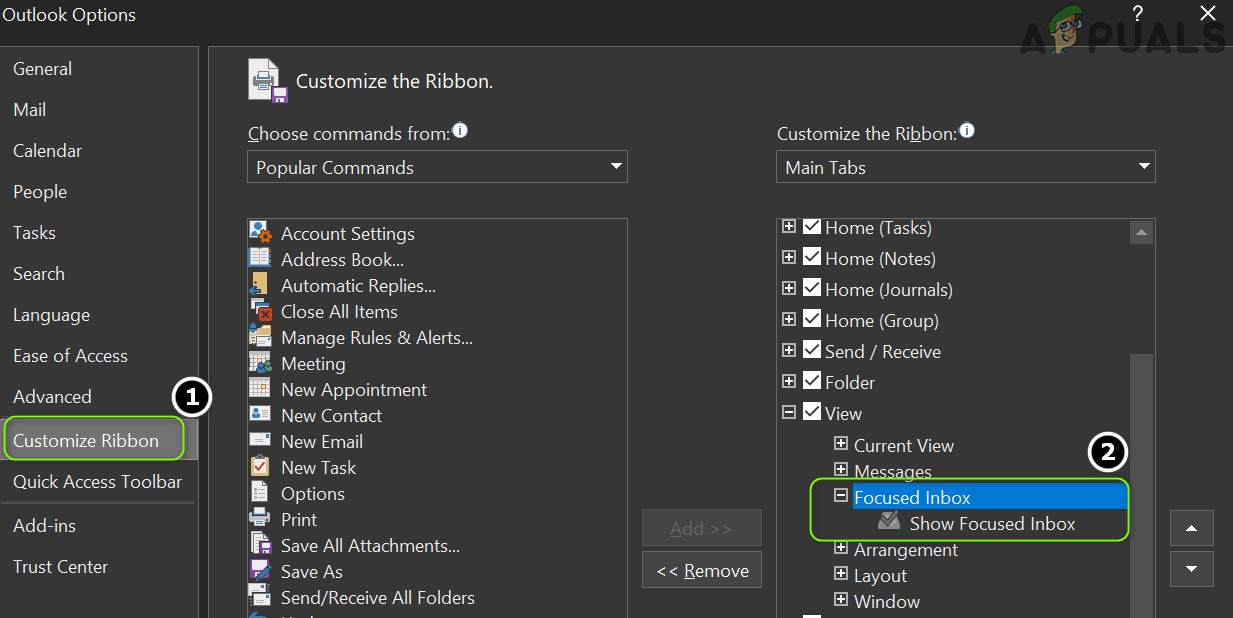
如果「檢視」標籤中的「重點收件匣」選項呈現灰色(未啟用),請先在 Outlook 網頁版和 Windows 10 郵件應用程式中關閉「重點收件匣」功能。然後重新啟動 Outlook,再次嘗試在 Windows 10 版 Outlook 用戶端中停用「重點收件匣」功能。如果仍有部分郵件未顯示在收件匣中,請檢查停用Outlook「檢視」標籤中的「顯示為對話」選項是否能解決問題。
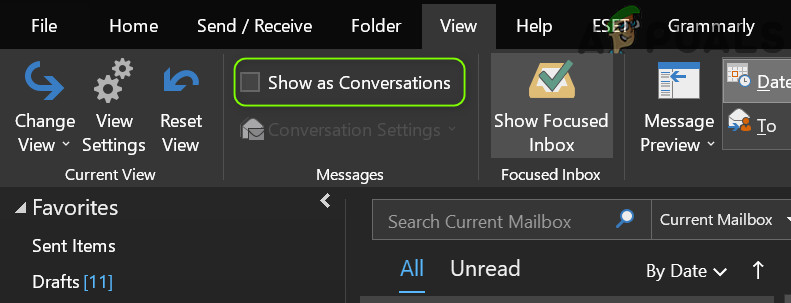
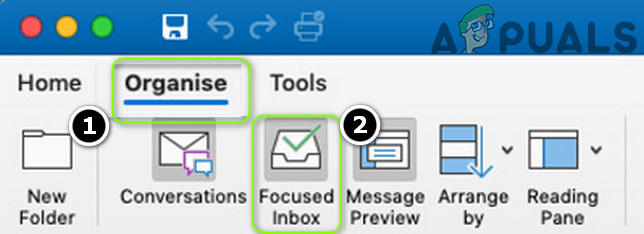
4. 在 Macbook 版 Outlook 中停用「重點收件匣」功能
- 打開 Outlook 並前往選項卡 團體 (請務必在左側選擇您使用者帳戶的收件匣,而不是「所有帳戶」。)
- 現在,點擊 重點收件箱 檢查「重點收件匣」是否已停用(如果未停用,您可能需要重新啟動 Outlook 用戶端)。
![]()
5. 關閉安卓版 Outlook 應用程式的「重點收件匣」功能
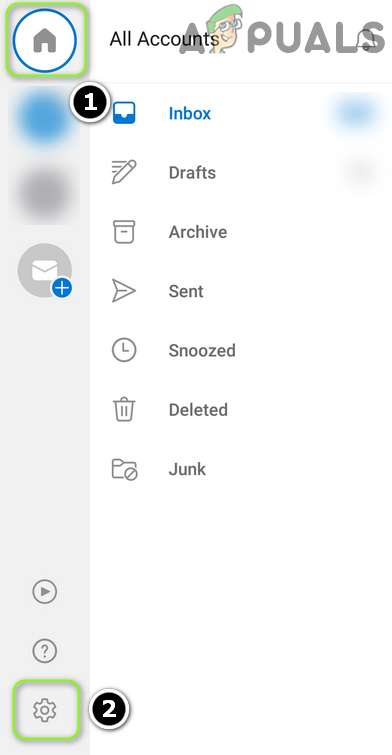
- 啟動應用 Outlook在螢幕左上角附近,點擊 家 (或您的使用者圖示)。
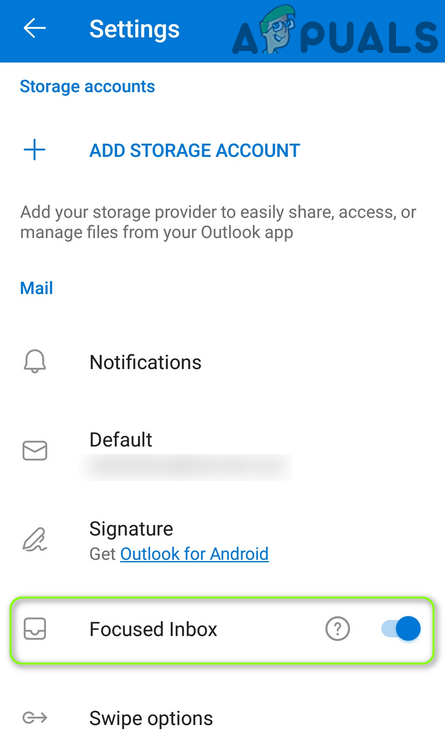
- 現在,在顯示的清單中,點擊該圖示。 檔位/設定 (螢幕底部附近)關掉 關鍵 重點收件箱 (您可能需要向下滾動一點才能找到該選項)。
![]()
- 然後按 返回鍵 檢查「重點收件匣」是否已停用(如果未停用,您可能需要重新啟動 Outlook)。
![]()
如果您仍然無法停用“重點收件匣”,並且您隸屬於某個組織,您可以聯絡組織的 IT 管理員,讓他們在 Outlook 中停用“重點收件匣”(您可以選擇停用個人帳戶或整個組織的帳戶),或者授予您停用權限(取得權限後,您可以嘗試上述方法來停用“重點收件匣”)。作為臨時解決方案,您可以將所有收到的電子郵件標記為「重點」(直到問題解決),並監控「其他」標籤(當電子郵件出現在那裡時,右鍵單擊該電子郵件並選擇「移至重點」)。如果以上方法均不可行,您可以嘗試使用其他電子郵件用戶端。
評論被關閉。