

如果您正在閱讀這篇文章,很可能是因為您在 Mac 上發現了 Spyrix Keylogger,並且正在考慮是否應該刪除。答案很簡單──是的!如果您並非有意安裝,它就能追蹤您的電腦活動。因此,為了保護您的隱私,請繼續閱讀。本文將解釋 Spyrix Keylogger 是什麼,以及如何將其徹底清除。
| 名字 | Spyrix鍵盤記錄器 |
| 類別 | 鍵盤記錄程式 |
| 症狀 | 它會追蹤你的電腦使用情況,記錄你在Mac上輸入的所有內容,包括密碼、信用卡資訊和私人對話。這種追蹤是在用戶不知情的情況下秘密進行的。 |
| 受傷方法 | 它通常是用戶不小心安裝的,或者是與從不可信來源下載的其他應用程式捆綁在一起的。它經常利用用戶沒有仔細閱讀安裝條款的情況。 |
| 系統損壞 | 它會追蹤並竊取個人敏感訊息,可能導致身分盜竊、金融詐騙和隱私侵犯,對您的資料安全構成重大風險。 |
| 移動 | CleanMyMac惡意軟體清除模組 |
這是Spyrix鍵盤記錄器程式嗎?
Spyrix Keylogger 是一款免費應用程序,但它本質上是一款間諜軟體。安裝在 Mac 電腦上後,它會追蹤並記錄所有使用者活動,包括在電腦上輸入的所有內容。出於顯而易見的隱私考慮,如果您並非自行安裝,那麼您應該盡快將其卸載。好消息是,您將學習到兩種卸載方法:手動卸載和使用軟體自動卸載。 CleanMyMac此程式可協助您輕鬆有效地偵測和清除此類惡意軟體,同時保障您的隱私和資料安全。我們強烈建議您定期使用可靠的反惡意軟體工具掃描您的裝置。
Spyrix間諜軟體是怎麼進入我的Mac電腦的?
Spyrix間諜軟體可能透過多種途徑入侵您的Mac電腦。這類惡意軟體通常是由一些別有用心的人安裝的,例如嫉妒的伴侶、專橫的老闆或嚴厲的父母。以下是一些最常見的情況:
1. 能夠直接存取自己手動安裝的Mac電腦的人: 如果你沒有設定鎖定畫面密碼,或者有人知道你的密碼,他們就可以存取你的裝置並安裝 Spyrix 軟體來輕鬆記錄按鍵。這是最常見的方法。
2. 從 Mac App Store 以外的地方安裝軟體: Spyrix鍵盤記錄器可能隱藏在您從不可信來源下載的軟體中。請避免從可疑網站或透過未知連結安裝軟體。
3. 點擊連結後,即可下載 Spyrix 軟體: 務必謹慎點擊鏈接,尤其是在意外收到的電子郵件或短信中出現的鏈接。點擊惡意連結可能會在不知不覺中下載間諜軟體。如果「技術支援」透過電話聯繫您,請三思而後行,不要輕易相信他們。
4. 下載包含遠端存取木馬(RAT)的檔案: 遠端存取木馬的主要目的是遠端控制您的設備。因此,安裝 關鍵錄音程序 攻擊者將這種軟體安裝在你的裝置上是合乎邏輯的一步。這樣一來,他們就能記錄你輸入的所有內容,包括密碼和敏感資訊。
通常情況下,最可能的情況是有人趁你不注意時故意在你的Mac電腦上安裝了惡意軟體。為了保護你的隱私,採取積極措施保護你的裝置至關重要,例如使用強密碼、定期更新軟體、避免從不可信來源下載軟體以及使用可靠的防毒軟體。
Spyrix鍵盤記錄器軟體真的合法嗎?
Spyrix的合法性問題很複雜,答案既可以是合法的,也可以是非法的。這很大程度取決於您的地理位置以及您使用該軟體的目的。
Spyrix 將其產品作為監控軟體進行銷售,該軟體專為家長控制和員工監控而設計。在這些情況下,如果兒童在家長知情的情況下使用家長的設備,或者員工在公司已告知其適用監控政策的情況下使用公司電腦,則使用 Spyrix 是合法的。
但是,如果在未經他人知情和明確同意的情況下,將該軟體安裝在他人電腦上,則使用該軟體即屬違法行為。未經官方授權,使用該軟體監控他人的電子郵件、對話或登入訊息,顯然是違反法律的行為。
此外,如果該程式最終被證實是惡意軟體,那麼這在世界上大多數國家都屬於聯邦犯罪,將受到法律制裁。
值得注意的是,每個國家都有各自的法律來判定像Spyrix這樣的監控計畫的合法性。例如,在美國,各州的法律可能有所不同。而在歐盟,對這類監控採取零容忍態度,這種做法被認為是完全不可接受的。
如何保護您的 Mac 免受 Spyrix 間諜軟體的侵害
在您的裝置上安裝 Spyrix 的唯一方法是自行安裝。該軟體經常被偷偷捆綁安裝,尤其是當有人惡意試圖將其安裝到您的裝置上時。
為了避免成為此類騙局的受害者,我們強烈建議您在安裝任何非 App Store 下載的應用程式時選擇「自訂安裝」。此選項可讓您掃描應用程式嘗試同時安裝的所有其他元件和程式。這樣,您就可以在 Spyrix 等不需要的軟體存取您的裝置之前將其識別並卸載。請記住,謹慎是保護您的隱私和設備安全的最佳方式。
如何手動移除 Spyrix 鍵盤記錄器
如果您的 Mac 上已經安裝了 Spyrix Keylogger,移除它也相對簡單。只需按照以下說明操作,即可徹底有效地移除 Spyrix Keylogger。
另請閱讀
若要手動刪除 Spyrix Keylogger 程序,請仔細依照以下步驟操作:
- 在新的 Finder 視窗中,點擊“前往”,然後點擊“應用程式”。
- 右鍵單擊(或按住 Control 鍵並單擊)Spyrix Keylogger 程式。
- 點選“移到回收站”。
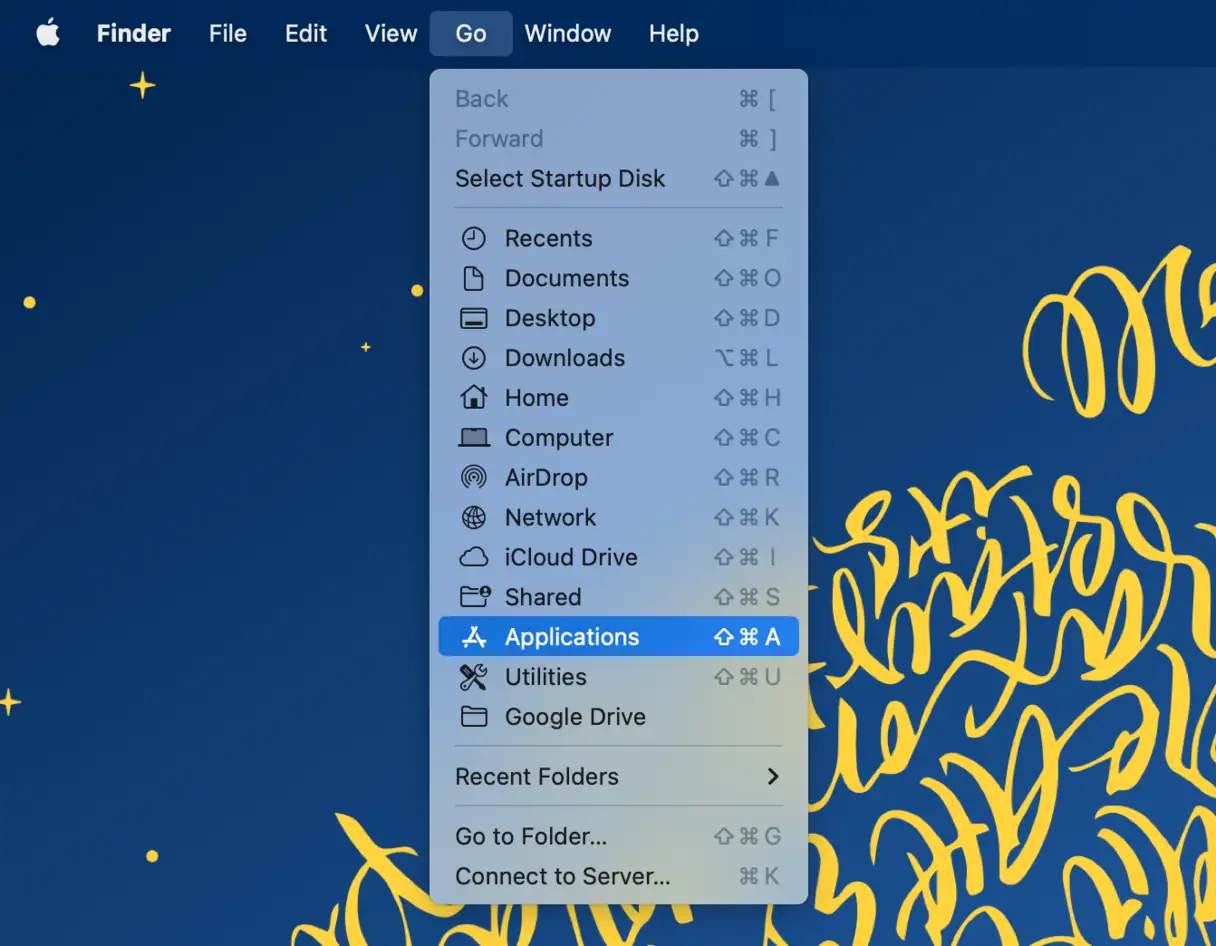
嘗試刪除應用程式時,如果該應用程式處於開啟狀態,您可能會遇到問題。通常情況下,您可以直接關閉應用程式。但是,在某些情況下,您可能需要強制停止程序。如果 Spyrix Keylogger 屬於這種情況,您可以按照以下步驟操作:
- 按 Option-Command-Esc 開啟「強制退出」功能表。
- 在應用程式清單中尋找 Spyrix Keylogger。
- 然後點選「強制退出」。
重要的提示為確保徹底清除 Spyrix 鍵盤記錄器,建議您在檔案系統中搜尋並刪除所有相關檔案或資料夾。這些文件可能包括設定檔或日誌檔。使用 Finder 搜尋“Spyrix”或“鍵盤記錄器”以查找任何殘留痕跡。此外,建議使用專門的應用程式卸載程序,以確保設備上不會殘留任何程式痕跡。這些程式會執行徹底的系統掃描,並刪除與您要卸載的應用程式相關的所有檔案和資料。
自動移除 Spyrix 或其他鍵盤記錄軟體
鍵盤記錄器是惡意程序,未經他人同意對其進行監控是不道德的。
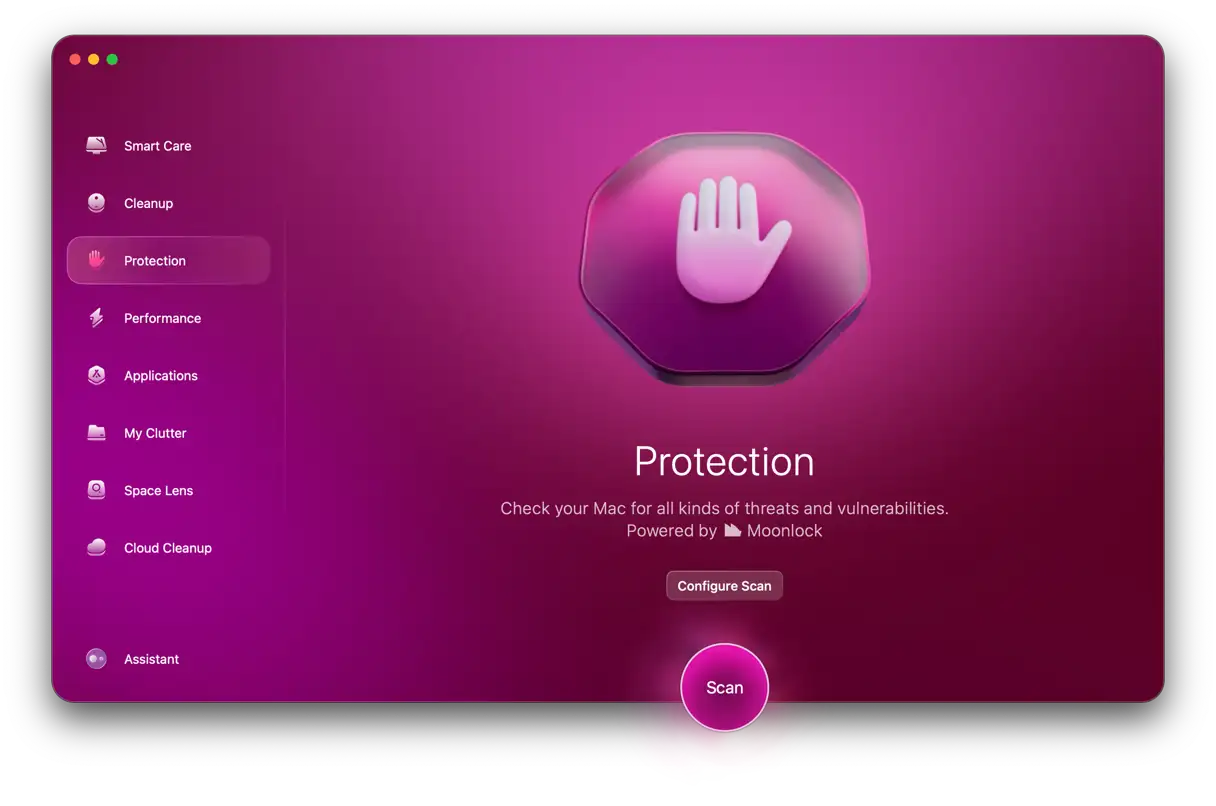
無論您手動從 Mac 上徹底刪除應用程序,總是會有一些殘留檔案留存下來。由於 CleanMyMac 由 Moonlock Engine 提供支援的保護功能,您可以… 快速掃描您的電腦 並擺脫 任何惡意文件 它可能已被安裝。此外,它還能幫助您找到可能已入侵您電腦的其他惡意軟體。
如果您不確定 CleanMyMac 的功能,新用戶可以免費試用應用程式。請依照以下簡單步驟操作:
- 註冊即可獲取 CleanMyMac 免費試用 7 天.
- 在左側邊欄中選擇“保護”功能。
- 點選“設定掃描”,選擇掃描設定中的所有選項。然後退出該畫面並返回主選單。
- 點擊“掃描”按鈕開始搜尋過程。
- CleanMyMac 找到鍵盤記錄程式後會顯示出來。選擇所有受感染的文件,然後點擊「移除」。
- 現在,在找到「保護」的同一側邊欄中選擇「清理」。執行「清理」程式將識別並刪除所有不必要的檔案。其中一些文件可能與您 Mac 上的 Spyrix 軟體有關。
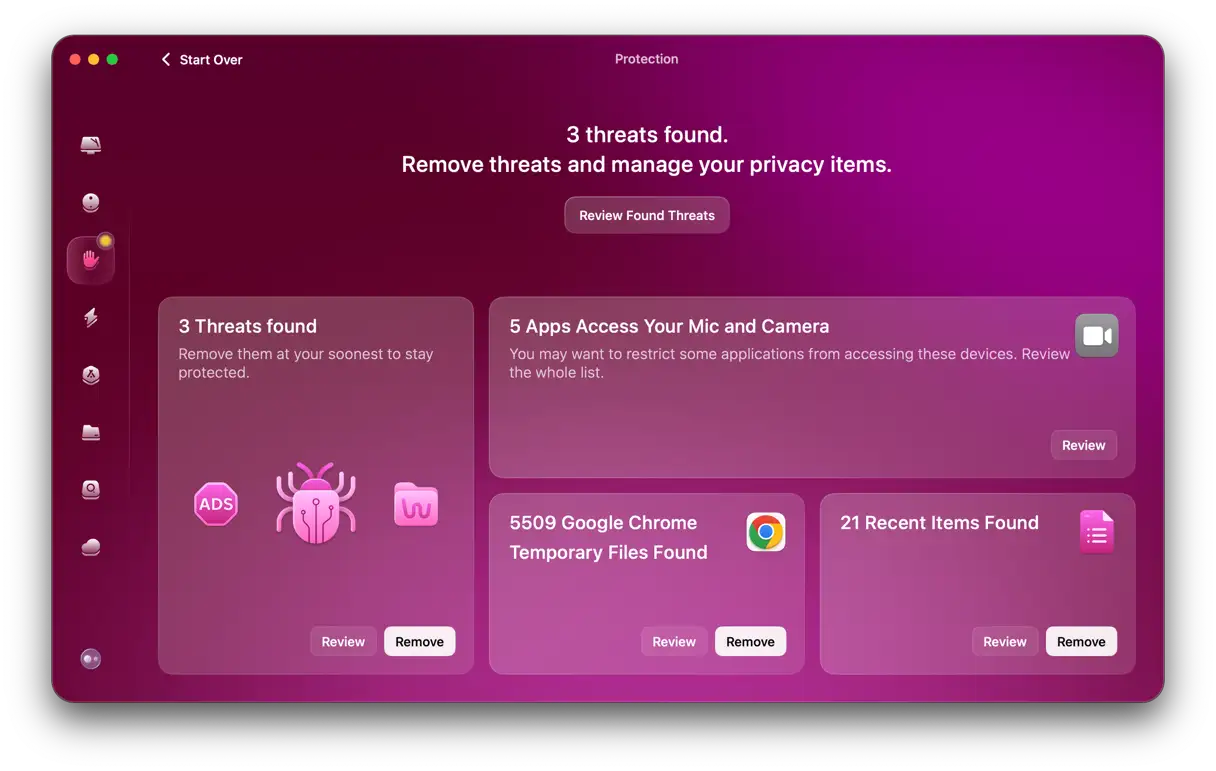
就這些!你也可以執行「系統垃圾」掃描,刪除佔用空間的舊快取和日誌檔案。
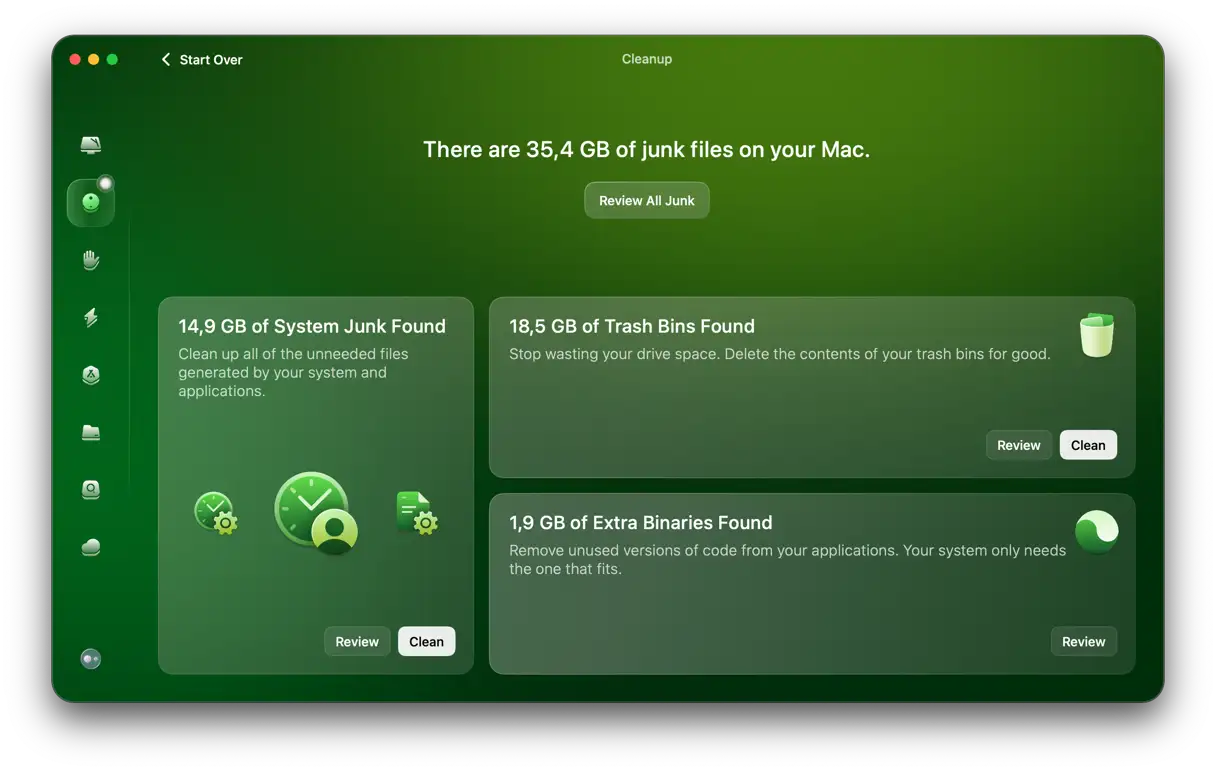
移除像 Spyrix Keylogger 這樣的應用程式可能很耗時——除了刪除應用程式本身,您還需要刪除它散佈在 Mac 上的所有支援檔案。而且,由於該應用程式只是安裝到您的電腦上,因此這還不包括任何隱私問題。但希望您在閱讀本文後,能夠了解定期使用 CleanMyMac 掃描 Mac 以確保其流暢運行是多麼簡單和重要。
評論被關閉。