

AirDrop 是一種用於在本地網路上無線傳輸檔案的工具。在 Mac 上,您可以將檔案拖曳到 Finder 的 AirDrop 視窗中。在 iPhone 或 iPad 上,您可以使用「共享」功能。與大多數 Apple 技術一樣,它通常使用起來非常簡單。但如果出現問題,以下是 AirDrop 在 MacBook 上無法正常運作時的解決方法。

為什麼我的Mac電腦上的AirDrop功能無法使用?
您的 Mac 電腦上的 AirDrop 功能可能無法正常運作,原因可能有多種,只有逐一排除才能找出根本原因。首先,請檢查您的 Mac 電腦和您嘗試傳送或接收檔案的另一台裝置是否符合以下要求:
- 這兩個設備之間的距離不得超過 9 公尺(30 英尺)。
- 請確保兩台裝置都已啟用 Wi-Fi 和藍牙功能。
- 您的 Mac 必須是 2012 年或之後發布的機型,並且運行 macOS Yosemite 或更高版本。
- 如果您使用的是 iPhone,則必須是 iPhone 5 或更新機型,並且執行 iOS 7 或更高版本。
- 如果您使用的是 iPad,則必須是第四代 iPad 或更新機型,並且運行 iPadOS 13 或更高版本。所有其他 iPad 機型(Air、mini 和 Pro)支援隔空投送 (AirDrop)。
如何修復 Mac 上 AirDrop 無法正常運作的問題:完整指南
許多 Mac 用戶偶爾會遇到 AirDrop 無法正常運作的情況,這阻礙了在不同 Apple 裝置之間輕鬆快速地共享檔案、照片和影片。幸運的是,您可以嘗試以下幾種解決方案,使 AirDrop 恢復正常運作。
1. 確保設備相容性和隔空投送設定:
- 設備相容性: 請確保兩台裝置(Mac 和 iPhone/iPad 或另一台 Mac)都支援隔空投送 (AirDrop)。 Mac 系統需要 OS X Yosemite 或更高版本,iPhone 和 iPad 系統需要 iOS 7 或更高版本。
- 啟用 Wi-Fi 和藍牙: 即使未連接到特定 Wi-Fi 網路,兩台裝置都必須啟用 Wi-Fi 和藍牙。 AirDrop 依賴這些技術來傳輸資料。
- 發現設定: 檢查您的隔空投送 (AirDrop) 發現設定。您可以選擇“所有人”以允許附近的任何人看到您的設備,或選擇“僅限聯絡人”以僅允許您聯絡人清單中的人看到它。更改此設定可能就能解決問題。要在 Mac 上存取這些設置,請打開 Finder,然後在側邊欄中找到隔空投送 (AirDrop)。
2. 檢查防火牆:
有時,Mac 上的防火牆可能會阻止隔空投送正常運作。要檢查:
- 進入“系統偏好設定”,然後選擇“安全性與隱私權”。
- 點選“防火牆”標籤。
- 如果防火牆已開啟,請點選「防火牆選項」按鈕。
- 請確保「阻止所有傳入連線」未被選取。如果已選中,請取消選中。
- 在清單中尋找「rapportd」或任何與 AirDrop 相關的進程。如果找到,請確保允許其建立傳入連線。
3. 重啟設備:
這個解決方法看似簡單,但重新啟動兩台裝置(Mac 和另一台裝置)通常可以解決一些可能導致 AirDrop 停止運作的小問題。
4. 作業系統更新:
請確保兩台裝置都運行最新版本的作業系統(macOS 和 iOS/iPadOS)。更新通常包含錯誤修復和效能改進,包括與隔空投送 (AirDrop) 相關的改進。
5. 檢查儲存空間:
請確保兩台設備都有足夠的儲存空間。如果其中一台裝置的儲存空間接近飽和,可能會影響 AirDrop 的檔案傳輸功能。
6. 關閉 Wi-Fi,然後再重新啟用:
有時,在兩台裝置上停用 Wi-Fi,然後重新啟用 Wi-Fi,可以協助重設連線並解決 AirDrop 問題。
7. 使用 Finder 傳送檔案:
不要直接將文件拖放到 AirDrop 圖示上,而是嘗試使用 Finder 發送文件:
- 右鍵單擊要傳送的文件。
- 選擇“共享”,然後選擇“隔空投送”。
- 選擇要將文件傳送到的裝置。
8. 重設 NVRAM/PRAM:
重設 Mac 上的 NVRAM(非揮發性隨機存取記憶體)或 PRAM(參數 RAM)可以協助解決各種問題,包括與 AirDrop 相關的問題。若要重設 NVRAM/PRAM:
- 關閉你的Mac電腦。
- 開啟設備,立即同時連續按下 Option (Alt) + Command (⌘) + P + R 鍵。
- 繼續按住這些鍵約 20 秒。您的 Mac 可能會重新啟動。
- 把鑰匙留下。
9.聯繫蘋果支持
如果您已嘗試上述所有解決方案,但仍遇到隔空投送 (AirDrop) 問題,則可能存在更複雜的問題。在這種情況下,最好聯絡 Apple 支援以獲得進一步協助。
按照這些步驟,您可以恢復 Mac 上的隔空投送功能,享受輕鬆快速的檔案共用。請記住,檢查硬體相容性和設定是否正確是故障排除的第一步,也是最重要的一步。
1. 在 Mac 上啟用隔空投送
為確保 AirDrop 在您的 Mac 上流暢運行,請先確認已啟用並正確設定。方法如下:
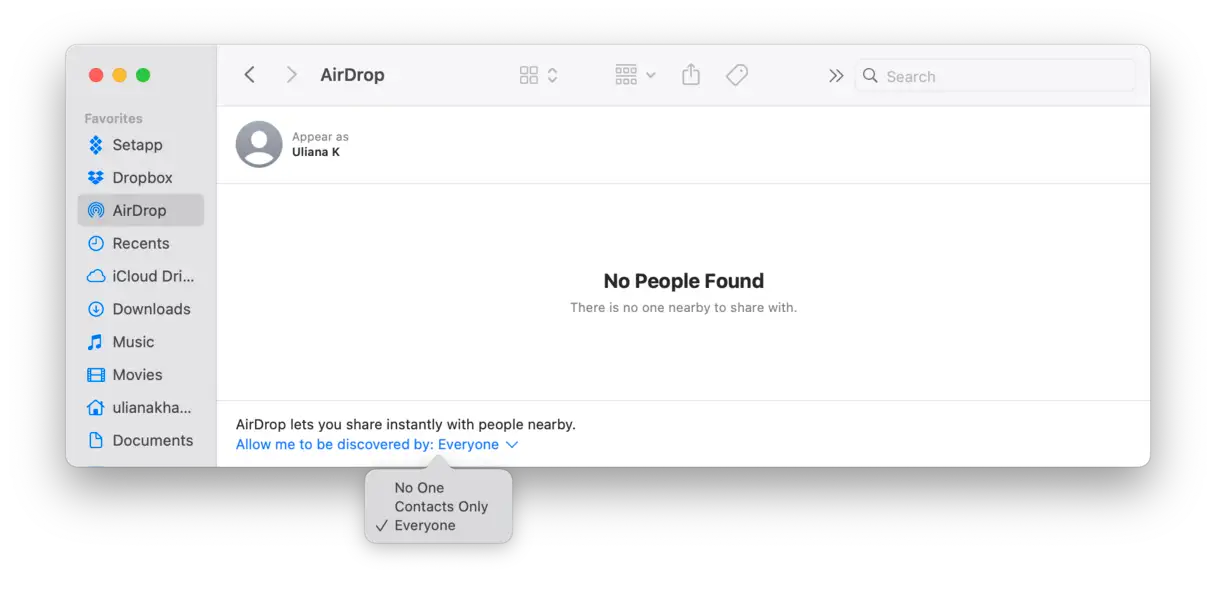
在 Finder 中,點選「前往」選單,然後選擇「隔空投送」。或者,您也可以開啟一個 Finder 窗口,然後點擊側邊欄中的「隔空投送」。在視窗底部,找到“允許以下用戶發現我”選項。確保此設定設為「僅限聯絡人」或「所有人」。如果不是,請點擊向下箭頭並選擇其中一個選項。此設定對於 Mac 能否發現其他使用隔空投射的裝置(反之亦然)至關重要。選擇「所有人」允許附近的任何人向您發送文件,而選擇「僅限聯絡人」則僅限於您的聯絡人清單中的人員。
2. 檢查 iPhone 或 iPad 上的隔空投射設置
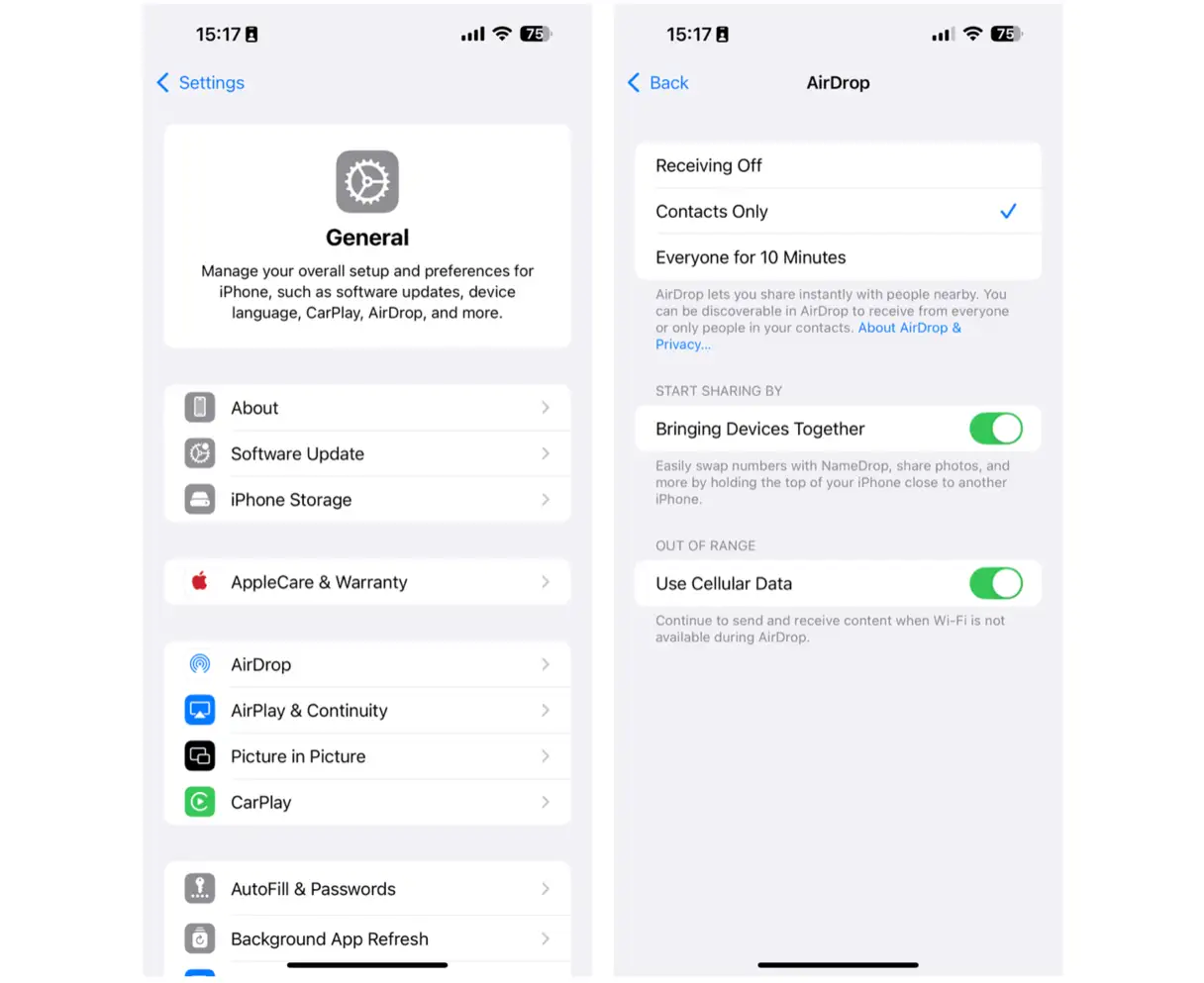
以下步驟適用於傳送文件和接收文件兩台裝置。如果您使用的是 iOS 或 iPadOS 設備,請開啟「設定」應用程式,然後前往「一般」>「隔空投送」。請確保選擇“僅限聯絡人”或“所有人”,並保持 10 分鐘。此設定對於確保兩台裝置能夠相互識別,從而實現流暢的隔空投送檔案傳輸至關重要。
3. 確保兩個裝置都連接到同一個網路。
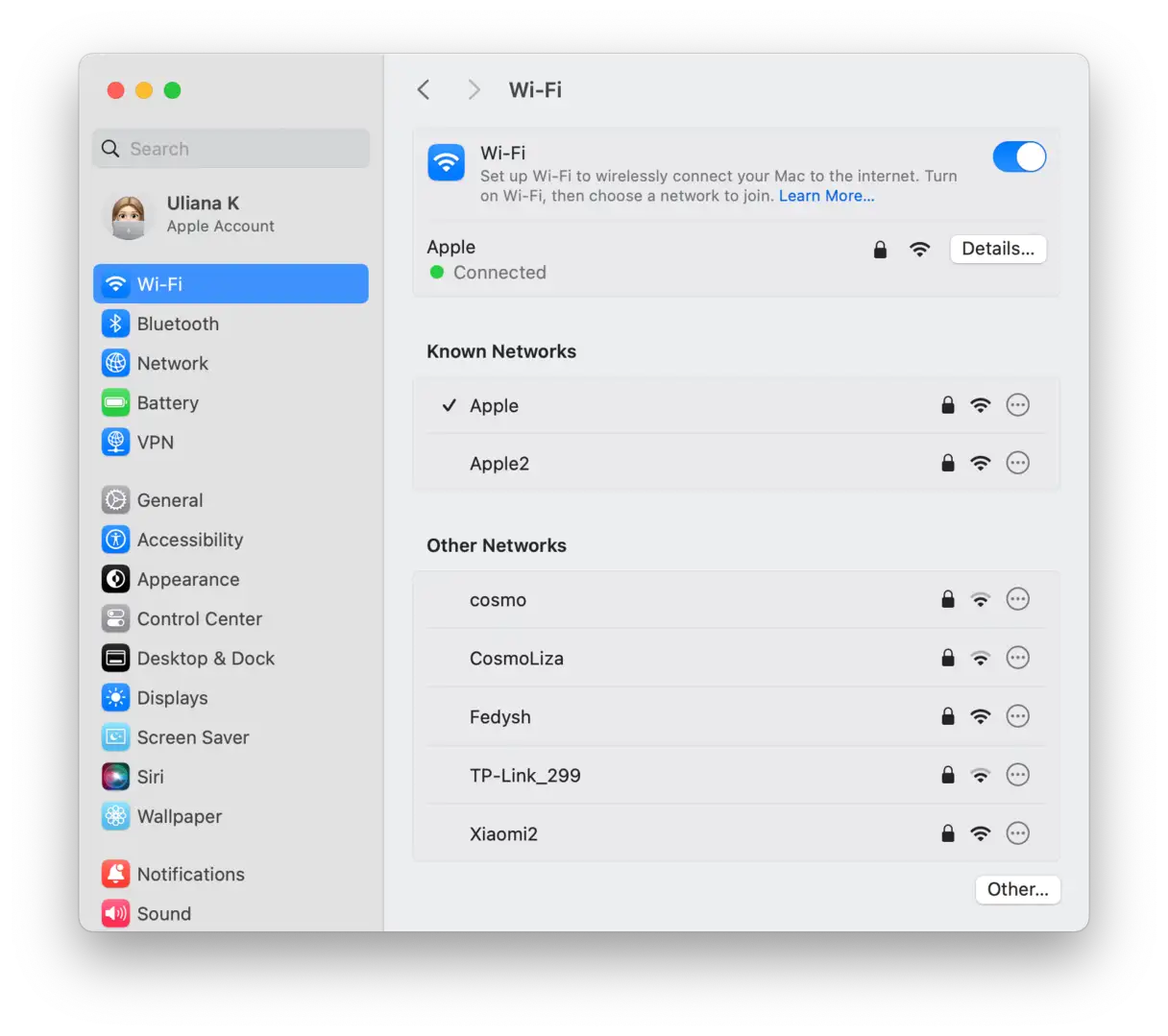
AirDrop 主要依賴 Wi-Fi 在兩台裝置之間建立連線。要實現此功能,兩台設備必須連接到同一個無線網路。如果無法共享 Wi-Fi 連接,AirDrop 會嘗試使用藍牙作為替代方案,但需要注意的是,藍牙在檔案傳輸方面的效率和速度都低於 Wi-Fi。為了確保 AirDrop 的最佳效能和資料傳輸速度,請務必確保兩台裝置連接到同一個 Wi-Fi 網路。這樣才能確保在不同的 Apple 裝置之間實現流暢高效的檔案共享體驗。
4. 確保裝置螢幕已開啟且電量充足,以便透過隔空投送傳輸檔案。
在 iPhone 或 iPad 之間傳輸檔案時,請確保裝置已開啟且螢幕已開啟。如果您使用的是 Mac,請確保其未處於睡眠模式。處於鎖定或睡眠模式的裝置將不會出現在 AirDrop 檔案傳輸可用裝置清單中。
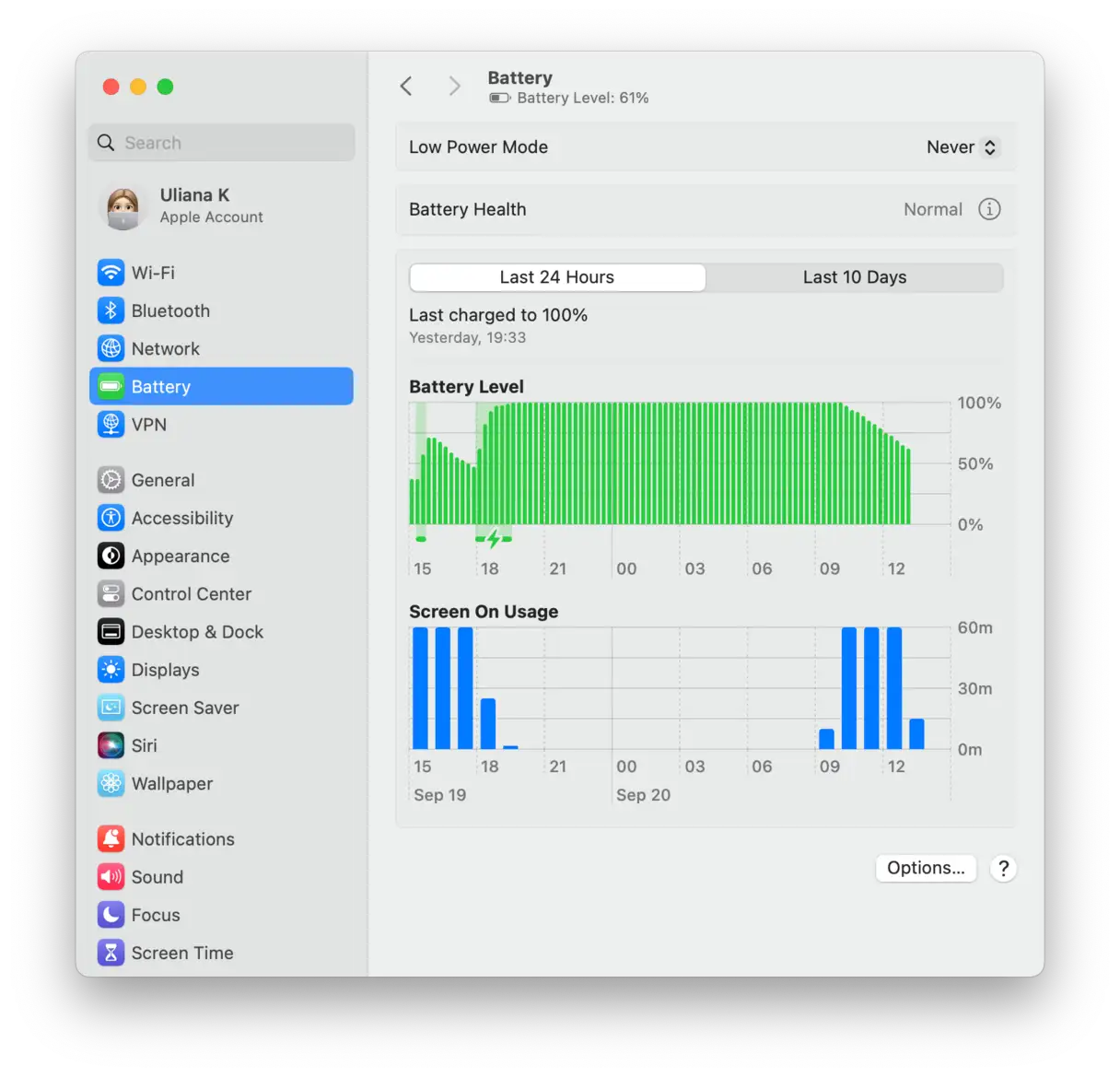
此外,請檢查電池電量。如果低於 20%,請關閉低電量模式。此模式可能會限制部分隔空投射功能以節省電力。
- 在你的 iPhone 或 iPad 上,前往“設定”>“電池”,然後關閉“低電量模式”。
- 在您的 Mac 上,前往“系統設定”>“電池”,然後從“低電量模式”旁邊的選單中選擇“從不”(以後您可以將其切換回您喜歡的選項)。
5. 將設備拉近一些。
雖然 AirDrop 的設計目標是在傳輸檔案的裝置彼此距離在 9 公尺(30 英尺)以內時高效運行,但這並非總是能夠保證。物理障礙物(例如牆壁)以及家用電器(例如微波爐)產生的電磁幹擾都可能導致連接問題。最佳解決方案是盡可能縮短傳輸設備之間的距離。設備距離越近,AirDrop 的效能就越好、越穩定。為了獲得最佳效果,請嘗試將設備放置在同一房間內或彼此視線範圍內,以避免任何潛在的干擾。
6. 關閉個人熱點和 VPN
雖然開啟個人熱點後 AirDrop 功能可能仍然有效,但如果熱點正在使用中,則無法使用。因此,如果您的 iPhone 目前正在作為熱點使用,請前往“設定”>“個人熱點”,然後關閉“允許其他人加入”選項。這樣可以確保使用熱點不會影響 AirDrop 的功能。
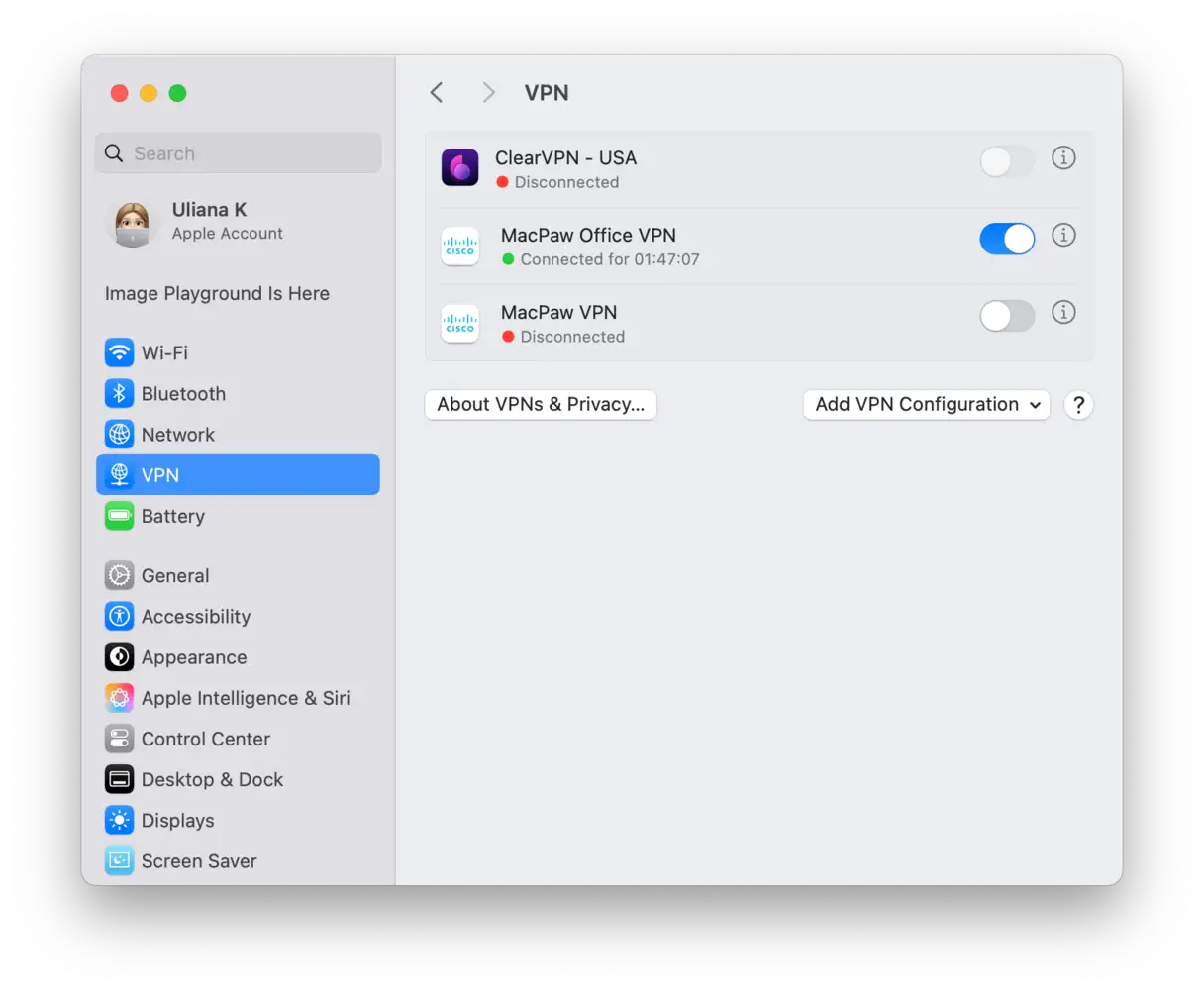
至於 VPN,它們可能會幹擾 AirDrop,因此建議暫時停用 VPN,然後再嘗試傳送或接收檔案。若要停用 VPN,請前往「系統設定」>「VPN」並將其關閉。使用完 AirDrop 後,您可以重新啟用 VPN。停用 VPN 可以消除任何可能阻礙 AirDrop 傳輸過程的潛在網路衝突。
7. 重新啟動藍牙和 Wi-Fi:解決連線問題的簡單方法
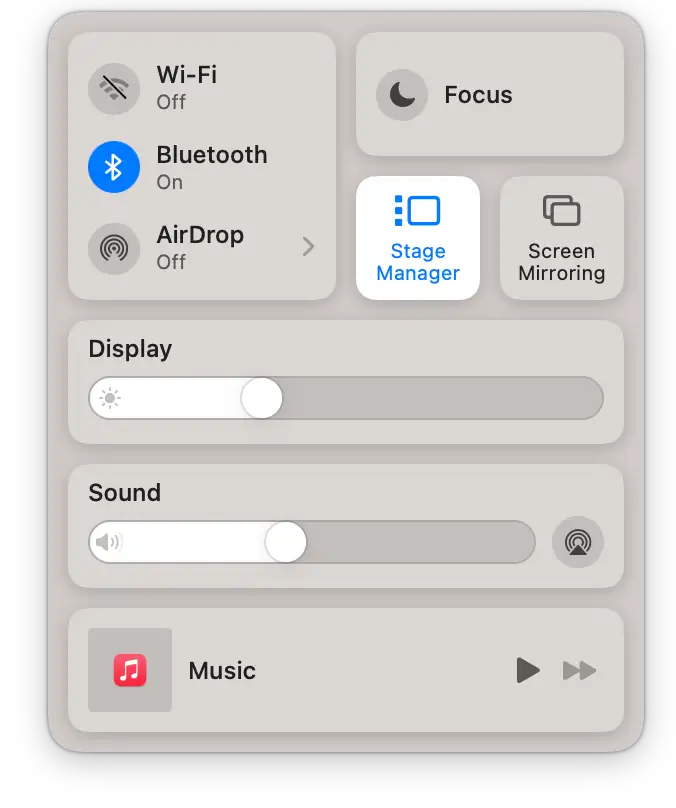
重新啟動 Wi-Fi 和藍牙連線通常可以解決許多無線連線問題,包括隔空投送 (AirDrop) 問題。這個簡單的步驟對於恢復裝置間的無縫連接尤其有效。
在 Mac 上:點選選單列中的控制中心圖示。然後,點擊 Wi-Fi 旁的向下箭頭,並將開關撥到關閉位置。對藍牙重複此步驟。
在 iOS 或 iPadOS 裝置上:從主畫面左上角向下滑動開啟控制中心。分別輕點 Wi-Fi 和藍牙圖示兩次以將其關閉,然後再重新開啟。
此程序會快速重置您的無線網路連接,通常可以解決與裝置發現或透過隔空投送 (AirDrop) 傳輸資料相關的問題。如果您遇到連線問題,請先嘗試此步驟,然後再嘗試更複雜的解決方案。
8. 檢查 Mac 上的防火牆設定。
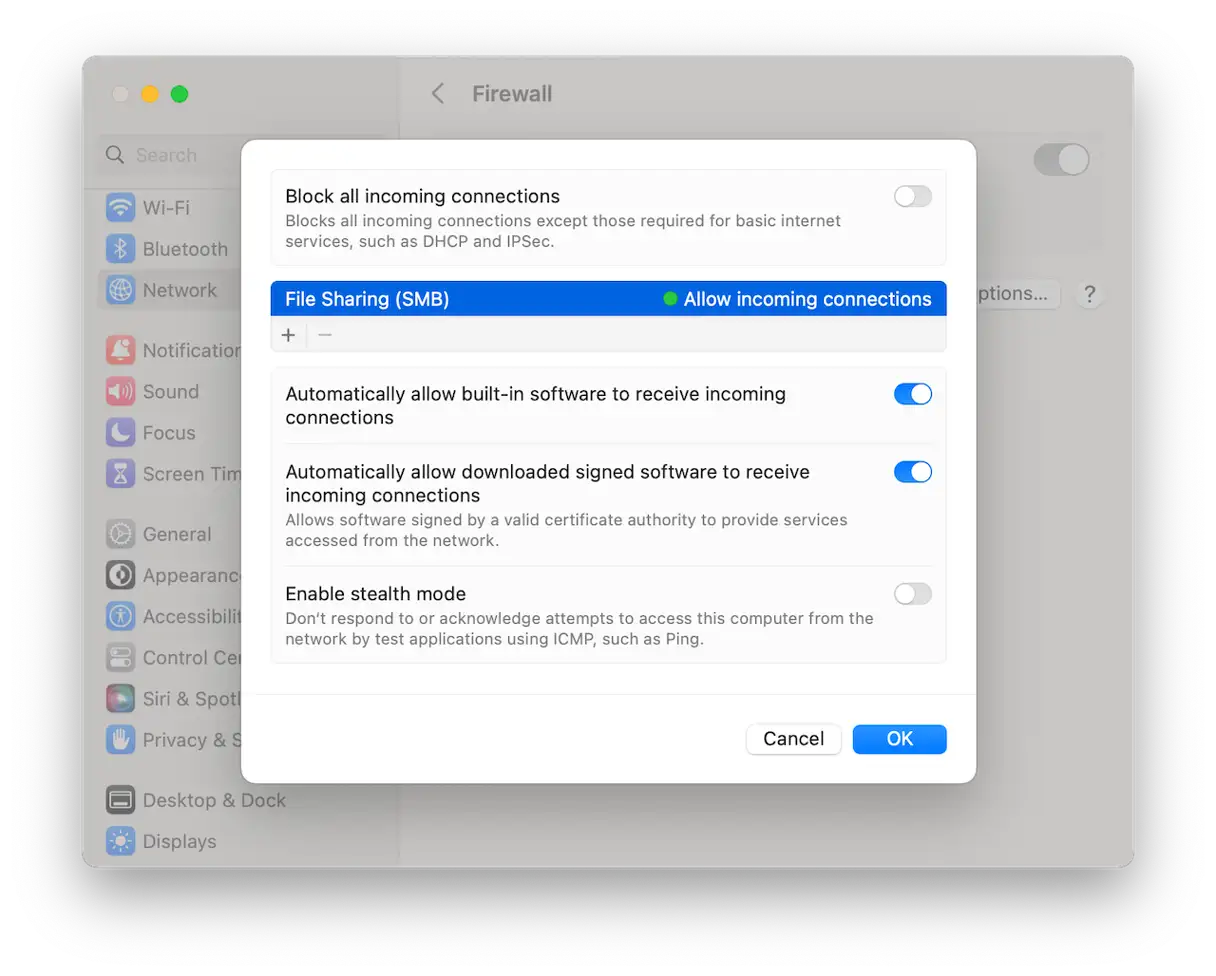
Mac 內建防火牆是防止未經授權的應用程式和服務接受傳入連線的重要工具。但是,如果防火牆設定為阻止所有傳入連接,則可能會導致 AirDrop 無法正常運作。為確保 AirDrop 正常運作,請依照下列步驟檢查並設定防火牆設定:
- 點選蘋果選單,然後選擇“系統設定”。
- 選擇“網路”,然後點選“防火牆”。
- 點選“選項”。
- 請確保「封鎖所有傳入連線」選項已關閉。此設定對於允許 AirDrop 接收檔案至關重要。
- 請確保已啟用「自動允許內建軟體接收傳入連線」選項。這樣可以確保包括 AirDrop 在內的核心 Apple 應用程式在不受防火牆幹擾的情況下正常運作。
- 關閉“系統設定”。
9. 重新啟動您的 Mac 和其他設備
如果以上步驟都無效,請重新啟動您的 Mac,然後關閉您嘗試傳送或接收檔案的設備,再重新開機。如果仍然無效,請嘗試對您的 iPhone 或 iPad 進行強制重新啟動。具體操作方法取決於裝置運行的是 iOS 16 或更高版本,還是更早的 iOS 版本。
另請閱讀
您可以在蘋果官網上找到強制重啟設備的說明。對於 iPad,操作步驟會根據是否配備 Home 鍵而有所不同。您可以在蘋果官網上找到適用於您 iPad 型號的具體說明。
有時,如果重新啟動電腦沒有解決問題,可以嘗試重新啟動 Finder。按住 Option 鍵,右鍵點選 Dock 欄中的 Finder 圖標,然後選擇「重新啟動」。一些 Reddit 用戶報告稱,這樣做可以解決 AirDrop 問題。
10. 更新 Mac 上的 macOS
如果以上步驟都無法解決問題,下一步就是檢查 Mac 上的 macOS 更新。更新通常包含錯誤修復和效能改進,這些改進可能有助於解決網路連線問題。如果有可用更新,強烈建議您安裝。請注意,運行 macOS Ventura 或更高版本的 Mac 與運行舊版本 macOS 的 Mac 的更新過程略有不同。若要檢查和安裝更新,請按照適用於您特定 macOS 版本的相應步驟操作。這將確保您擁有最新的安全修補程式和改進,從而解決您的問題。
macOS Ventura 或更高版本
若要將 macOS 作業系統更新至最新版本(例如 macOS Ventura 或更高版本),請依照下列步驟操作,以確保您獲得最新的功能和安全性改進:
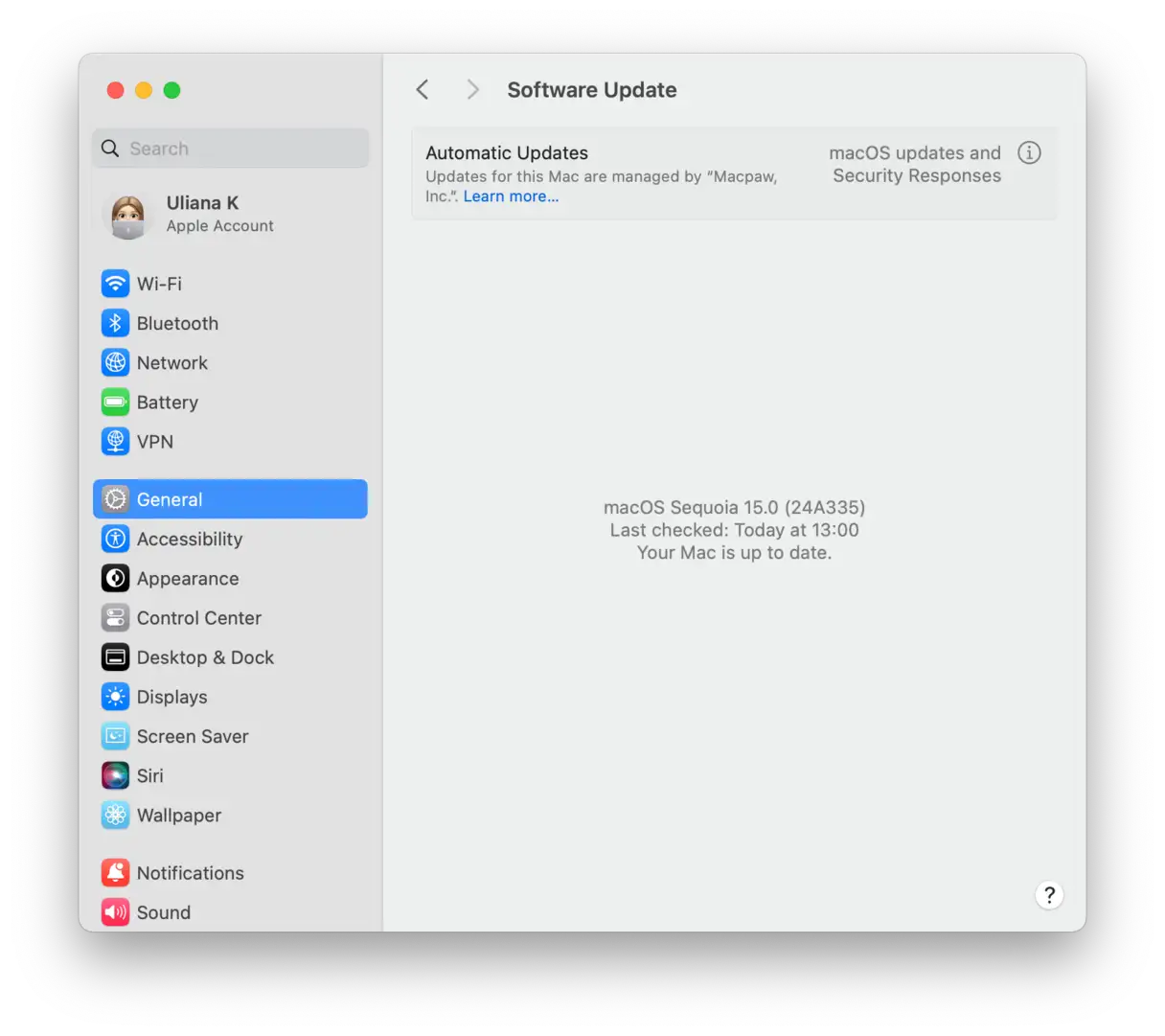
- 點擊蘋果選單(蘋果圖示),然後選擇“系統設定”。
- 在系統設定視窗中,前往“常規”,然後選擇“軟體更新”。
- 請稍候,系統正在檢查是否有可用更新。如果有可用更新,將顯示「安裝」按鈕。點選「安裝」開始更新程序。您可能需要輸入帳戶密碼以確認安裝。
在 Ventura 之前更新 macOS
為了在 Ventura 發布之前更新您的 macOS 作業系統,請按照以下步驟操作,以確保您獲得最新的功能和安全性更新:
- 點選蘋果選單(),然後選擇「關於本機」。這將打開一個窗口,顯示有關您 Mac 的詳細資訊。
- 在彈出的視窗中,點選「軟體更新」。該按鈕可能直接位於視窗中,也可能需要先點擊「常規」標籤才能找到它。
- 請稍候,系統正在檢查是否有可用更新。此過程可能需要幾分鐘,具體取決於您的網路連線速度。如果有可用更新,將會顯示通知。請依照螢幕上的指示安裝更新。為避免安裝過程中出現任何中斷,請確保您的 Mac 連接到穩定的電源。
11. 更新 iPhone 或 iPad 上的 iOS 作業系統
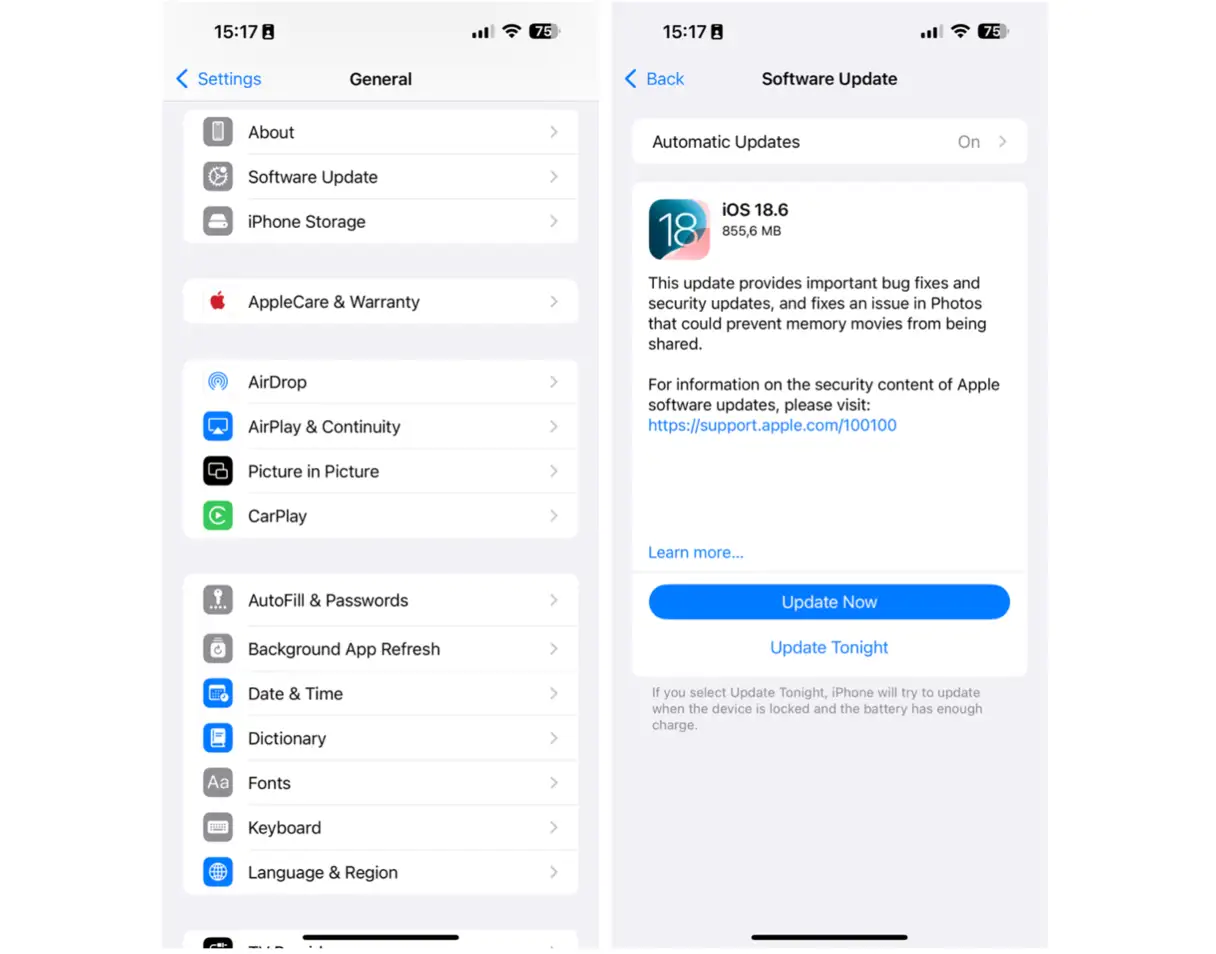
如果您在使用 iPhone 或 iPad 傳送或接收檔案時遇到問題,首先應該檢查 iOS 更新。更新通常包含錯誤修復和效能改進,並可能解決您遇到的問題。若要檢查更新,請開啟裝置上的「設定」應用,然後前往「一般」>「軟體更新」。如果有可用更新,請立即安裝。更新過程中,請確保您的裝置連接到穩定的 Wi-Fi 網絡,以避免更新中斷。
12. 釋放儲存空間:解決 AirDrop 問題的方案
如果您的裝置儲存空間不足,AirDrop 可能無法正常運作。 Mac 和 iOS 裝置都需要足夠的空間才能成功傳送和接收檔案。因此,請花點時間清理您的設備,釋放寶貴的儲存空間。
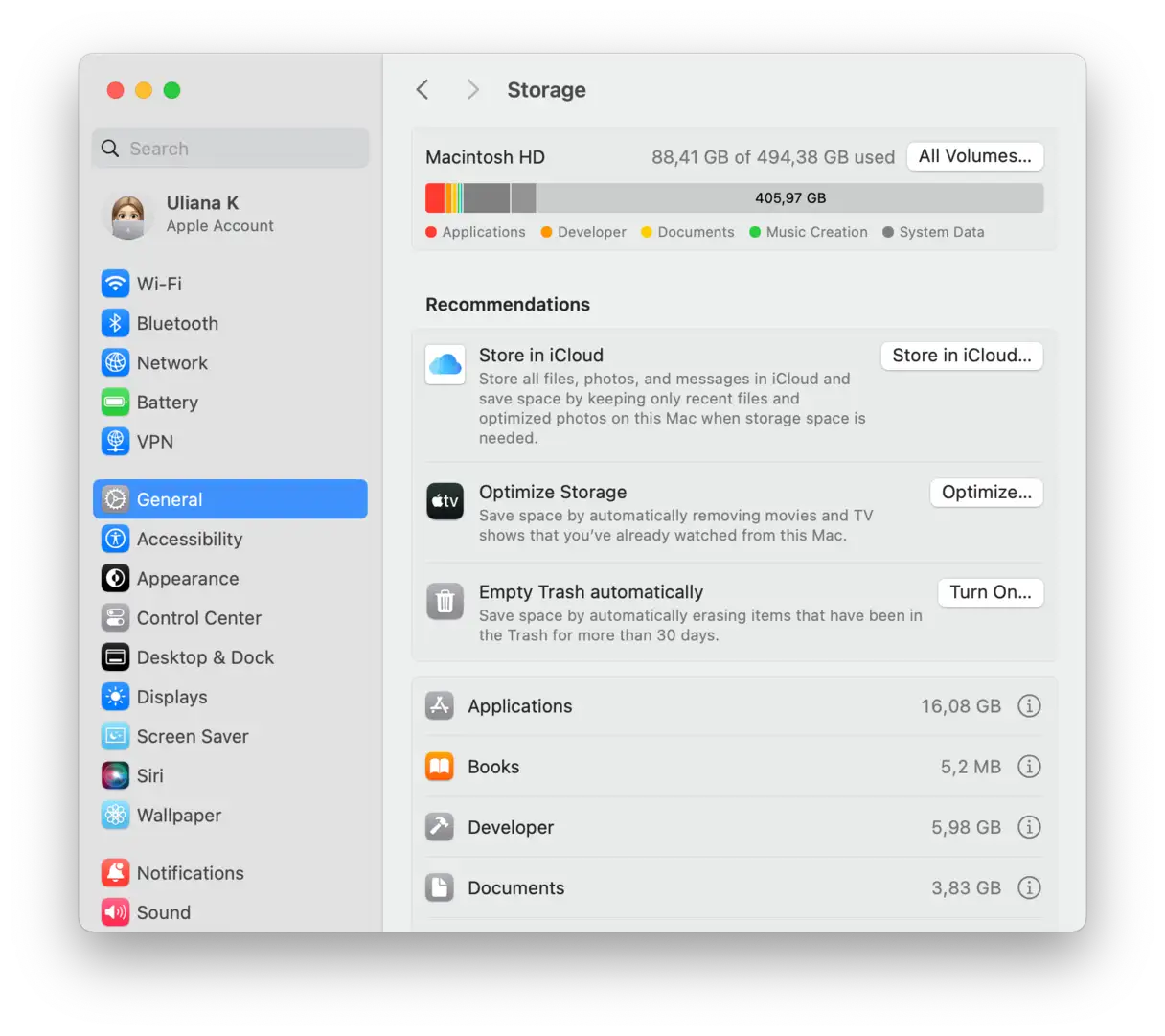
若要釋放 Mac 上的空間,請前往“系統設定”,然後選擇“通用”,再選擇“儲存空間”。瀏覽顏色圖表下方的類別。點擊每個類別旁邊的“i”圖標,然後選擇可以刪除的項目以釋放空間。您可以刪除不必要的檔案、不再使用的應用程式以及佔用大量空間的大檔案。
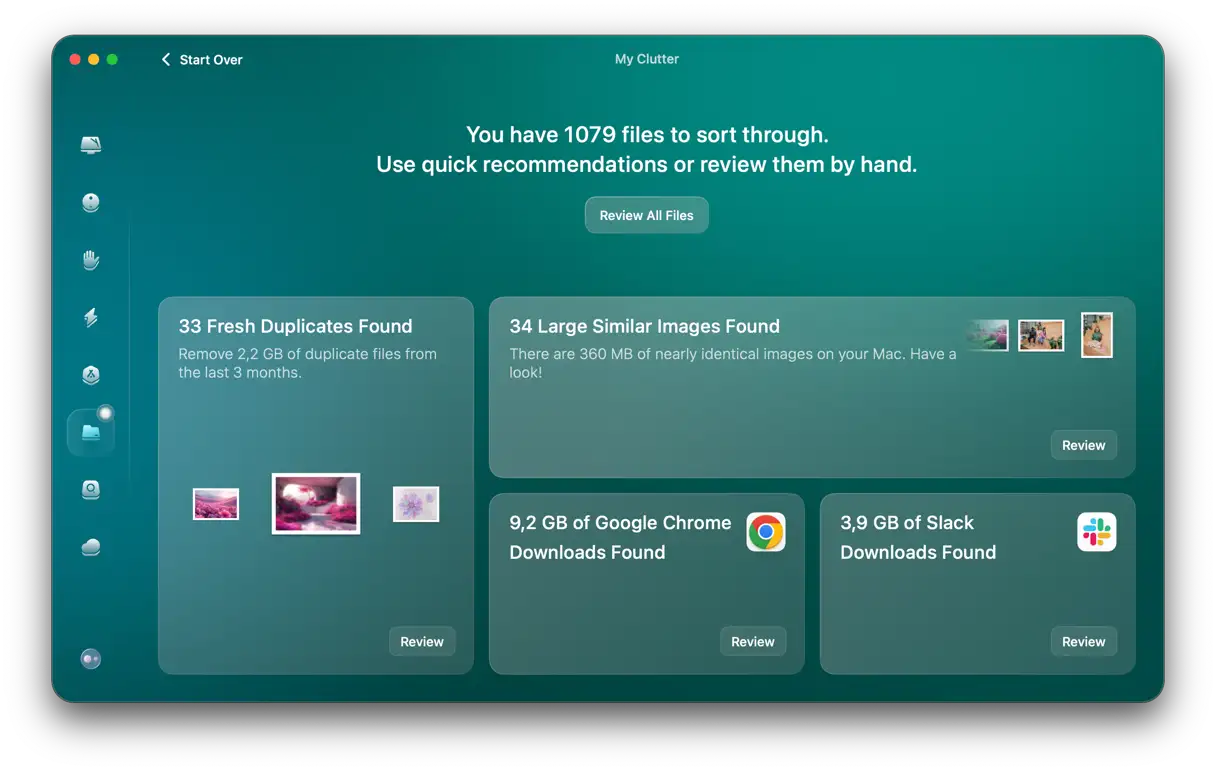
清理 Mac 儲存空間還有更快捷的方法:使用 CleanMyMac,這是我們在本文前面提到的 Mac 清理應用程式。只要掃描幾次,就能回收數 GB 的空間。以下是您可以使用的工具:
- 清潔(清理): 快速輕鬆地刪除不需要的系統檔案(舊的、不必要的快取檔案、語言檔案等)。
- 應用領域: 一鍵卸載應用程式(包括所有應用程式相關文件)。
- 我的雜物: 辨識並刪除大型、老舊、重複的檔案和相似的影像。
對於 iPhone 用戶,請查看這篇關於如何釋放空間的實用指南。這些技巧同樣適用於 iPad。
13. 嘗試其他文件傳輸方法。
如果其他方法都無法解決 AirDrop 問題,您仍然可以輕鬆地在 Apple 裝置之間傳輸檔案。您可以嘗試幾種 AirDrop 的替代方案。例如,您可以使用 iCloud 雲端盤,這是 Apple 作業系統內建的雲端儲存服務。如果所有要傳輸檔案的裝置都登入了同一個 Apple ID,您只需在一台裝置上將檔案複製到 iCloud 雲端硬碟,等待同步完成,然後在另一台裝置上開啟即可。
如果裝置未登入同一個 Apple ID,您可以將文件複製到 iCloud 雲端盤,然後使用「共享」選單從 iCloud 雲端盤共享(在 Mac 上按住 Control 鍵並點擊文件,然後選擇「共享」)。或者,您可以將檔案複製到 OneDrive 或 Google 雲端硬碟,然後從那裡共用。這些服務也提供雲端儲存和便利的共享選項。
最後,如果您有網路附加儲存 (NAS) 設備,可以將兩台設備都連接到該設備,然後透過 NAS 設備進行檔案複製。這種方法對於傳輸大型檔案尤其有用。
AirDrop 是直接在 Mac 和 iOS 裝置之間、兩台 Mac 之間,甚至兩台 iOS 裝置之間傳輸檔案的絕佳方式。大多數情況下,它都能完美運作。然而,它偶爾也會出現故障。大多數情況下,修復起來都很簡單。但有時則需要一些額外的步驟。請按照上述步驟逐一操作,找出 AirDrop 在您的 Mac 上無法正常運作的原因並立即修復。如果以上方法都無效,請嘗試使用其他方式傳輸檔案。
評論被關閉。