

我們大多數人不會去想Mac電腦後台發生了什麼,因為我們不需要。正如有人所說,“它開箱即用”。然而,在後台,數百個進程不斷地啟動和停止,以確保你的Mac能夠完成你所需的一切。只有當出現問題時,例如Mac崩潰或運作極度緩慢,我們才會想到這些進程。 CCXProcess就是這種情況。如果你的Mac運作正常,你無需考慮它。但如果有問題,CCXProcess可能就是罪魁禍首。在本文中,我們將解釋CCXProcess是什麼,為什麼它會拖慢你的Mac,以及你可以採取哪些措施。
CCXProcess是什麼?
CCXProcess 指的是「Creative Cloud Experience Process」(創意雲端體驗流程),顧名思義,它是 Adobe Creative Cloud 套件的核心元件。 CCXProcess 是桌面應用程式的關鍵元件,負責處理各種任務,例如在不同的 Adobe 應用程式(包括 Photoshop 和 Lightroom)之間同步檔案、字體和設定。
因此,CCXProcess 可以被視為 Adobe Creative Cloud 的重要組成部分,確保使用者在各種應用程式中獲得流暢的使用體驗。然而,一些用戶注意到它可能會對 MacBook 的效能產生負面影響,導致系統運作緩慢和資源消耗顯著增加。
幸運的是,Adobe 在最近的 Creative Cloud 更新中解決了這個問題,這意味著大多數用戶不再遇到這些效能問題。但是,如果您使用的是舊版的 Creative Cloud(由於潛在的安全風險,不建議使用舊版本),則可能仍會遇到與 CCXProcess 相關的效能問題。例如,它已知會與某些廣告攔截器衝突,對您的瀏覽體驗產生負面影響。
為確保最佳效能和流暢的使用者體驗,始終建議將 Adobe Creative Cloud 更新至最新版本。這樣可以確保您獲得最新的增強功能和安全修復,並消除與 CCXProcess 相關的潛在問題。
CCXProcess 如何影響 Mac 效能?
如果您在 MacBook 上使用 CCXProcess,它可能會以多種方式影響裝置的效能。以下列出了一些您可能遇到的問題:
- 中央處理器(CPU)使用量顯著增加: CPU佔用率過高是Creative Cloud用戶面臨的最常見問題之一。即使Adobe應用程式已關閉,CCXProcess仍會在背景繼續運行,並顯著增加CPU佔用率,導致MacBook幾乎無法使用。這會對其他任務的表現產生負面影響,並降低反應速度。
- 啟動延遲: 當您開啟 MacBook 時,啟動過程可能會出現延遲。這是因為 CCXProcess 被設計為在啟動時立即運作。因此,啟動時間會延長,設備運轉速度也會立即變慢。這可能會帶來令人沮喪的用戶體驗,尤其是當您需要快速存取設備時。
- MacBook過熱: 最終,CCXProcess 會導致您的 MacBook 過熱,觸發風扇運轉。風扇啟動後,最終會導致過熱降頻。這是指您的 MacBook 為了防止過熱而主動降低運行速度,從而對設備的整體速度產生負面影響。溫度控制對於保持最佳性能至關重要。
- 對電池壽命的負面影響: 當然,所有這些問題都會對電池續航時間產生負面影響。 CPU 使用率過高和運轉速度降低都會加速電池電量的消耗。過熱也會逐漸損壞電池,最終導致電池需要更換。此外,持續高溫還會縮短電池的整體壽命,進而增加更換頻率。
CCXProcess 軟體故障排除:綜合指南
如果您遇到因 CCXProcess 佔用系統資源而導致的效能問題,以下是解決此問題的詳細步驟。該軟體通常與 Adobe Creative Cloud 相關聯,更新它可能是最佳解決方案。
- 首先更新 Creative Cloud:這是第一步,也是最重要的一步。更新可以解決已知問題並提升 CCXProcess 的效能。
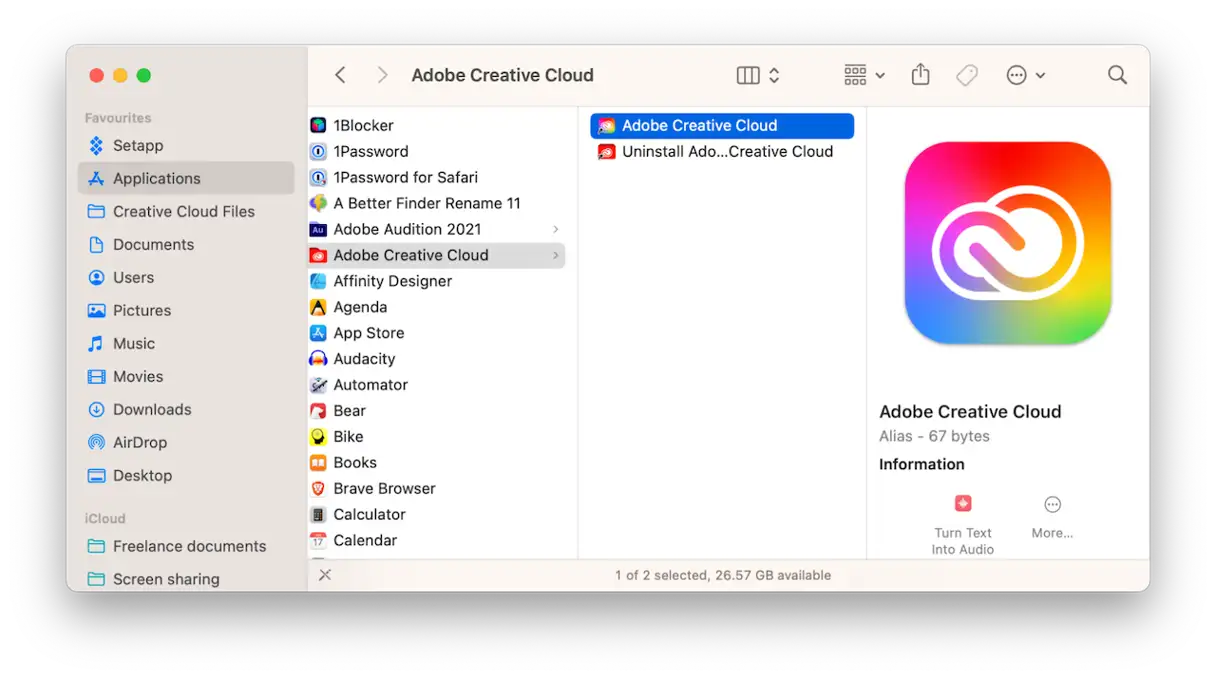
- 從「應用程式」資料夾開啟 Creative Cloud 應用程式。
- 點選選單列左側的三條橫線,然後選擇「幫助」。
- 選擇“檢查更新”。
- 如果有更新可用,請按照螢幕上的指示下載並安裝。
如果更新後問題仍然存在,請嘗試以下已被許多 Creative Cloud 使用者證明有效的解決方案。
卸載廣告攔截器:
部分使用者反映,卸載廣告攔截軟體(尤其是 AdGuard)後,遊戲體驗顯著提升。這些程式可能會與 CCXProcess 衝突,導致 CPU 使用率過高。
- 如果您是從 App Store 安裝的 AdGuard,請點擊 Dock 欄中的啟動台圖標,然後按住任何應用程式,再點擊 AdGuard 旁邊的「x」將其刪除。
- 如果您不是從 App Store 安裝的,請前往“應用程式”資料夾,將應用程式圖示拖曳到“廢紙簍”,然後清空“廢紙簍”。
- 檢查是否有殘留文件:點擊 Finder 中的“前往”選單,選擇“前往資料夾”,輸入“~/Library”搜尋名為“AdGuard”(或您要卸載的應用程式的名稱)的現有資料夾中的任何文件,並將它們拖到廢紙簍。
停用瀏覽器擴充功能以封鎖廣告:
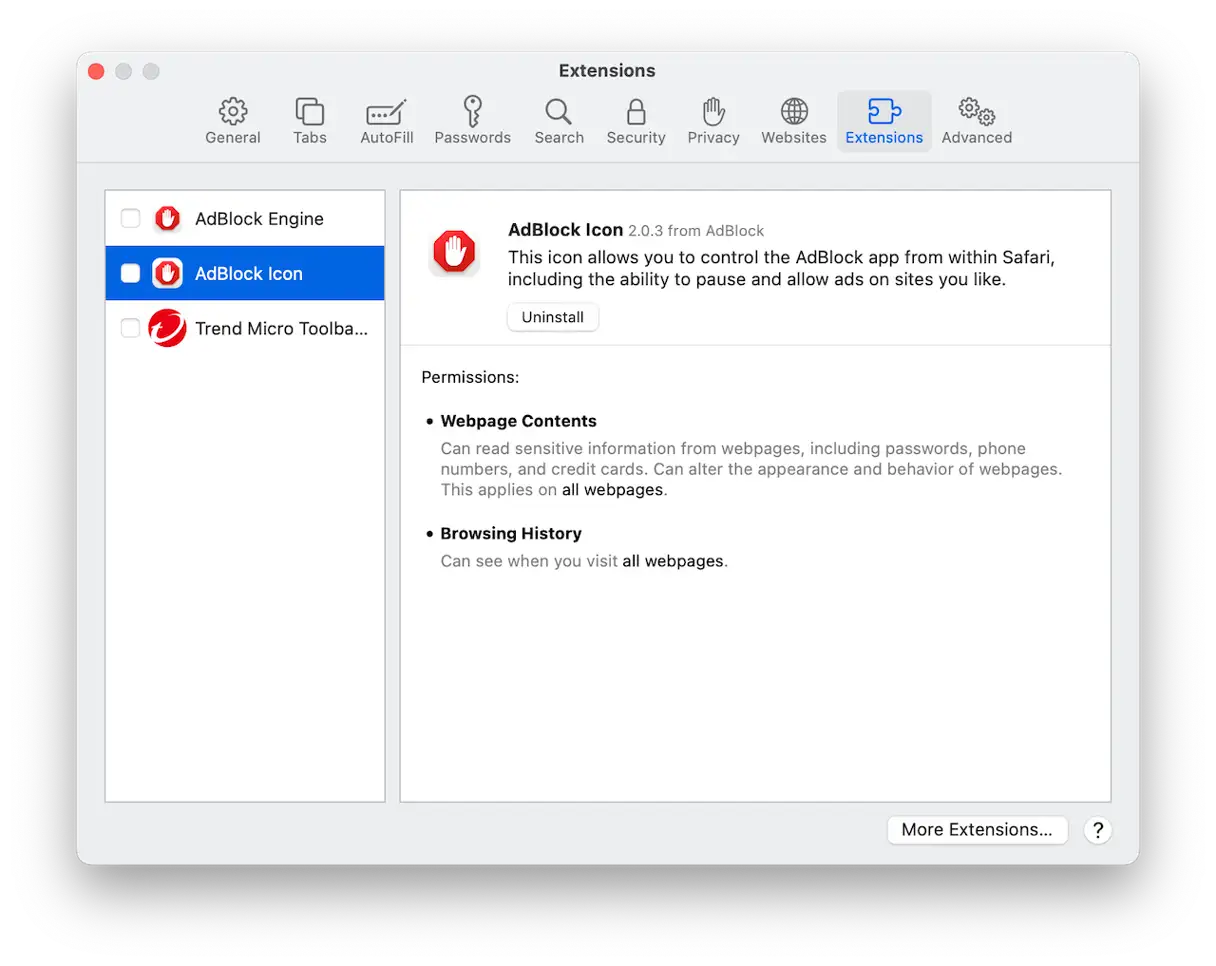
在某些情況下,廣告攔截器以瀏覽器擴充功能的形式運作。如果卸載 AdGuard 無效,請嘗試停用這些擴充功能。以下是在 Safari 瀏覽器中停用它們的方法:
- 開啟 Safari 瀏覽器,然後點選 Safari 選單。
- 選擇“設定”,然後選擇“擴充”。
- 取消選取要停用的任何擴充功能旁邊的複選框。
- 若要徹底卸載擴充功能,請在側邊欄中選擇它,然後在主視窗中按一下「卸載」。
如何在 Mac 上保護您的隱私
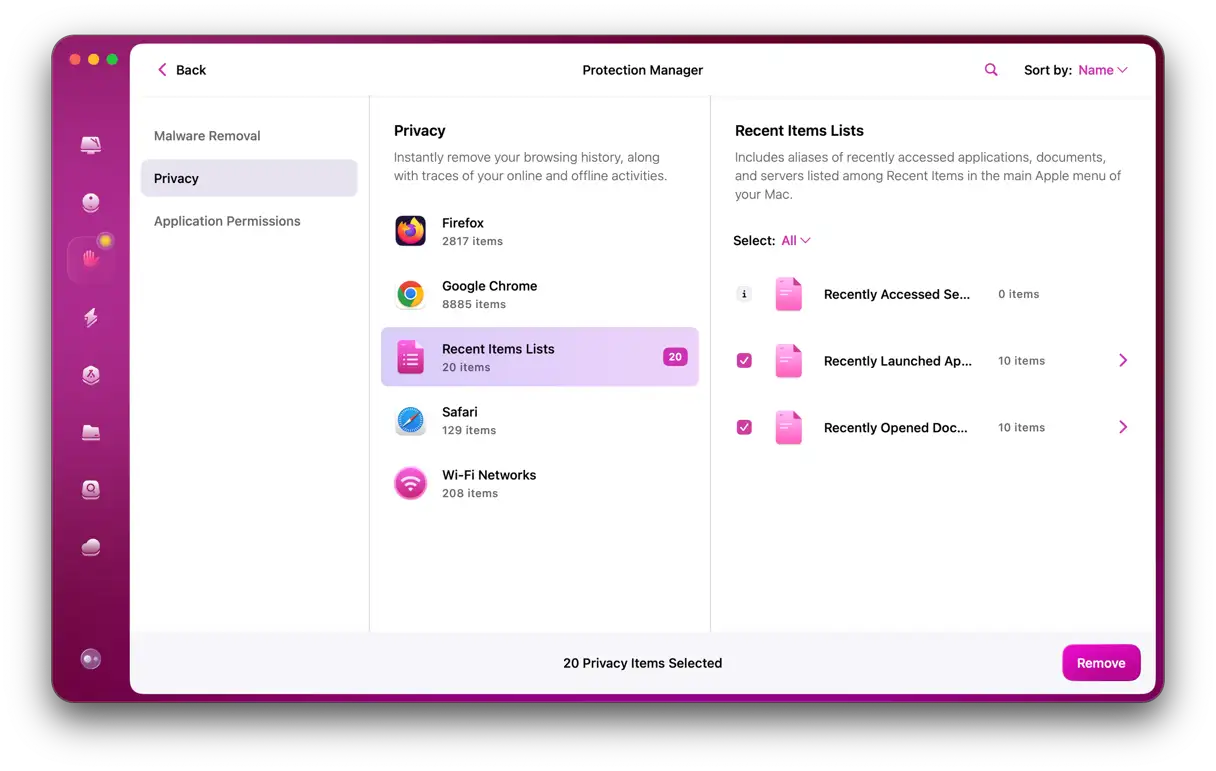
瀏覽器擴充功能不僅會幹擾其他進程,造成問題,還會收集您的網路瀏覽資料並將其發送到伺服器,從而侵犯您的隱私。不僅如此,Cookie 和快取檔案也會危及您的隱私。任何能夠存取您 Mac 的人都可以使用您的「最近使用」清單、瀏覽記錄、下載清單和搜尋記錄來收集您的資料。此外,您的 Mac 還會保存您連接的 Wi-Fi 網路列表,包括公共 Wi-Fi 網絡,以便將來自動連接。
遺憾的是,部分網路並不安全,會對您的隱私構成威脅。手動解決所有這些問題可能非常耗時。幸運的是,我們提供了一個解決方案——CleanMyMac 的隱私工具只需單擊即可識別並移除上述所有問題。或者,您也可以查看工具的偵測結果,自行決定要移除哪些內容。立即開始您的 CleanMyMac 方案(7 天免費試用)。
我可以直接停用或移除 CCXProcess 嗎?
如果 CCXProcess 正在運行,並且因此導致您的 MacBook 出現問題,您可以強制停止 CCXMonitor。只需開啟“活動監視器”,找到並選擇 CCXProcess,然後按一下“X”按鈕強制停止它。但是,該程式很可能會重新開啟並再次啟動。因此,這充其量只是一個臨時解決方案。
當然,您可以徹底刪除 CCXProcess。但是,請注意,如果您從 Mac 移除 Creative Cloud,您將無法再執行 CCXProcess 所依賴的各種進程。因此,您使用 Adobe Creative Cloud 的功能將受到嚴重影響。
如果你確定這是你想做的,以下是具體步驟:
- 轉到以下路徑:
/Applications/Utilities/Adobe Creative Cloud Experience/. - 搜尋 CCXProcess.app。
- 刪除它。
- 清空垃圾桶。
接下來,請確保 CCXProcess 仍然沒有出現在「登入項目和擴充功能」清單中。您還應該嘗試尋找並刪除任何關聯的檔案。以下是此類文件的兩個範例:
~/Library/LaunchAgents/com.adobe.ccxprocess.plist
/Library/LaunchAgents/com.adobe.ccxprocess.plist
重要提示:在刪除任何檔案前,請務必充分了解此操作對作業系統和 Adobe Creative Cloud 軟體的影響。刪除關鍵系統檔案可能會導致效能問題或系統不穩定。如果您不確定,最好諮詢專業人士。
如何阻止 Creative Cloud 在啟動時自動運作?
您可以阻止 Creative Cloud 在裝置啟動時自動執行。請注意,這樣做會阻止所有相關進程,包括同步和檢查更新。您需要在需要時手動啟動它。如果您遇到設備效能問題或資源消耗問題,這可能是臨時解決方案。
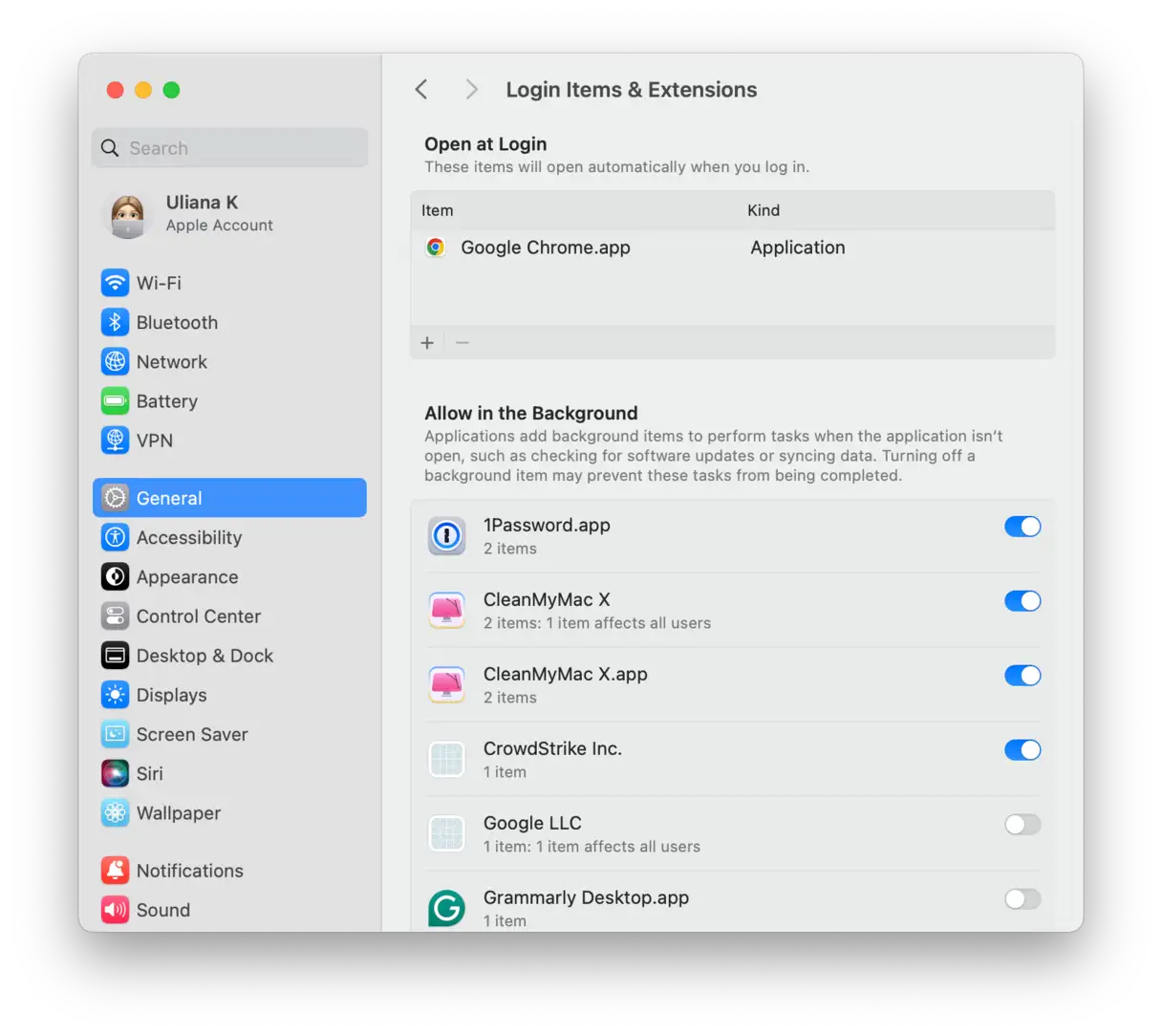
- 點選蘋果選單,然後選擇“系統設定”。
- 選擇“常規”,然後選擇“登入項目”。
- 如果 Creative Cloud 列在「登入時開啟」下方,請選取它,然後點擊「-」按鈕將其移除。這樣可以阻止該應用程式自動啟動。
- 您也可以在「允許後台運行」選項下停用 Creative Cloud。但是,您仍然需要手動啟用它才能更新應用程式或與雲端服務同步。停用此選項可能會節省一些資源,但需要您手動管理更新和同步。
- 關閉“系統設定”。
掃描您的 MacBook 是否有惡意軟體
如果您已刪除 CCXProcess 程序,但 MacBook 仍然出現效能問題,則可能存在您尚未意識到的其他問題。
一個潛在問題是惡意軟體的存在。例如,瀏覽器劫持程式(您可以在這裡了解更多)會導致您的 MacBook 運行緩慢、電池過熱和 CPU 使用率升高。因此,下一步是立即對系統進行徹底掃描,尋找任何惡意軟體威脅並將其清除,以免造成嚴重損害。
快速且有效率地清理 MacBook 的最佳方法是使用CleanMyMac,它由 Moonlock Engine 提供支援。如果您的 MacBook 上已經存在任何惡意軟體,這款功能強大且輕巧的程式都能將其找到。
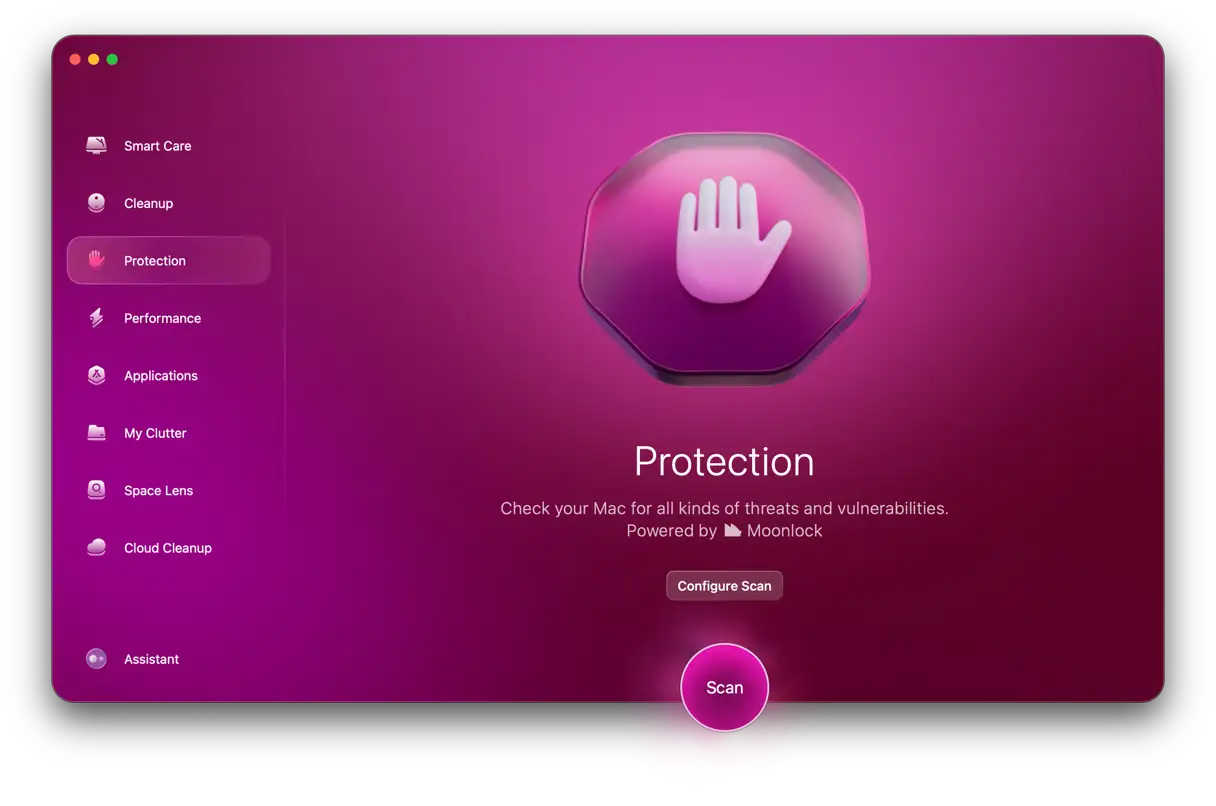
新用戶可獲得 CleanMyMac 的免費試用版。訂閱免費試用版並安裝 CleanMyMac 後,請依照以下簡單步驟操作:
- 首先,您可以免費試用 CleanMyMac。
- 在左側邊欄中選擇“保護”功能。
- 點擊“配置掃描”,並在掃描設定中選擇所有選項。然後退出該畫面並返回主選單。
- 點選「掃描」按鈕開始惡意軟體掃描過程。
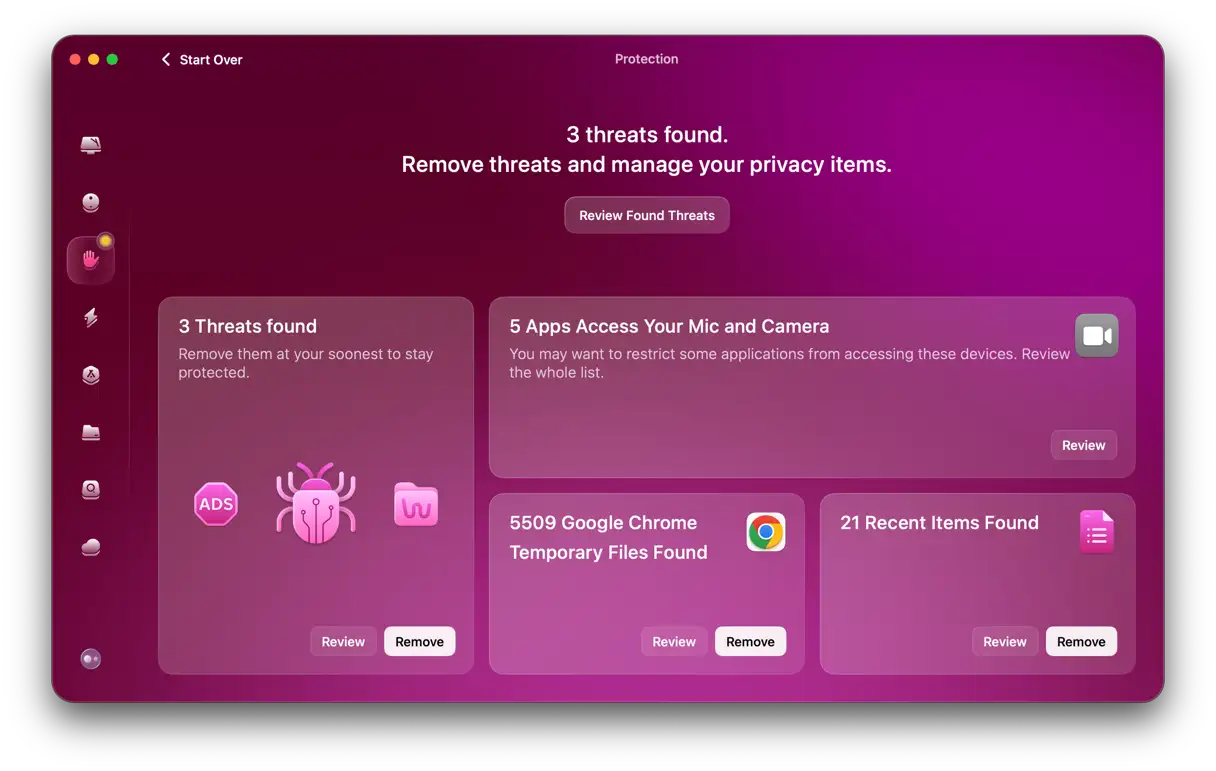
- 如果偵測到惡意軟體,CleanMyMac 會將其顯示出來。選擇所有威脅,然後點選「移除」。
- 現在,在找到「保護」的同一側邊欄中選擇「清理」。執行「清理」程式將尋找並刪除所有不必要的檔案。其中一些文件可能與您剛剛發現的惡意軟體有關。
CCXProcess 是 Adobe Creative Cloud 的一個元件,更新 Creative Cloud 時不會造成任何問題。但是,如果您懷疑它導致 Mac 運行速度變慢,請按照上述步驟進行修復。
評論被關閉。