
DoorDash應用程式無法正常運作或無法確認購物車?解決方法如下。
DoorDash 應用程式無法正常運作或購物車出現問題?別讓這些問題阻礙您!我們提供經過驗證的有效解決方案,幫助您輕鬆解決問題,今天就享用您最愛的美食吧!

你需要知道的最重要的事情
- 在聯絡客服之前,請檢查 DoorDash 服務和餐廳的狀態、網路連線品質以及送貨資訊的準確性,例如郵遞區號和街道號碼。
- 為解決效能問題,請定期更新您的 DoorDash 應用程式和瀏覽器,並從您的裝置或瀏覽器設定中清除兩者的快取。
- 如果問題仍然存在,請透過「重置和清理」選項將瀏覽器重設為預設設置,或完全重新安裝瀏覽器。
要點:
- 如果遇到 DoorDash應用程式出現問題 系統無法正常運作或檢查購物車,導致您的訂單無法完成。請嘗試更新應用程式並清除快取。
- 此外,請確保您在付款過程中所訂餐的餐廳營業時間正常且可用。
- 要得到這個 解決方案和附加功能繼續閱讀本文。
網路訂餐已經變得非常普遍,但是當您在 DoorDash 上遇到「結帳購物車驗證失敗」錯誤時,結帳過程有時會令人沮喪。
這種錯誤很常見,任何使用 DoorDash 應用程式下單的用戶都可能會遇到。幸運的是,解決方法相對簡單,您很快就會發現。
DoorDash 中的「結帳購物車驗證失敗」錯誤是什麼意思?
當您嘗試完成結帳時,會出現此錯誤。這意味著 DoorDash 目前無法取得您的訂單。這可能是由於 DoorDash 網路出現問題、您使用的應用程式版本過舊或您更改了某些瀏覽器設定所致。
如何解決 DoorDash 中「購物車驗證失敗」的錯誤?
以下是一些在聯繫公司之前可以嘗試的初步解決方案:
- 請確保 DoorDash 網站運作正常。
- 看看您嘗試訂餐的餐廳的狀態,看看它是營業中還是關門了。
- 請確保網路連線良好。
- 如果應用程式出現問題,請切換到網頁版;如果應用程式無法運行,請嘗試其他解決方案;或者,如果有其他網路連接,請嘗試其他網路連接。
- 仔細核對所有訊息,包括郵遞區號和街道號碼。
- 清空購物車,然後登出登入再重新登入,重新加入商品,再試一次。
1. 更新 DoorDash 應用程式和瀏覽器。
DoorDash 應用程式會不斷更新,因此如果您的版本太舊,可能無法正常運作。如果您使用的是安卓設備,可以在Google Play 商店檢查更新;iOS 用戶可以造訪 Apple App Store 尋找最佳 iPhone 應用程式。
網頁版使用者應更新瀏覽器,以消除可能阻止其完成付款流程的任何相容性問題。
2.清除緩存
2.1 清除 DoorDash 應用程式緩存
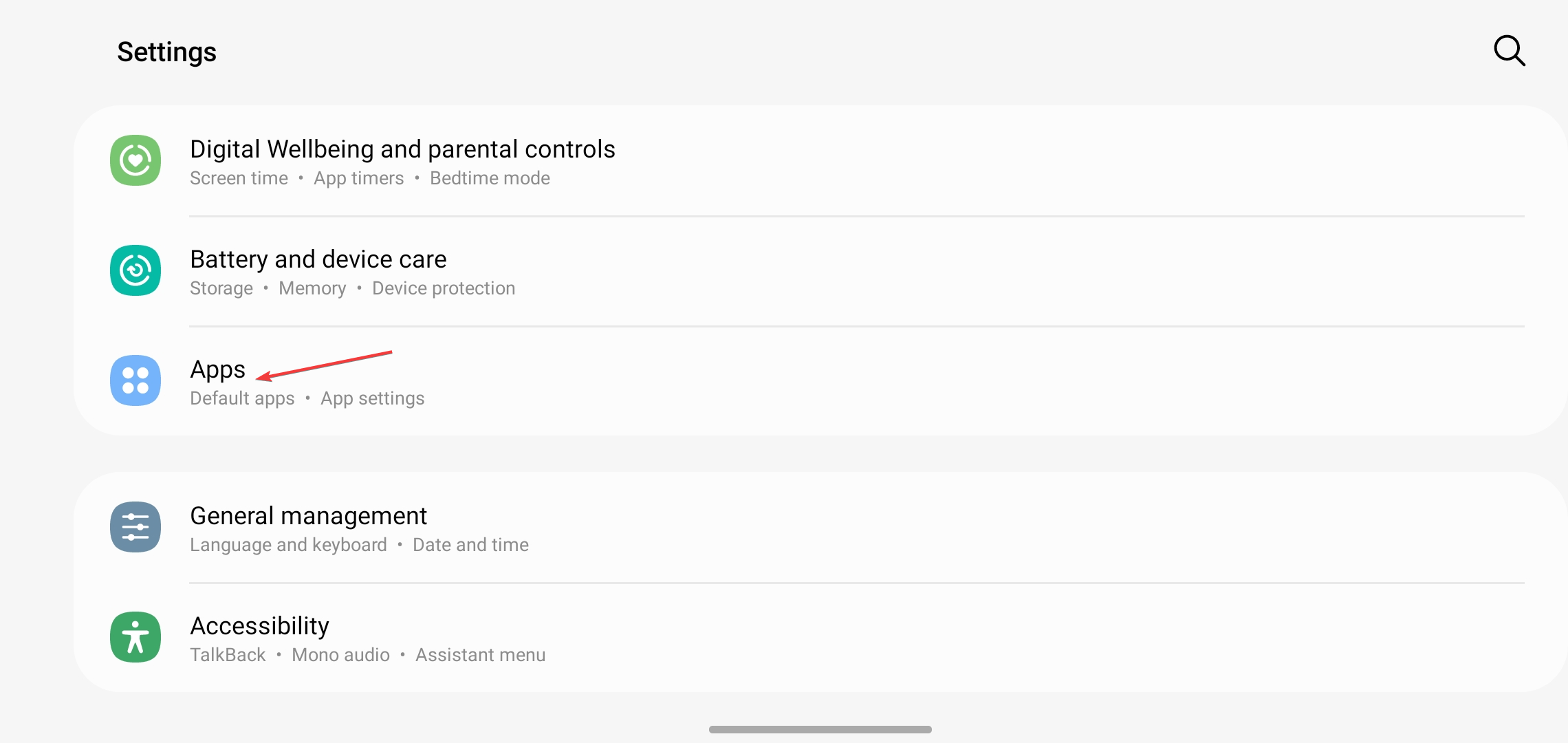
- 打開手機上的“設定”應用,然後轉到… 應用程式 或應用程式。
![設定中的應用]()
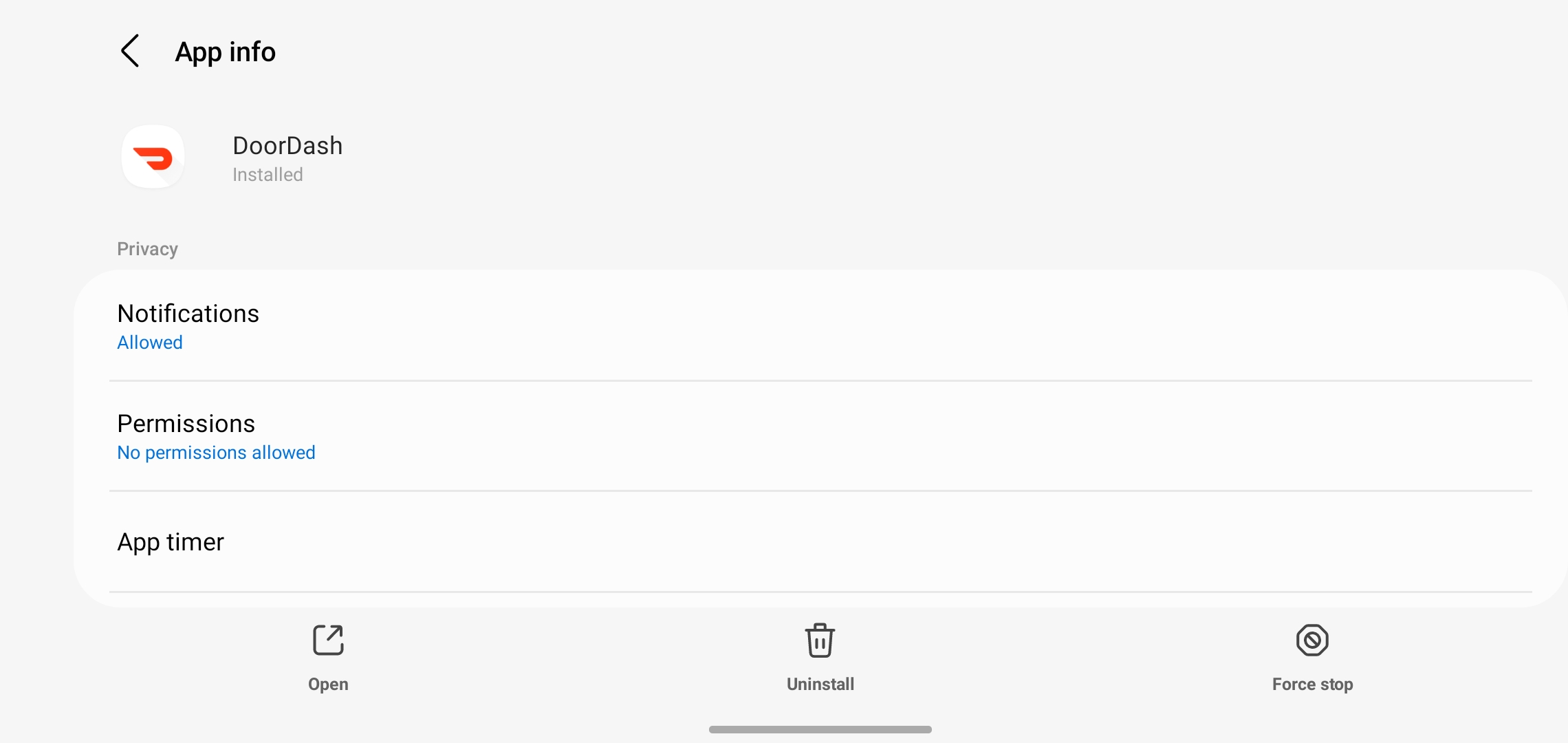
- 如果你沒看到的話 DoorDash應用程式, 輕敲 查看所有應用.
- 選擇 DoorDash 應用程式。
![DoorDash應用程式]()
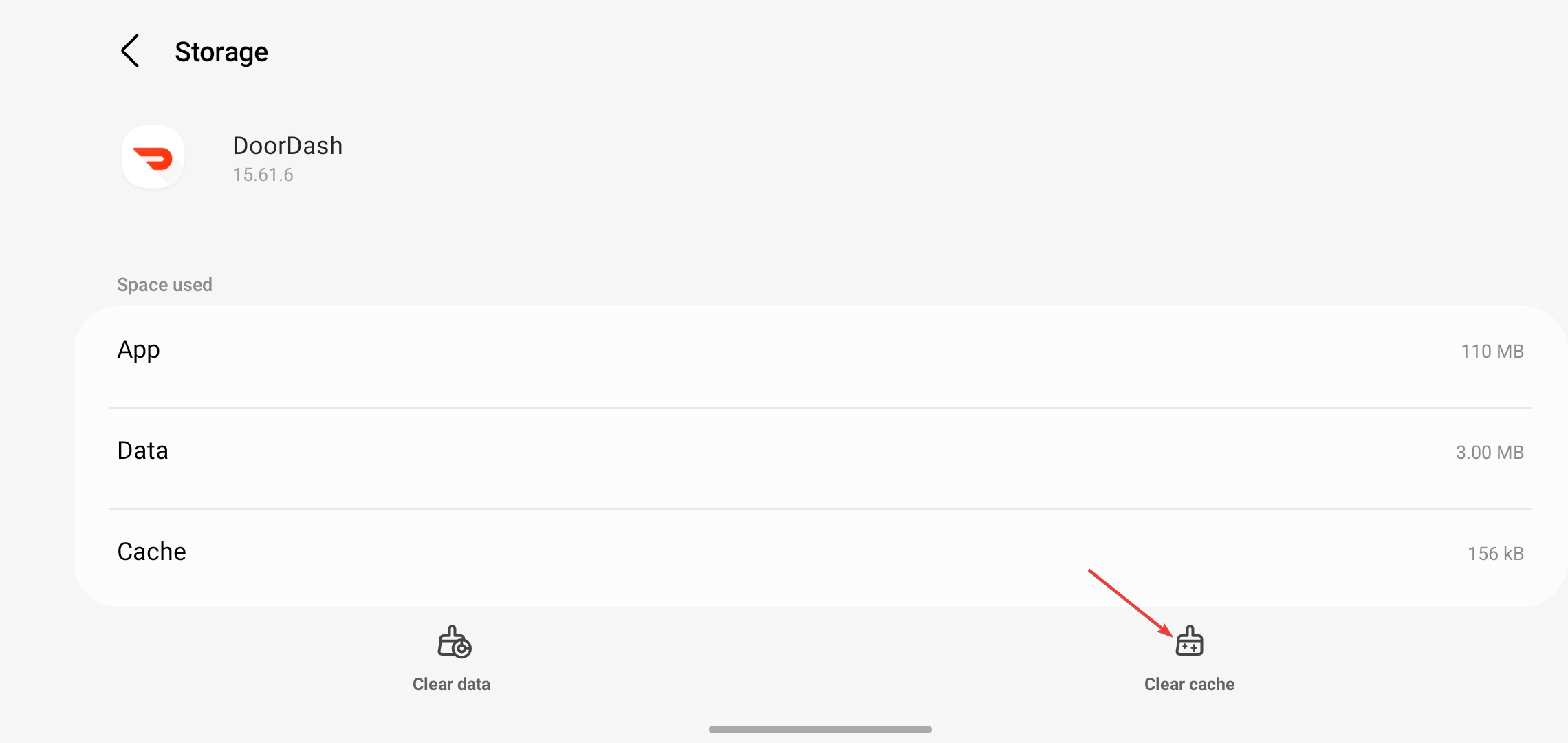
- 點擊 儲存 和 快取,然後按 清除緩存.
![清除緩存]()
2.2 清除瀏覽器快取
- 打開瀏覽器,我們將在這一步驟中使用它。 谷歌瀏覽器 舉個例子。
- 點選三個水平點圖示(☰ 或 ⋮),然後選擇 設定.
![Chrome 瀏覽器中的「設定」選單]()
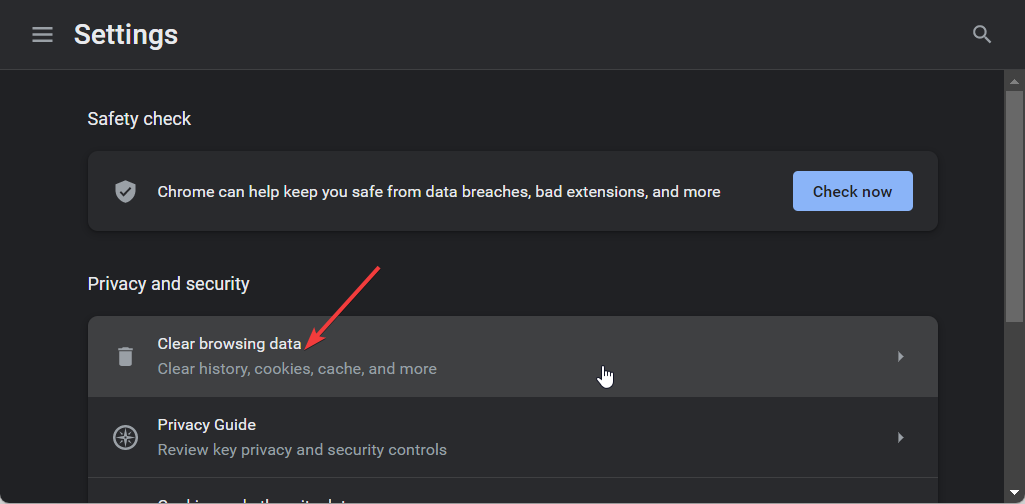
- 前往部分 隱私和安全 然後點擊 清除瀏覽數據.
![Chrome 瀏覽器中的「清除瀏覽資料」選項]()
- 選擇選項 瀏覽記錄ووCookie和其他網站數據وو緩存的圖像和文件,然後輕點 清除日期.
![Chrome 資料清除選項]()
3. 重置瀏覽器
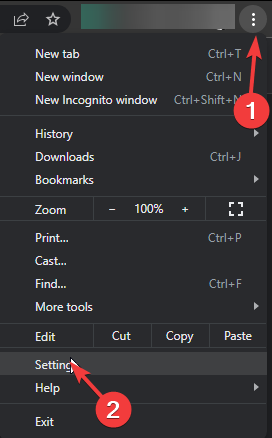
- 開啟 Chrome 瀏覽器,點選右上角的三個垂直點。
- 選擇 設定.
![鉻設置]()
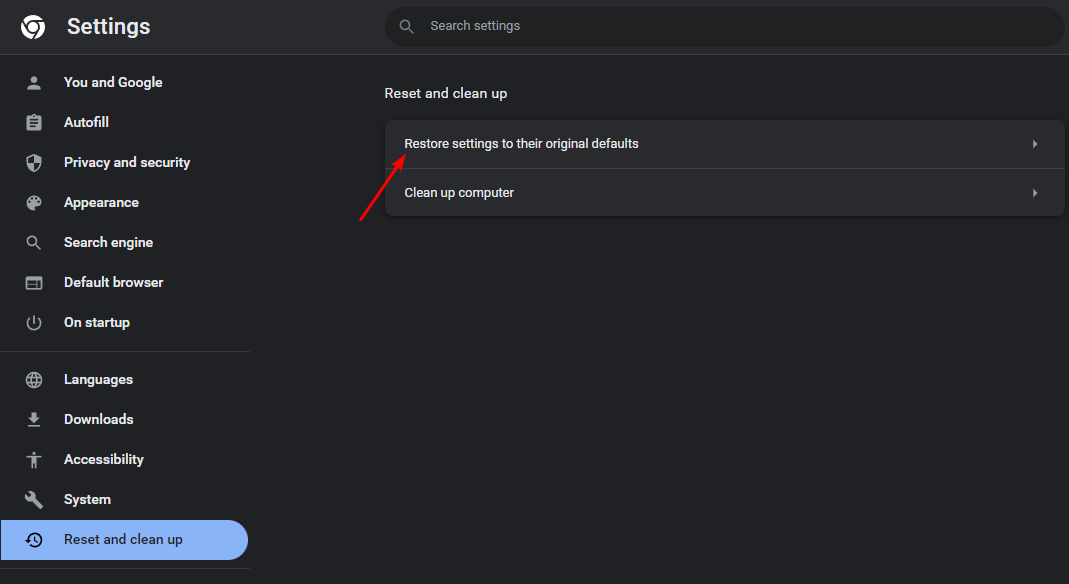
- 接下來,點按 重置和清理,然後選擇 將設置恢復為原始默認值.
![]()
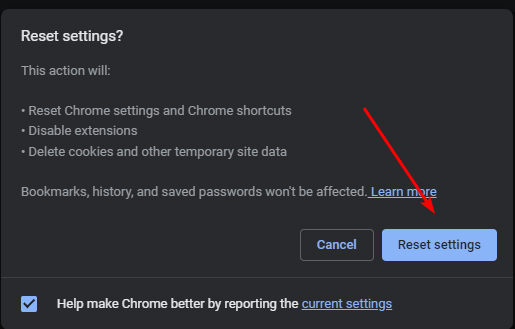
- 確認的 重新設置 在以下對話框中。
![]()
- 如果這樣無法解決問題,請重新安裝瀏覽器。
4.重置網絡
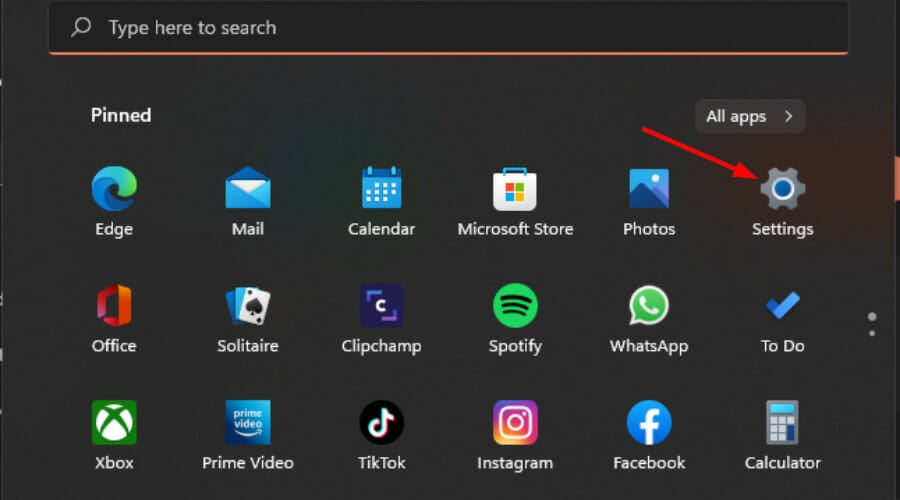
- 點擊 關鍵 Windows 然後點擊 設置.
![Windows 11 設置]()
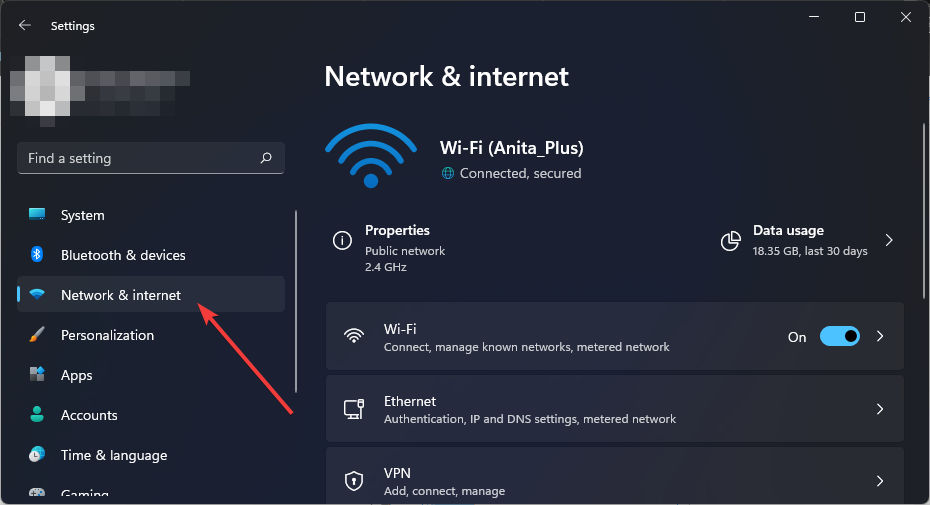
- 去 網絡和互聯網.
![Windows 11 中的網路與 Internet]()
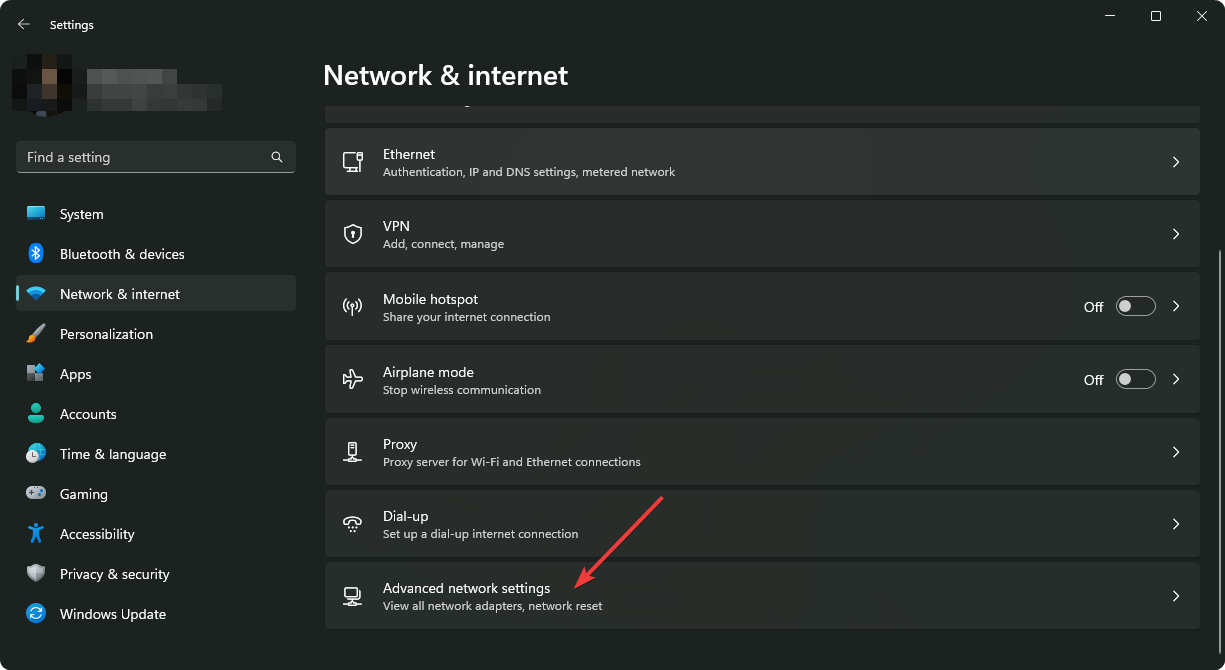
- 選擇 高級網絡設置.
![在 Windows 11 中進入進階網路設置]()
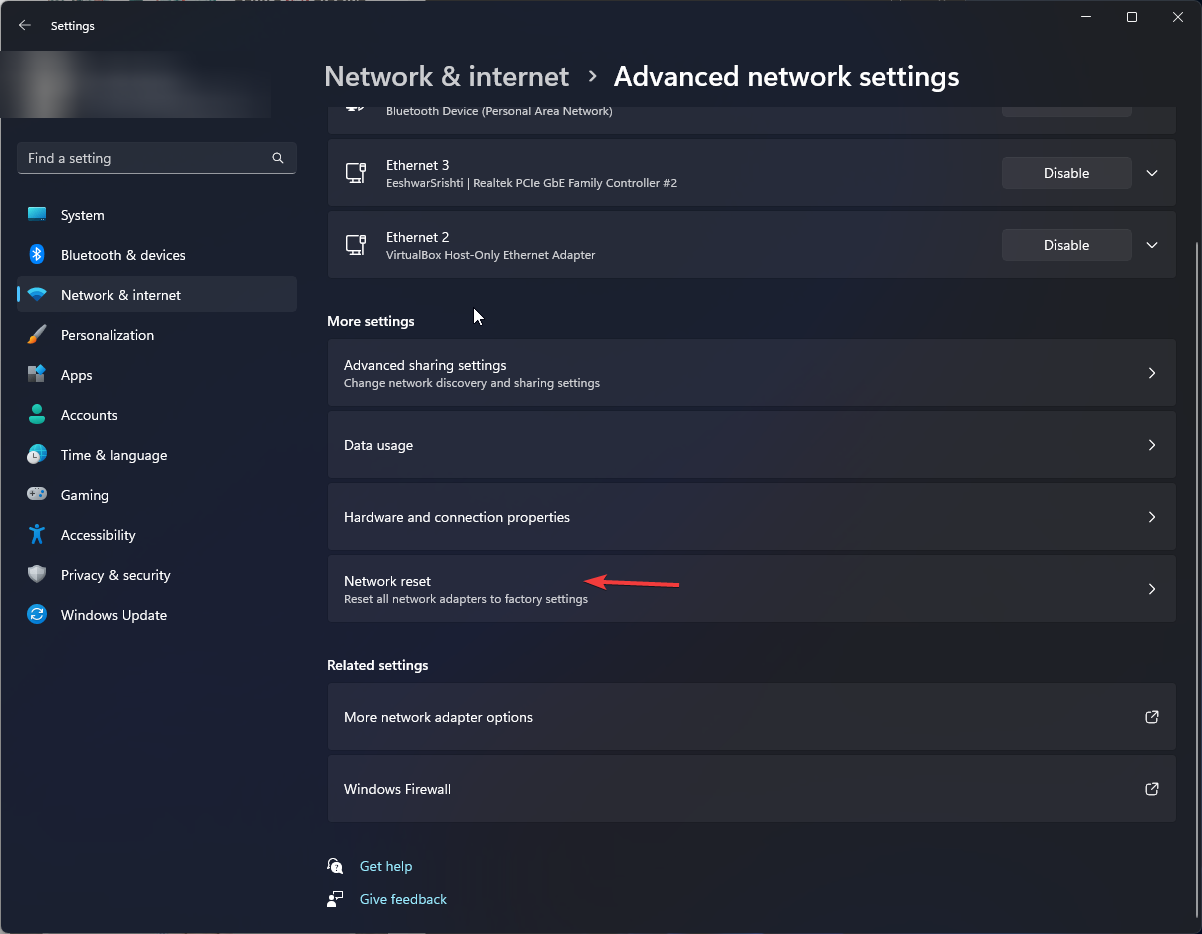
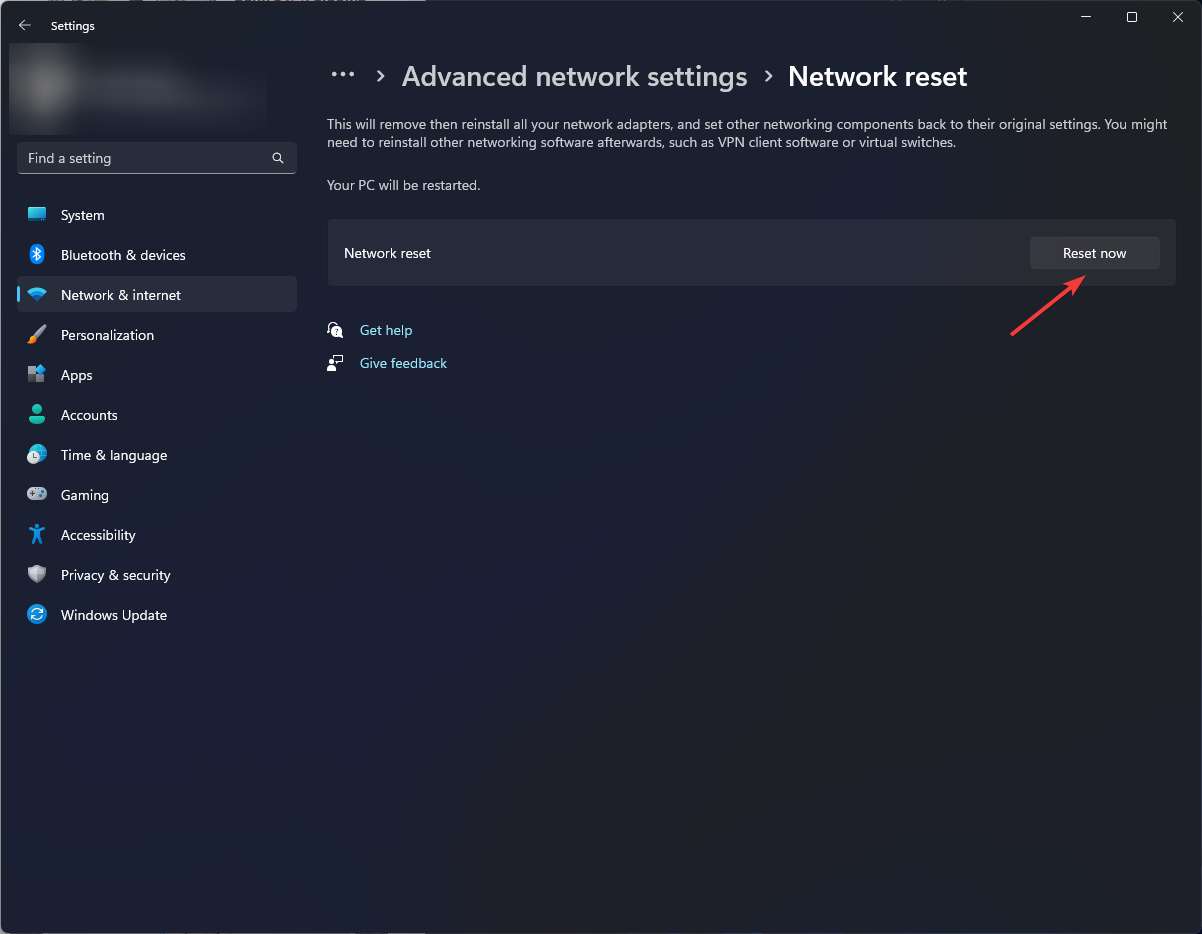
- 輕按 網絡重置.
![網路重置 1]()
- 接下來,按下按鈕。 立即重置.
![立即重置網絡]()
5. 重新安裝 DoorDash 應用
重新安裝 DoorDash 應用程式。有時,應用程式中的軟體錯誤會導致購物車驗證出現問題,這可能是解決問題的唯一方法。此步驟將刷新您的設定並重新建立資料連線。
如果之前的所有嘗試都失敗了,那就該聯絡客服了。有時候問題出在他們那邊,聯絡他們可以幫助您更快完成訂單。請務必提供您的訂單號碼(如有)、訂單對應的收貨地址、您的電話號碼以及您遇到的問題的描述。
避免 DoorDash 付款錯誤的更多技巧
- 請使用正確的電子郵件地址 – 請在完成訂單前確保您的電子郵件地址正確。
- 請填寫所有必要資訊 – 請確保您輸入訂單所需的所有信息,例如附加項目或任何食物過敏情況,以便餐廳可以核實您的訂單。
- 請查看購物車中的所有商品。 如果您的購物車中有缺少或多餘的商品,請務必在結帳前刪除。
- 更新您的付款訊息 避免問題的另一個方法是,在透過 DoorDash 下訂單之前,請確保您的信用卡資訊是最新的。
DoorDash 付款失敗錯誤通常是由資訊過時引起的,因此定期檢查和更新您的信用卡/金融卡資訊以及檢查您的電子郵件地址可以幫助您避免大部分此類問題。
您可以採取以下幾個步驟來盡量簡化操作流程。請查看上面的列表,希望能夠解決您的問題。如果其中任何步驟對您有效,請在評論區告訴我們。
評論被關閉。