

CapCut 中的「無網路連線」錯誤通常是由地理限制引起的,尤其是在該應用程式被停用或部分屏蔽的國家/地區。在這種情況下,即使 VPN 可以正常運作,您目前的 CapCut 帳戶也可能仍然綁定到受限地區,從而導致持續的連線問題。
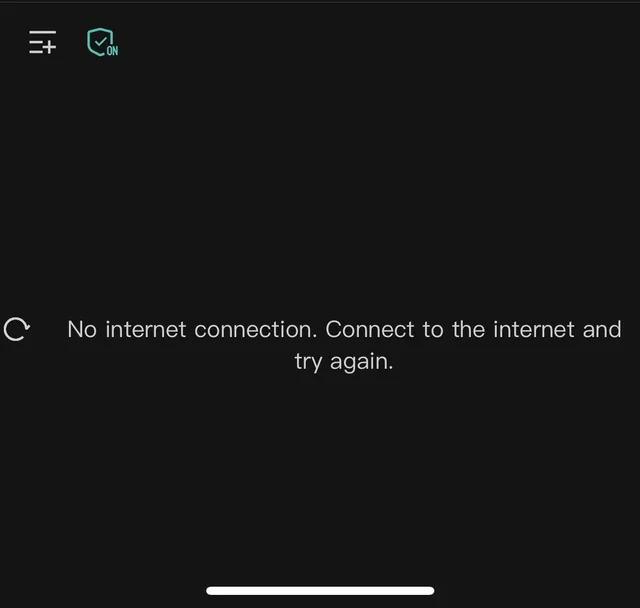
此外,快取損壞、應用程式資料初始化不正確或應用程式版本過舊導致無法與 CapCut 伺服器正常通信,也可能出現此錯誤。
既然已經確定了可能的原因,讓我們來探討解決這個問題的方法。
1. 檢查並安裝您的網路連線。
首先請確保您的裝置擁有穩定可靠的網路連線。 CapCut 需要不間斷地存取其伺服器,即使是短暫的連線中斷或 DNS 問題也可能導致此錯誤。在嘗試其他修復方法之前,請先驗證您的網路在多個應用程式中是否運作正常。
2. 使用 VPN 建立一個新帳戶
如果您從受限地區造訪 CapCut,僅使用 VPN 可能不夠。您的目前帳戶可能仍然關聯到被封鎖的地區,導致錯誤持續存在。若要繞過此問題,請先連線到支援國家/地區(例如美國或英國)的 VPN 伺服器,然後在 VPN 連線啟動的情況下建立新的 CapCut 帳戶。這樣可以確保帳戶關聯到正確的地區,並防止連線問題再次出現。
- 下載應用 VPN 值得信賴 App Store أ或者 Google Play Store 下載.
![]()
- 開啟 VPN 應用,連接到 CapCut 完全支援的地區的伺服器(例如,美國、英國或新加坡)。
![]()
- 現在,在 VPN 連線狀態下啟動 CapCut 應用程式。點選 寄存器 أ或者 創建一個新賬戶請按照說明建立新帳戶。
![]()
- 建立新帳戶後,請嘗試正常使用應用程式。


3. 清除 CapCut 的快取和數據
損壞或過期的快取檔案會阻止 CapCut 與伺服器正確同步,從而導致「無網路連線」的錯誤提示。與大多數應用程式一樣,CapCut 會儲存臨時快取資料以提高效能和載入速度。但是,當這些資料損壞時,可能會幹擾網路操作。清除快取和應用程式資料通常可以強制 CapCut 重新啟動,從而解決此問題。
- 打開一個應用程序 設置 在您的移動設備上。
- 去 應用領域.
![]()
- 搜索應用 開封 並按下它。
- 點擊 存儲和緩存.
![]()
- 點擊 清除緩存 刪除臨時文件。
![]()
- 現在,點擊 抹掉數據 أ或者 清除存儲 徹底重置應用程式。
筆記這可能會清除您儲存的偏好設定並使您退出帳戶。
![]()
- 重新開始 應用 CapCut 並檢查問題是否仍然存在。


4. 更新或重新安裝 CapCut
如果問題仍然存在,且您不在受限區域,則問題可能出在應用程式安裝本身。首先,請檢查 Play 商店或 App Store 是否有待更新的應用,因為新版本通常會修復與網路相關的問題。
- 打開 谷歌商店 أ或者 App Store.
- 寫 開封 在搜尋欄中,開啟其應用程式頁面。
![]()
- 如果按鈕 更新 可用的, 點擊 他需要安裝最新版本。
![]()
- 如果更新後問題仍然存在, 解除安裝 若要套用 CapCut,請按住 CapCut 圖標,然後選擇 卸載.
![]()
- 現在,回到 App Store أ或者 谷歌商店再次找到 CapCut,然後按下按鈕。 تثبيت 下載它。
![]()
- 開啟 CapCut 應用,檢查網路連線錯誤是否已解決。


如果沒有可用的更新,或更新後問題仍然存在,請卸載並完全重新安裝 CapCut,以刪除可能導致錯誤的任何損壞檔案或配置錯誤的元件。
評論被關閉。