

你需要知道的最重要的事情
- 使用多指手勢可以一次拖放多個文件、圖像和鏈接,從而更輕鬆地在應用程式之間傳輸內容並節省時間。
- 使用 Sidecar 將 iPad 變成 Mac 的無線第二顯示屏,可以選擇將其用作獨立顯示屏或支援 Apple Pencil 繪圖的鏡像螢幕。
- 將虛擬鍵盤縮小到 iPhone 懸浮鍵盤的大小,方法是用兩根手指向內捏合,這樣可以提供更大的螢幕空間,使單手打字更容易。
近年來,Mac 和 iPad 之間的界線已變得模糊不清,尤其是在iPadOS 26發布之後。蘋果的平板電腦現在擁有高效的基於視窗的多任務系統、更強大的檔案管理器和豐富的應用程式。然而,軟體有時也會成為一種限制。畢竟,它是一個沙盒環境,觸控介面最初可能會掩蓋許多專業功能。但只要你知道如何查找,這些專業功能仍然存在。無論你是iPad 的一般用戶或專業用戶,以下十個技巧都能幫助你充分發揮平板電腦的效能。
使用此隱藏手勢可一次拖放多個項目。
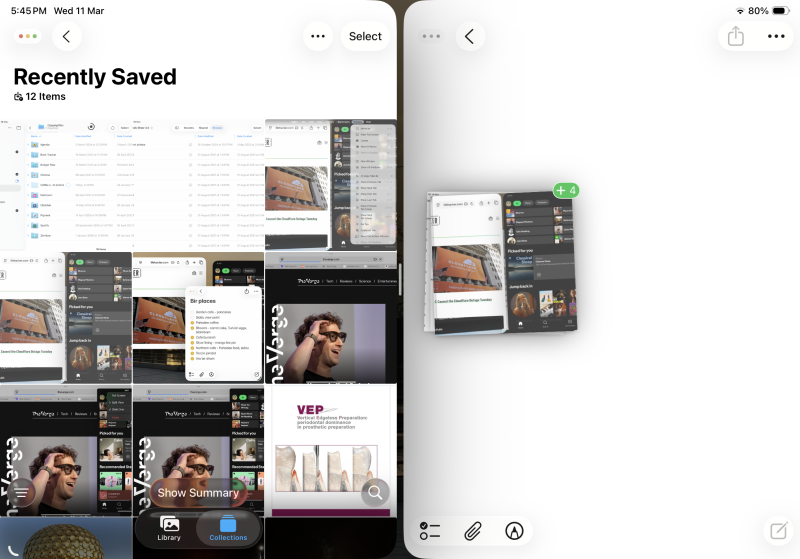
您可能已經熟悉了在 iPadOS 中使用滑動和拖曳來完成各種任務的方法。但如果您仍然習慣於逐一拖放文件和照片,那麼您應該知道,其實您可以一次移動多個項目。
按住選取單一項目後,將手指從文件上移開以「拾取」它,但不要鬆開手指。用另一根手指輕點,選擇所需文件、照片或連結的「+」選項。它們會聚集在您按住的手指下方。然後,用空閒的手返回主螢幕,開啟要放置所有文件的應用程式(例如「備忘錄」或「郵件」)。鬆開手指後,所有檔案都會傳送。此功能也適用於「檔案」應用,因此是同時移動多個檔案的絕佳方式。如果您使用的是最新版本的 iPadOS,螢幕頂部也會顯示檔案傳輸進度條。
使用「視窗化應用程式」將你的 iPad 變成一台電腦
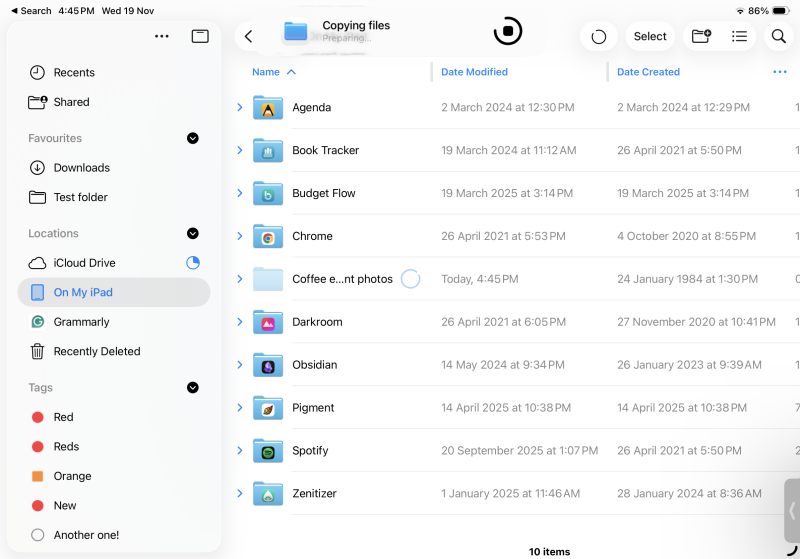
iPad 上的「檔案」應用程式與 Mac 上的 Finder 並不完全相同,但 iPadOS 26 讓兩者之間的相似度大大提升。此外,iPadOS 26 還支援後台處理,因此您可以從「檔案」應用程式的頂部工具列或「即時活動」中監控大型檔案的傳輸。
但要充分利用“文件”應用,您應該切換到不同的視圖。現在,您可以從頂部工具列在預設的「圖示」視圖、「清單」視圖或「列」視圖之間切換。 「列」視圖類似於 Finder,可讓您深入查看資料夾結構,同時仍可輕鬆存取左側列中的主要資料夾。另一方面,如果您管理大量文件並希望查看所有文件資訊以及排序選項,則應該嘗試「清單」視圖。您可以按名稱、建立日期、修改日期、大小或標籤進行排序。您也可以新增或刪除列,以自訂顯示內容。
使用 Sidecar 將 iPad 變成第二塊螢幕
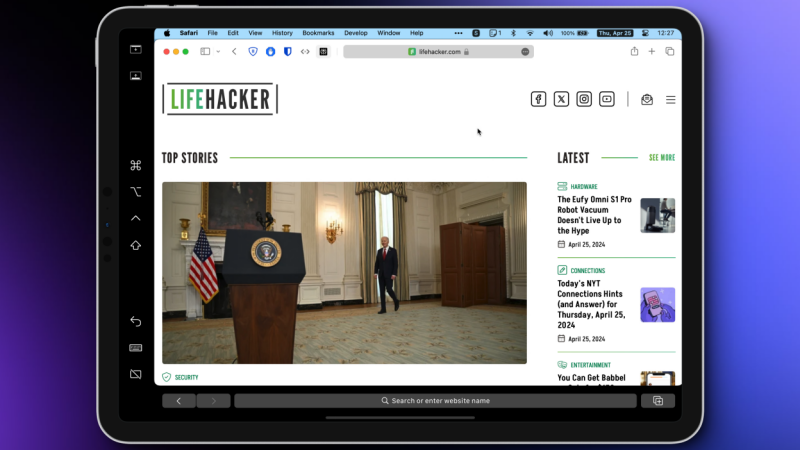
即使你大部分時間都在使用 Mac,仍然可以把 iPad 當作伴侶。蘋果內建了一項名為「隨航」(Sidecar)的功能,可將 iPad 變成第二塊螢幕——無需任何線纜或設定。只要確保 iPad 上的「接力」(Handoff)功能已啟用(並且你使用的是 Wi-Fi 連接,而不是網路共享)。若要啟用「接力」功能,請前往「設定」 > 「一般」 > 「隔空播放與接力」 > 「接力」。
請確保您的 iPad 已開機並放在附近。然後,前往「控制中心」 > “螢幕鏡像”,並從清單中選擇您的 iPad。若要將其用作外接顯示器,請選擇“用作獨立顯示器”選項。如果您想將 iPad 用作 Mac 應用程式的繪圖表面(支援 Apple Pencil),請選擇「鏡像顯示」選項。
現在,您可以無縫切換 iPad 和 Mac 的螢幕。若要調整螢幕佈局,請前往「系統設定」 > “顯示器”。更多技巧,請查看我們關於使用 Sidecar 的詳細指南。
使用 iPad 上隱藏的「iPhone」鍵盤進行單手打字。
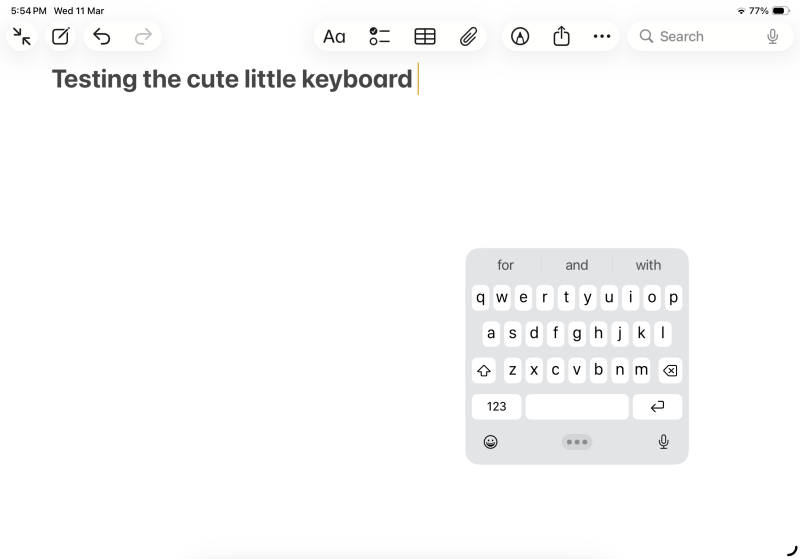
在「備忘錄」應用程式中記筆記時,虛擬鍵盤常常會佔據螢幕的一半。但您不必忍受這種情況。如果您需要更多螢幕空間,只需一個簡單的手勢即可將全尺寸鍵盤轉換為 iPhone 尺寸的迷你鍵盤。只需在鍵盤中間用兩根手指捏合,即可切換到迷你懸浮鍵盤。您可以將其拖曳到任何您想要的位置。 (或者,按住右下角的鍵盤圖標,然後選擇「懸浮」。)
使用“側滑”功能將視窗固定在螢幕頂部。
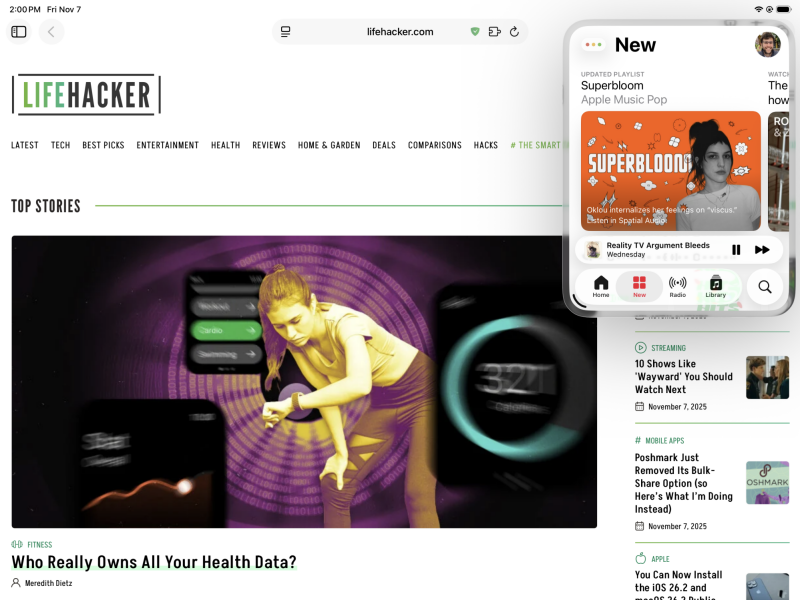
如果您想在處理某個任務時切換到其他應用程式(而無需進入完整的多工模式),可以使用「側拉」功能將應用程式固定在螢幕頂部。首先,您需要在舞台管理器或視窗模式下操作。然後,打開一個應用,長按左上角的「紅綠燈」圖標,然後點擊「進入側拉」。應用程式會移動到螢幕側邊並保持在那裡,即使您在其他應用程式之間切換。您也可以調整「側拉」視窗的大小,使其任意大小。您可以將目前的「側拉」視窗拖曳到螢幕邊緣來隱藏它。此時,視窗位置會出現一個小箭頭按鈕,您可以使用該按鈕將視窗恢復顯示。如果您連接了鍵盤,可以使用快速鍵「地球圖示+ Option +右箭頭」將套用切換到「側拉」模式。
使用 Apple Pencil 手勢編輯手寫文字。
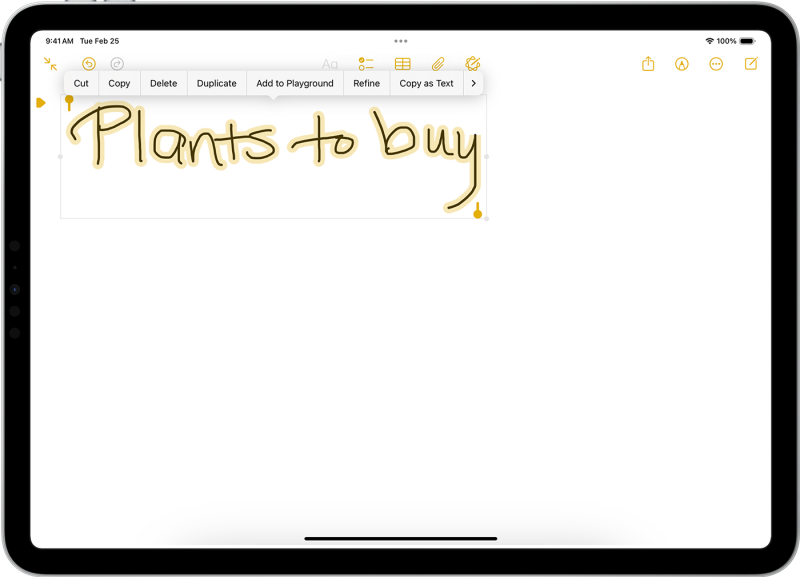
如果你用 Apple Pencil 做筆記時寫錯了,你可能會覺得需要切換到橡皮擦模式,擦掉錯誤,然後再切換回鉛筆模式繼續寫。但其實有更簡單的方法,尤其是在 iPad 上使用筆記應用程式時。
要更正錯誤,只需劃掉或刪除某個單字或短語即可。要重新排列手寫文本,您可以圈出一個單字將其選中。然後,您可以移動該單字並將其放置在任何您想要的位置。如果兩個單字太靠近,您可以在它們之間畫一條垂直線來增加間距。同樣,只需按住筆尖在兩個單字之間,即可在中間插入文字。
更改您最常用文件類型的預設應用程式
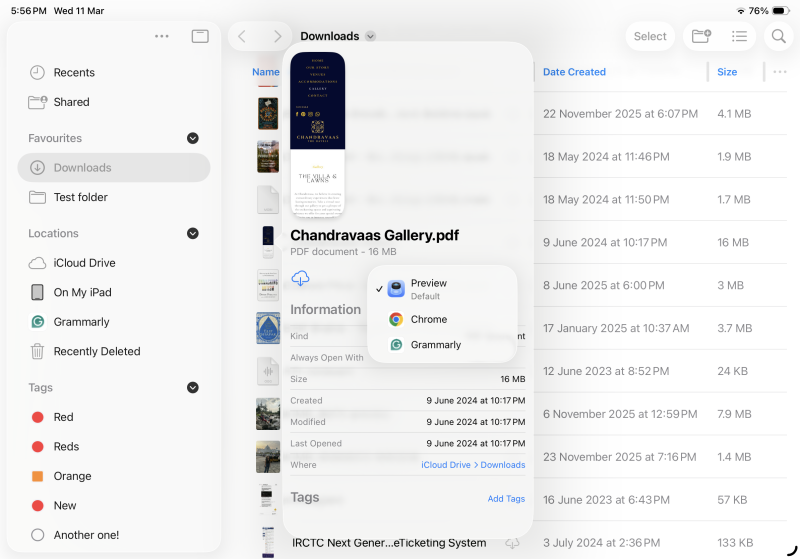
多年來,在 iPad 上開啟檔案時,它會自動在 Apple 的首選應用程式中開啟。如果您想在其他應用程式中開啟文件,則必須先開啟該應用,然後再選擇文件。值得慶幸的是,這種情況已成為過去。 「檔案」應用程式現在允許您為特定檔案類型選擇預設應用,就像在 Mac 上一樣。
開啟「檔案」應用程式,找到想要更改預設應用程式的檔案類型(例如,始終使用 Pixelmator 而不是「預覽」開啟 PNG 檔案)。長按該文件,然後輕按「顯示簡介」。在這裡,選擇“始終打開方式”,然後從清單中切換到其他應用程式。 Apple 會顯示確認視窗。選擇“始終開啟”。下次當您輕按具有指定副檔名的檔案時,它將在您選擇的應用程式中開啟。
將資料夾新增至 Dock,即可隨時隨地存取您的檔案。
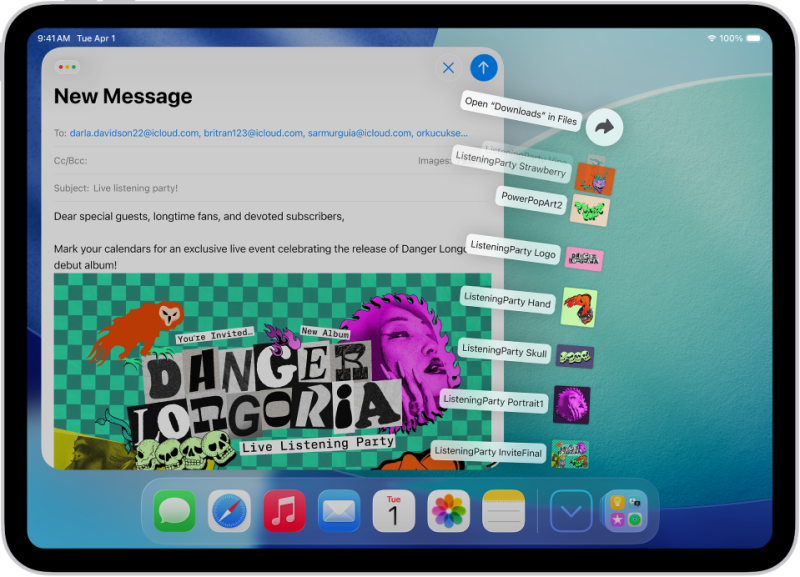
在 iPadOS 26 中,蘋果將類似 Mac 的資料夾系統直接新增至 Dock 欄,資料夾會展開並在螢幕頂部顯示新新增的檔案。在 iPad 上進行多工處理時,您可能經常需要從「下載」或「工作」資料夾拖放檔案。您可以將這些資料夾直接新增至 Dock 欄,以便快速存取其中的文件,而無需開啟「文件」應用程式。
在「檔案」應用程式中,長按想要新增至 Dock 欄的資料夾,然後點選「新增至 Dock 欄」。或者,您也可以直接將資料夾拖曳到 Dock 欄中。現在,當您點擊 Dock 欄中的資料夾圖示時,就會看到新新增的檔案或其中的子資料夾。您可以將此處顯示的任何檔案拖曳到任何應用程式中,也可以使用檔案預覽上方的「開啟資料夾」選項開啟資料夾。
評論被關閉。