

人工智慧(AI)不再只是未來概念,它已經成為我們日常生活的一部分。透過 ChatGPT 和 Google Gemini 等工具,你可以搜尋任何內容。
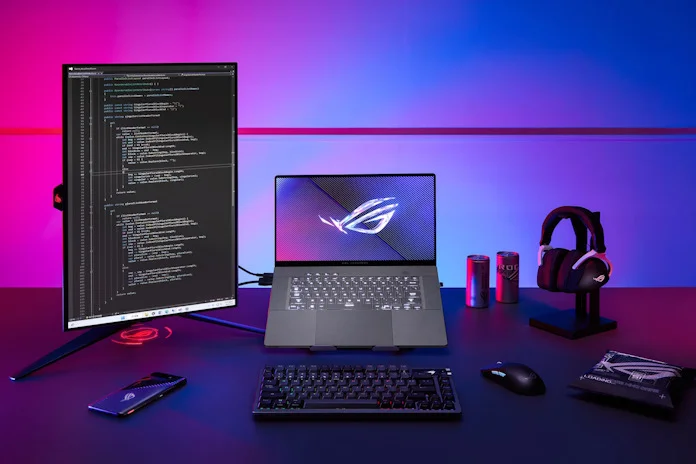
然而,人工智慧工具和平台會佔用大量儲存空間,最終可能導致電腦運行速度變慢,並給儲存空間帶來壓力。如果您對科技有所了解,就會明白,在這個時代,為人工智慧工具做好電腦配置至關重要。這不僅是硬體升級的問題,更重要的是優化效能,確保這項技術能真正為您服務。
以下七種有效方法可以幫助您為電腦配備人工智慧做好準備,同時又不犧牲隱私或速度。
1. 升級到支援內建人工智慧的CPU或GPU。
現代人工智慧工具的工作原理有兩種:
- 基於雲端的人工智慧(AI)需要網路。
- 裝置上的人工智慧可以在您的處理器上流暢運作。
然而,由於其速度快、隱私保護好,設備端人工智慧才是未來發展方向。
সেসা
- 英特爾酷睿Ultra處理器配備了神經處理單元(NPU),專為滿足人工智慧工作負載的需求而設計。
- 此外,AMD Ryzen 7040/8040 系列還配備了功能齊全的神經處理單元 (NPU)。
- NVIDIA RTX 圖形處理單元適用於生成式 AI 工具和任務,例如影像建立、3D 工具和視訊品質增強。
為什麼這很重要?
諸如 DaVinci Resolve、Windows AI 功能和 Adobe Firefly 等 AI 應用程式維護 您的資料位於本機。 而且這樣做更安全,無需將所有內容遷移到雲端。
2. 添加內存
人工智慧工具會消耗大量內存,並可能迅速使傳統系統不堪重負。人工智慧助理、人工智慧驅動的網頁瀏覽器和大型語言模型都會導致系統運作緩慢,因為它們會使系統記憶體使用率達到 80% 到 90%。
讓我們來看看 2025 年建議的最低隨機存取記憶體 (RAM) 容量;
- 如果您是使用 AI 進行遠端辦公、瀏覽網頁和使用 AI 助理等基本用戶,則需要 16GB 記憶體。
- 專業程式設計師、高效能使用者和內容創作者需要 32 GB 的記憶體。
- 另一方面,使用 LLM 模型、建立影片和開發 AI 影像需要超過 64 GB 的 RAM。
因此,所有現代應用程序,例如 VS Code、Figma、Google Colab Notebook 和 Photoshop Chrome,都使用了 AI 擴充功能。所以,如果你的電腦在運作過程中出現卡頓,增加記憶體是最快的解決方法。
3. 為 AI 模型提供 30-40 GB 的儲存空間。
AI 應用程式會儲存快取資料、暫存檔案和本機 AI 模型,以及瀏覽器 AI 資料庫。
因此,它會佔用大量空間。最常見的建議是:
- 始終提供 30-40 GB 的空間
- 由於人工智慧工具更依賴快速的讀寫操作,因此使用固態硬碟 (SSD) 比使用機械硬碟 (HDD) 更為合適。
- 如果您長期執行 AI 密集型任務,則應升級至 1TB NVMe SSD。
4. 增強您的隱私設置
AI 平台和工具需要獲得存取剪貼簿、檔案系統、瀏覽器活動、語音輸入、螢幕截圖和資料位置的權限。
因此,如果您同意上述所有存取流程,即表示您直接授予人工智慧應用程式對您的數位資料的完全存取權。
你能做什麼?
如果您使用的是 Windows 11,則應前往 設置 在您的電腦上,然後點擊該選項 隱私和安全.
然後調整設置,例如:
- 應用權限
- 存取投資組合共享
- 存取麥克風和攝影機
- 診斷數據
- 雲端同步選項
在瀏覽器上 Chrome瀏覽器 在 Edge 瀏覽器上,停用第三方 Cookie,自動填入不需要的集合,並刪除不必要的 AI 模組。
此外,您還應該啟用隱私沙盒控制和反追蹤等設定。
這樣,您就可以利用人工智慧的所有功能,而無需將所有數位資料傳輸到任何未知伺服器。
5. 盡可能使用本地人工智慧模型,避免收集雲端資料。
此外,基於雲端的AI意味著您的對話會被錄製,您需要依賴網路連接,並且您的資料會離開您的裝置。雖然原生AI模型可以確保所有資料的私密性,但它們在處理重複性任務時速度更快,也可以離線工作,並利用您電腦的神經網路處理單元(NPU)或圖形處理單元(GPU)。
此外,2025 年最佳本地 AI 工具的範例包括 LM Studio、Ollama(適用於 Mac 和 Windows 的本機 AI)、用於影像建立的本地穩定擴散以及 GPT4All。
使用原生AI工具非常適合諸如摘要、腦力激盪、撰寫和修改電子郵件以及離線辦公室等任務。而基於雲端的AI則非常適合諸如即時研究、搜尋和網路查詢等任務。
6. 減少應用程式數量以實現高人工智慧響應速度
人工智慧工具會運行一些後台服務,例如人工智慧語音助理、人工智慧搜尋索引和人工智慧推薦。因此,這些服務會減少可用記憶體並減慢重啟速度。
您可以透過以下步驟輕鬆修復 Windows 電腦上的此問題: 工作管理員 然後選擇一個選項 創業應用可以執行人工智慧驅動的任務,包括運行 副駕駛由於 CPU 和 RAM 可用,創建映像和摘要文件的速度要快得多。
因此,請停用所有您不經常使用的程序,例如 Steam、Adobe Creative Cloud、Discord 伺服器、Epic Games、第三方更新軟體和 Spotify。
7.更新你的驅動程序
AI 工具和功能嚴重依賴 GPU 驅動程式、韌體最佳化、NPU 增強、作業系統修補程式和安全性更新。此外,如果您的電腦比較老舊,AI 應用可能會崩潰、產生品質不佳的結果、運行緩慢或無法偵測到任何硬體加速器。
對於 Windows 更新,請務必安裝累積更新、功能更新和安全性修補程式。更新 GPU 驅動程式時,請同時安裝 NVIDIA、Intel 和 AMD(Advanced Micro Devices)的驅動程式。此外,GPU 更新通常包含 AI 加速增強功能。
更新 BIOS(基本輸入/輸出系統)時,通常會增加硬體級人工智慧,提高 AI 工作負載的穩定性,並提供更好的電源效率。
評論被關閉。