

2026年,比充電慢更令人惱火的莫過於電池耗電快了。還好像蘋果這樣的公司已經將電池續航力放在所有產品線的首位,因此用戶可以隨身攜帶設備,而無需擔心充電器的問題。
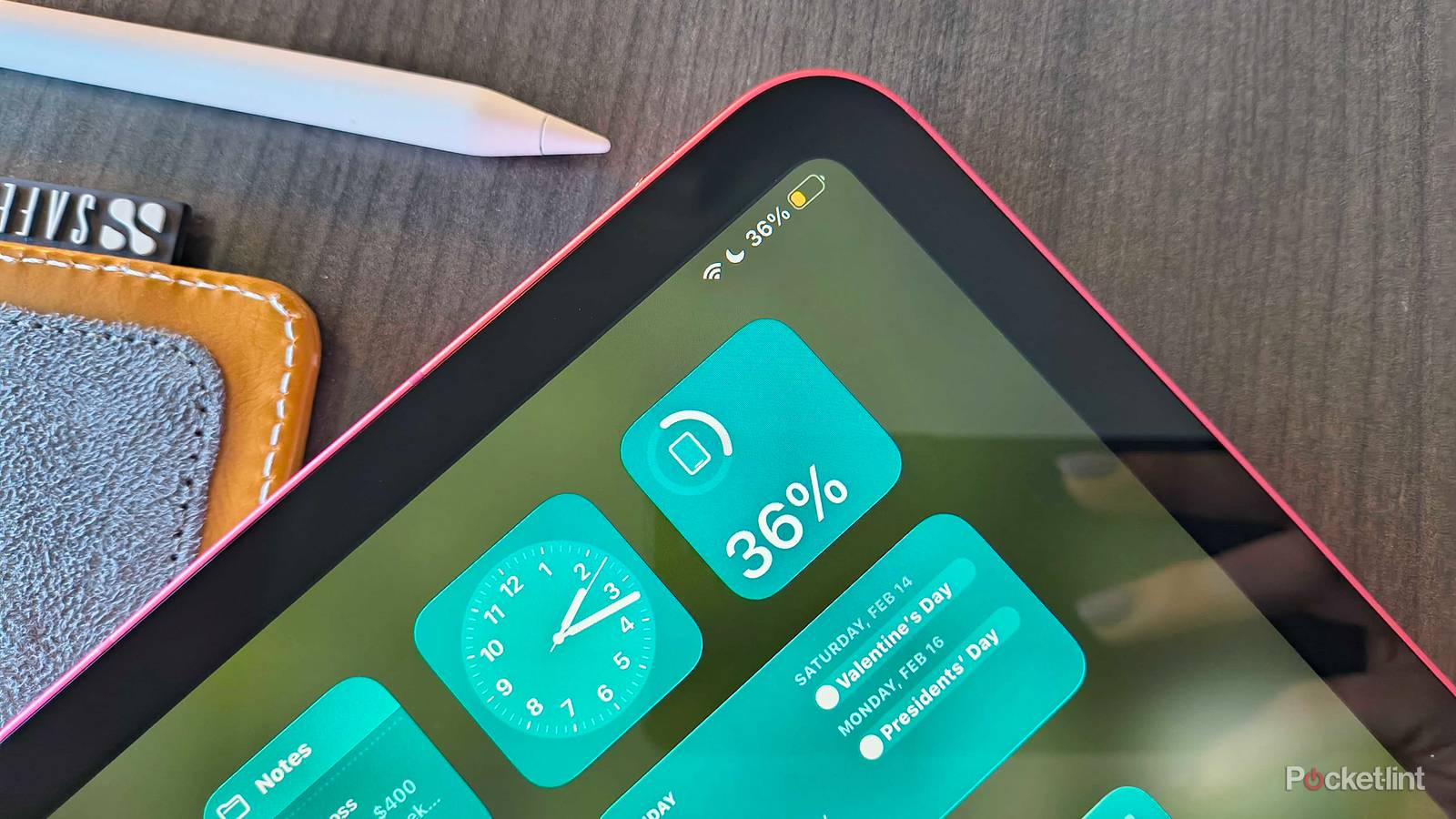
但如果你依賴的設備沒有充電方式,電池續航力的擔憂就會隨之而來——無論它宣稱的續航力有多長。我的iPad是我最有效率的便攜式設備,我需要確保它能在我最喜歡的咖啡館(可惜那裡沒有方便的充電介面)持續工作六個小時。
我深入研究了iPad的設定和蘋果官方的建議,試圖找出可以關閉哪些功能來最大程度地減少電池損耗——因為它們確實是損耗。關閉一兩個功能可能不會對電池續航時間產生顯著影響,但同時堵住幾個小漏洞就能讓你的iPad多撐幾分鐘。以下是我在A16 iPad上延長電池續航力的六個方法。
首先要落實的關鍵事項
首先從基本的電池優化入手
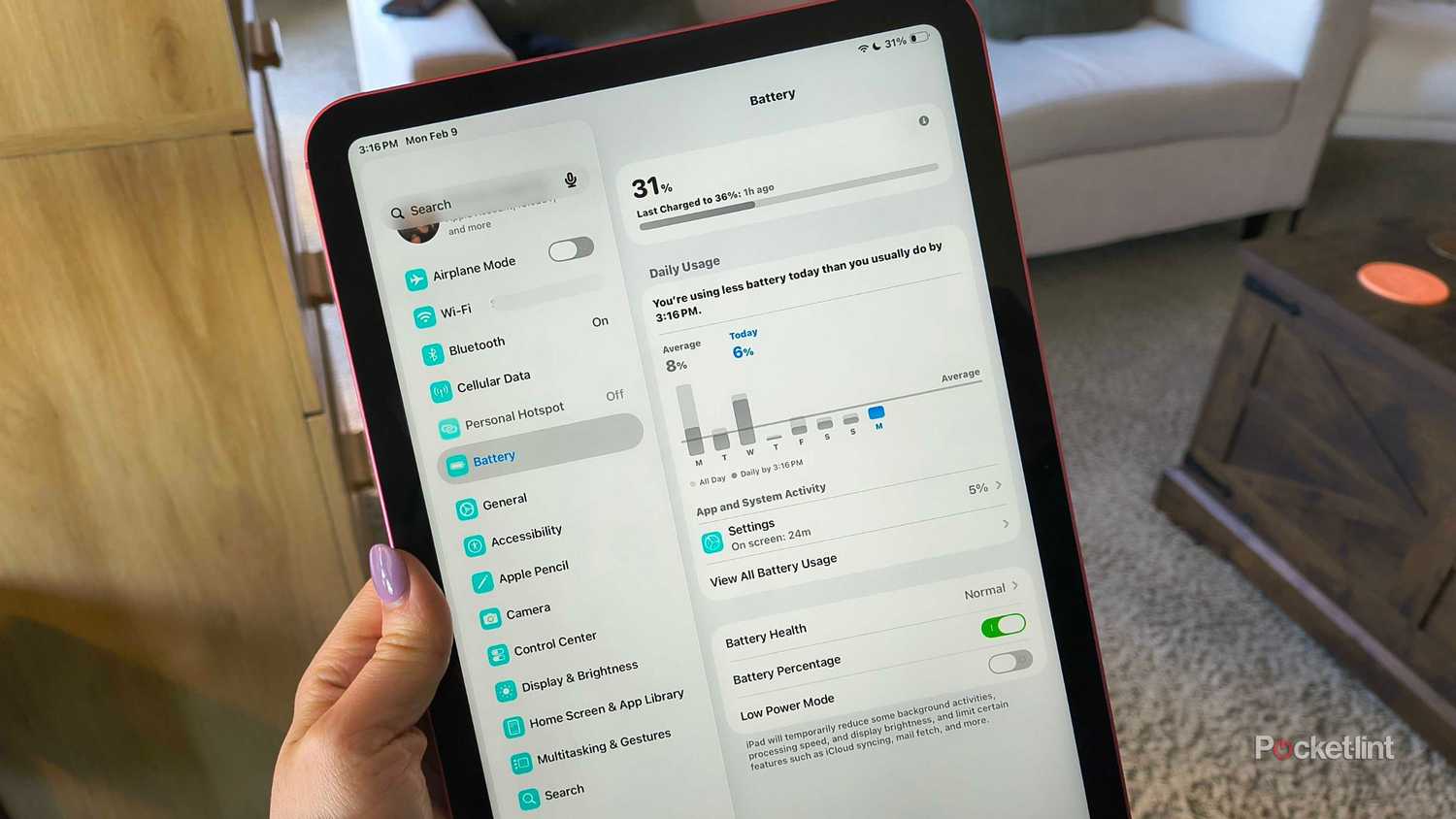
這份清單上的每項調整都是一些小小的改動,累積起來或許能對 iPad 的電池續航力產生一些影響。不過,在根據以下技巧進行微調之前,我想先強調一些與電池相關的更重要的問題,供您參考:
優化這些設定後,您可以嘗試以下技巧來延長電池續航力。
關閉不必要的定位服務
並非所有應用程式都需要知道你的位置資訊。
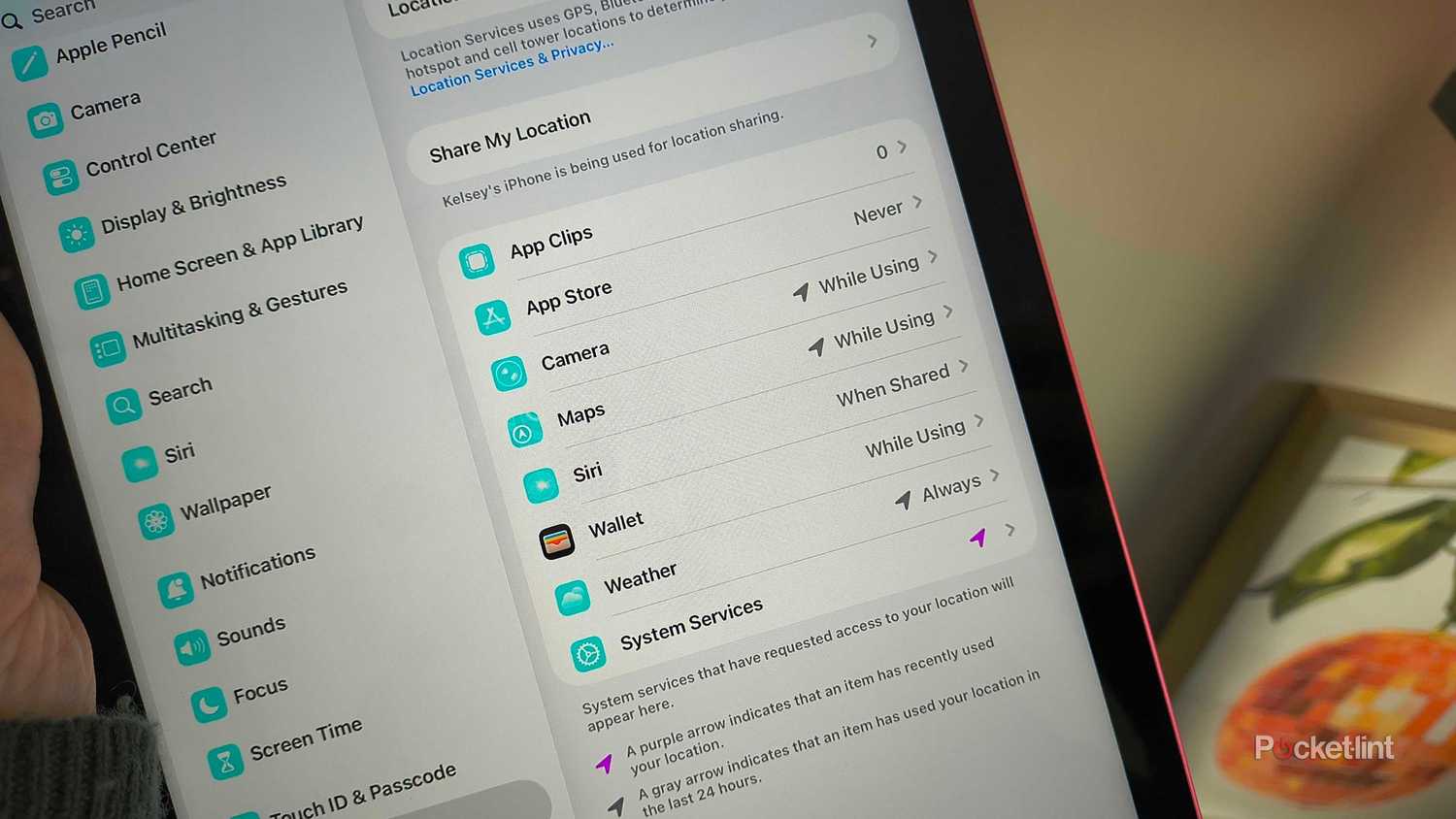
應用檢查位置資訊時,會為你的 iPad 增加額外的負擔。定位服務通常會使用GPS、Wi-Fi 掃描和藍牙連接等工具,並且一般在背景執行。對於某些應用程式(例如地圖和天氣),啟用定位服務很有幫助,甚至對於它們的正常運作是必要的;但對於其他應用程式來說,定位服務則完全沒有必要。
如果這些應用程式啟用了定位服務,它們肯定會佔用 iPad 的大量後台資源,從而迅速消耗電池電量。我建議您前往「設定」 > 「隱私權與安全」 > 「定位服務」 ,逐一檢查每個應用程式的設定。為了盡量減少後台運行,我幾乎把所有應用程式(除了地圖和天氣)的定位服務都設定成了「從不」或「使用期間」 。
禁用不必要的系統服務
但請不要打擾緊急救援部門。
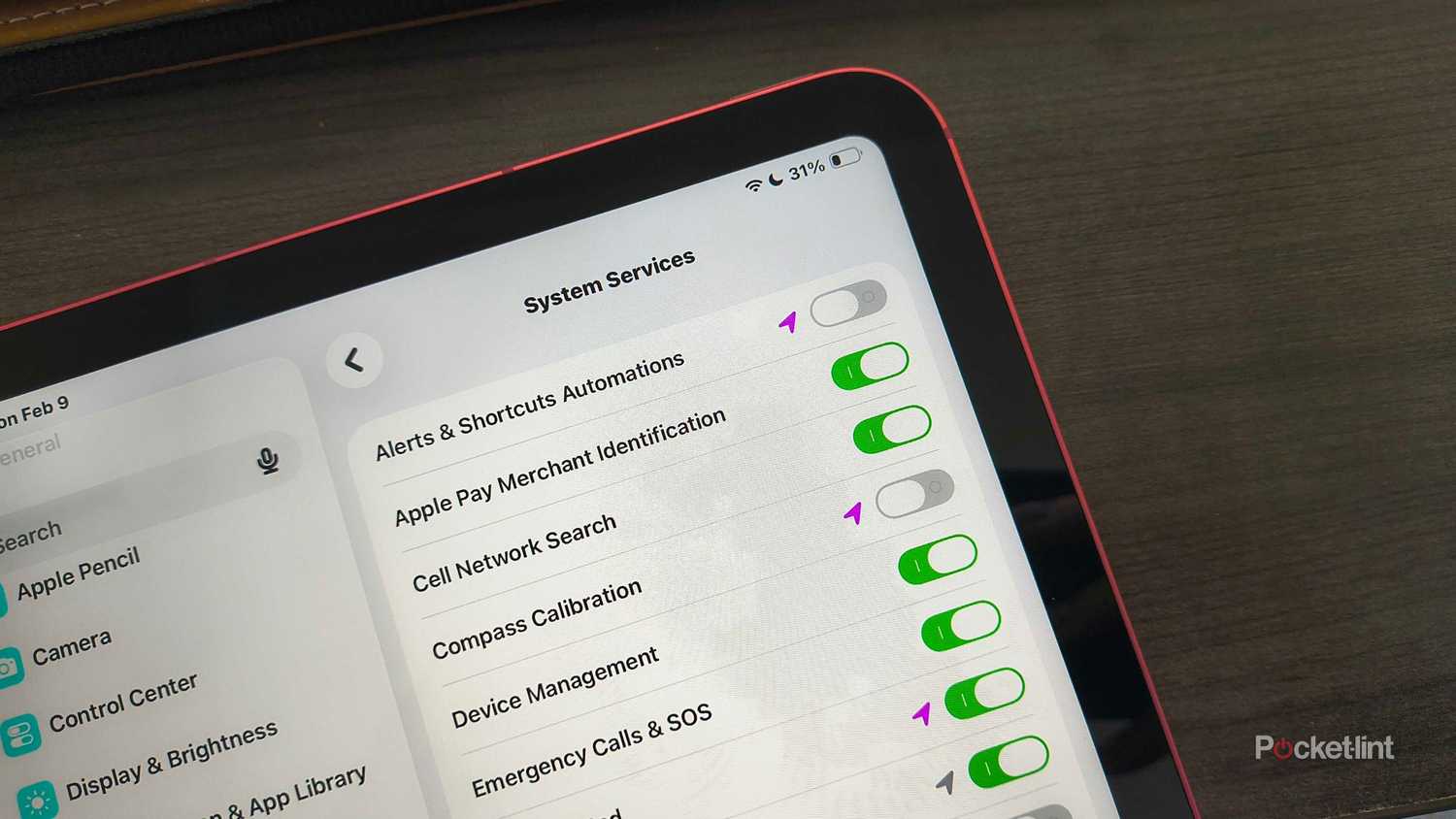
系統服務可以像應用程式一樣使用位置服務,但這次使用的是蘋果內建的功能。想想「尋找我的電腦」、「時區設定」和「地圖」應用程式中的路況報告——它們都使用位置資料來運行,讓你的生活更輕鬆。誰也不想下飛機後還要費心調整時區,而係統服務正好解決了這個問題。
然而,某些系統服務依賴定位服務,這會增加 iPad 每天在背景執行的追蹤操作次數。如果您知道自己不會使用某些服務(例如指南針校準),或者不希望任何人知道您的位置(例如建議和搜尋),您可以前往「設定」 > 「隱私權與安全性」 > 「定位服務」 > 「系統服務」將其關閉。
我建議您開啟「緊急呼叫」和「SOS」功能以備不時之需,並開啟「尋找我的iPad」功能,以防您的裝置遺失或被竊。
切換郵件發送至資料擷取
支付功能會消耗更多能源。
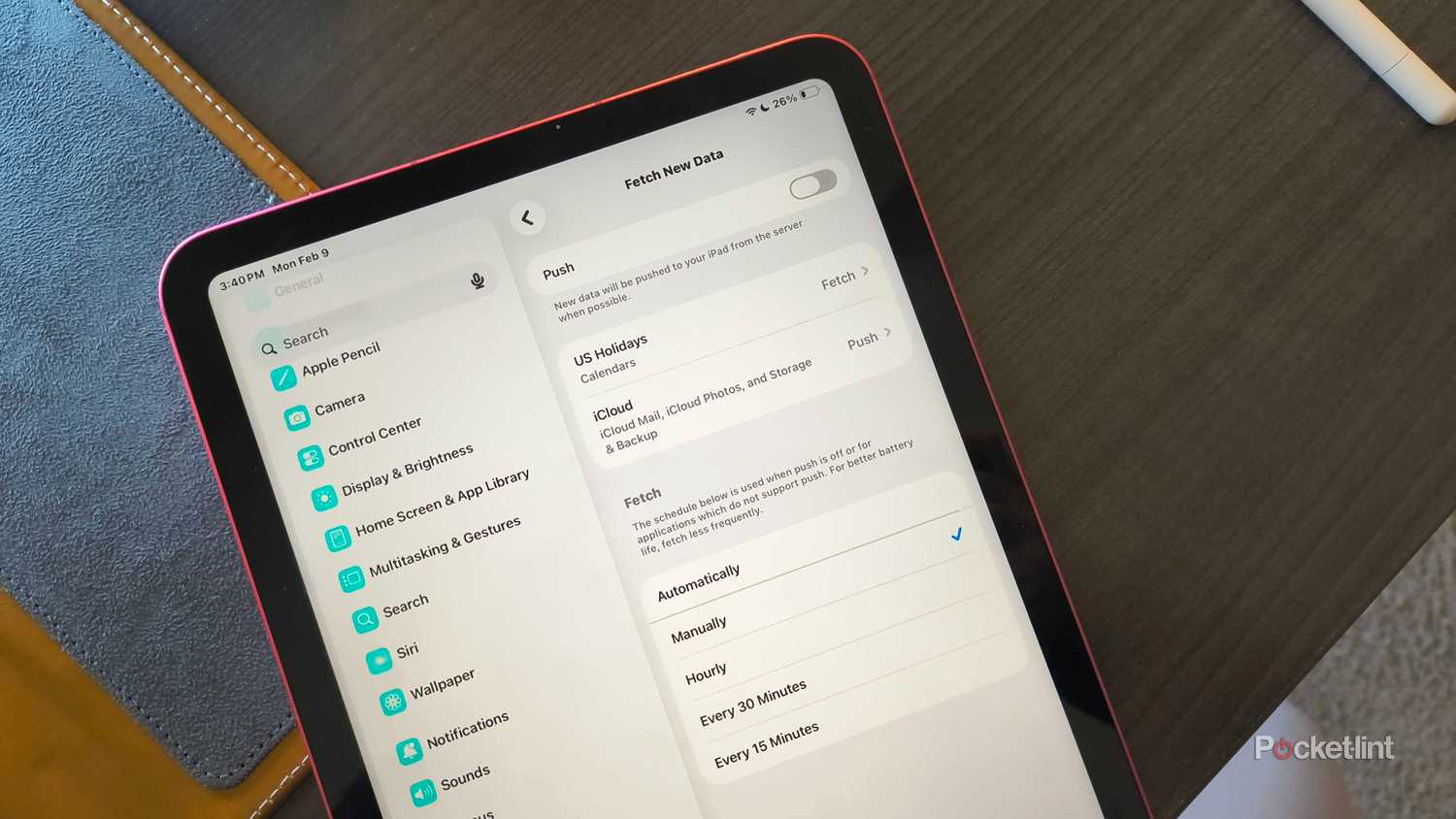
郵件、郵件、郵件——其中超過一半可能並不重要。除非你的 iPad 是你用來收發郵件的主要設備,否則你不需要即時知道郵件何時到達。如果你的郵件應用程式啟用了推播功能,iPad 會在背景保持連接,並在新郵件到達時立即喚醒郵件應用程式。所有這些後台活動都會消耗電池電量。
切換到自動取件模式可以節省電量。自動取件模式會根據預設的時間表檢查新郵件,甚至會在您開啟郵件應用程式時(完全手動模式)自動檢查。在這種情況下,我建議切換到完全手動模式或選擇更長的檢查間隔。如果您將自動取件設定為每 10 分鐘檢查一次郵件,則會抵銷節省電量的優勢。
以下是如何從推送切換到獲取:
- 打開 設置.
- 定位 應用領域 並蒐索 郵件.
- 點擊 郵件帳戶.
- 點擊 獲取新數據.
- 關掉 推.
- 在取貨設定中,選擇手動或按小時取貨,以獲得最佳電池續航時間。
在這種情況下,蘋果公司自己也提醒我們,減少資料獲取頻率更有利於延長電池續航力。
關閉 iPad 分析共享
您無需向蘋果公司發送訊息。
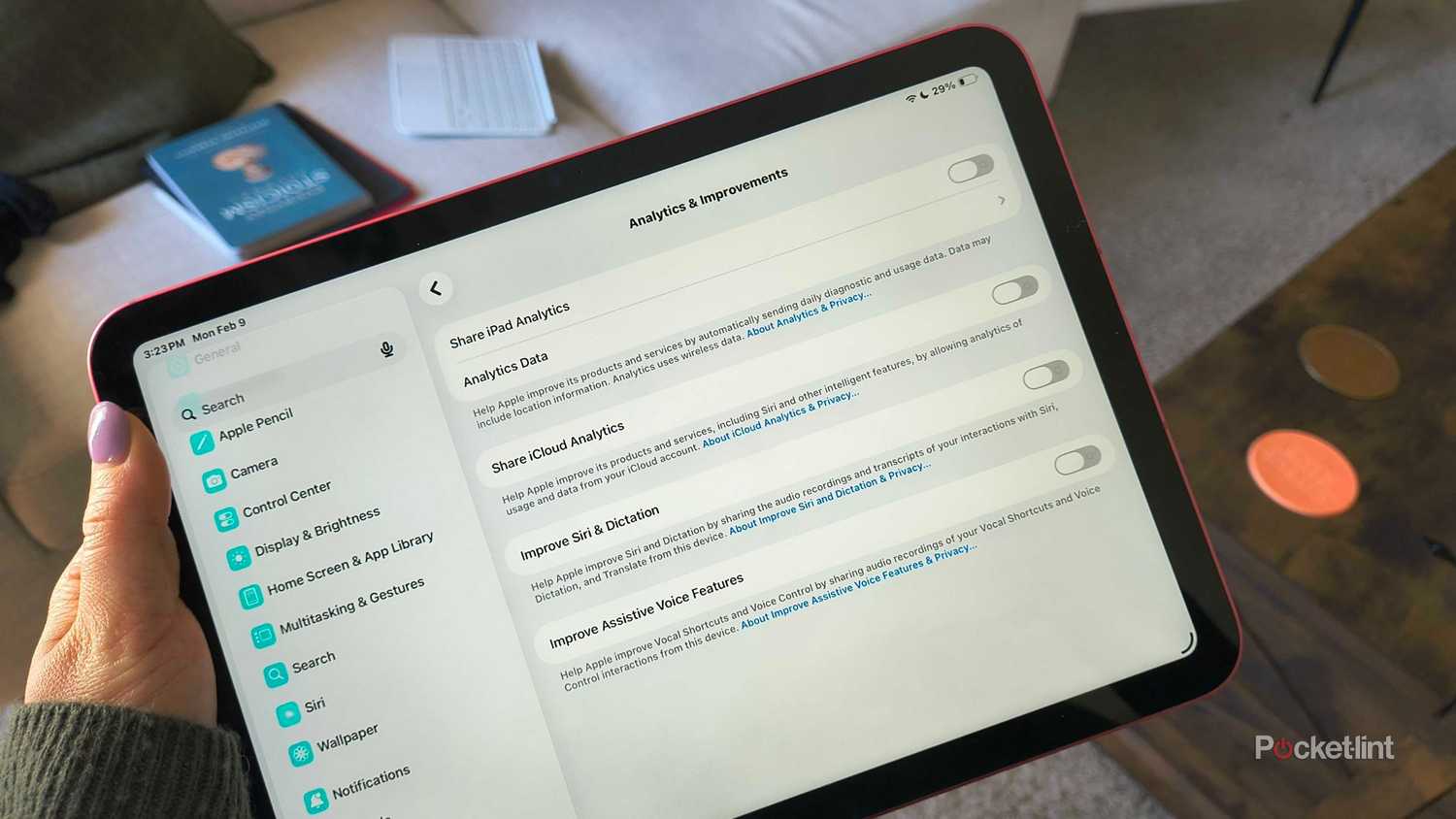
這項建議可能更適合注重隱私的用戶,但你的 iPad 上有一個設置,它會將診斷數據和日常使用數據發送給蘋果公司。其目的是幫助蘋果公司改進產品和服務,但這種數據收集會消耗少量電力。
沒錯,這很簡單,但積少成多。以下是如何關閉 iPad 分析資料共享:
- 打開 設置.
- 去 隱私和安全.
- 向下滾動到 分析和改進.
- 關掉 iPad 分析共享.
停止後台應用程式刷新
就連蘋果公司也認同這一點。
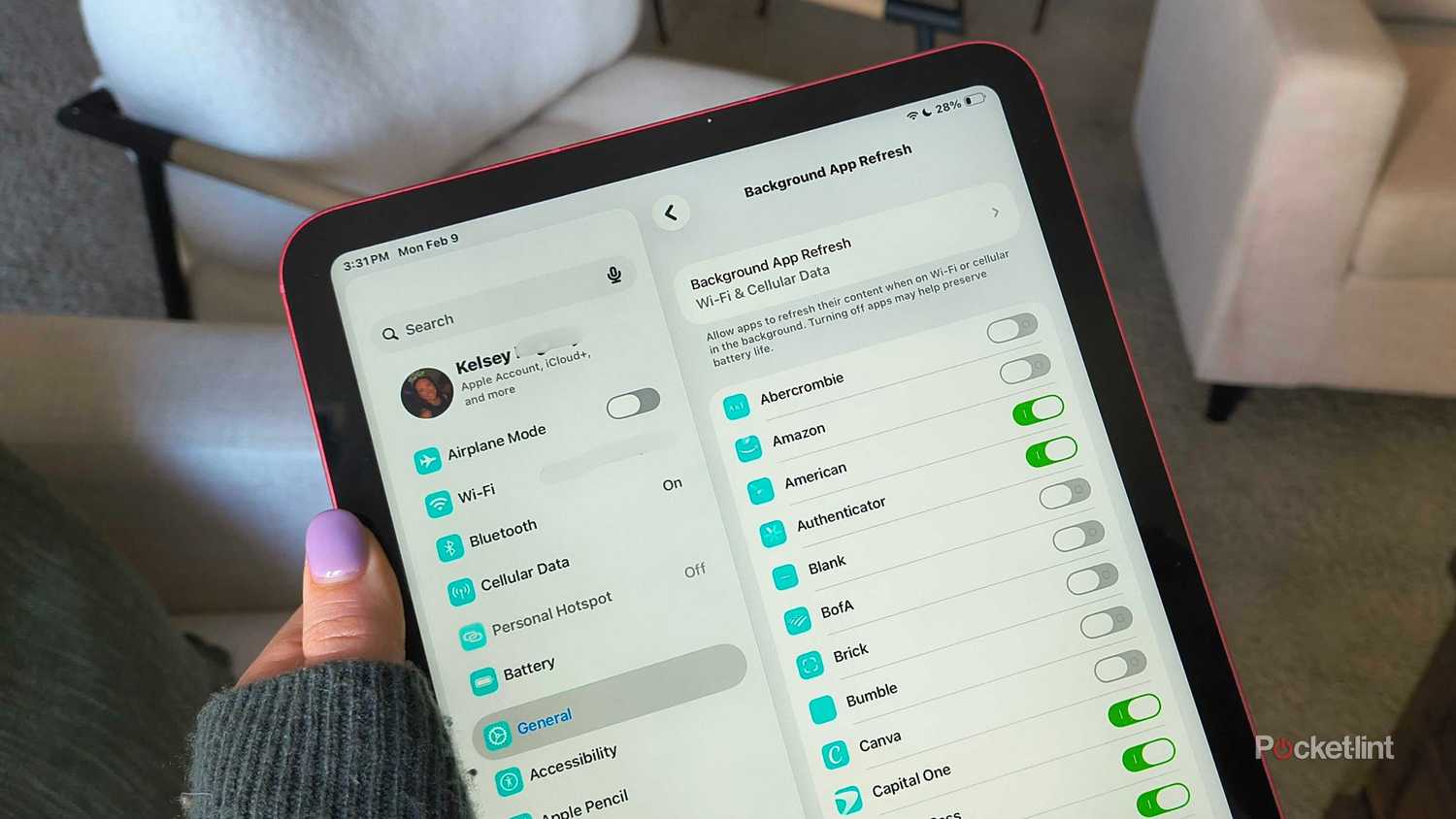
蘋果明確建議停用後台應用程式刷新以節省電力。當您在做其他事情時,您的應用程式可能會在背景更新內容,這會消耗大量電力。
這功能這麼簡單,你可能會覺得蘋果應該把它設為預設設置,但可惜的是,每個應用程式的設定都不一樣。你可能希望健身、通訊和導航應用程式在背景更新,但肯定不希望其他應用程式也這樣。我已經關閉了 Netflix 等串流應用程式以及無數其他應用程式的後台更新。以下是具體操作方法:
- 打開 設置.
- 點擊 一般的.
- 向下滾動到 後台應用刷新 並按下它。
- 瀏覽應用程式列表,將不需要更新的應用程式切換到預設設定。 關掉.
評論被關閉。