

Pixel 手機以其卓越的行動相機性能而聞名,尤其是在使用「人臉辨識拍攝」功能拍攝靜態照片方面。自 2017 年Pixel 2系列以來, Google將直覺的軟體控制與計算攝影相結合的優勢就一直存在,當時該公司將先進的 HDR+ 技術引入主流市場。
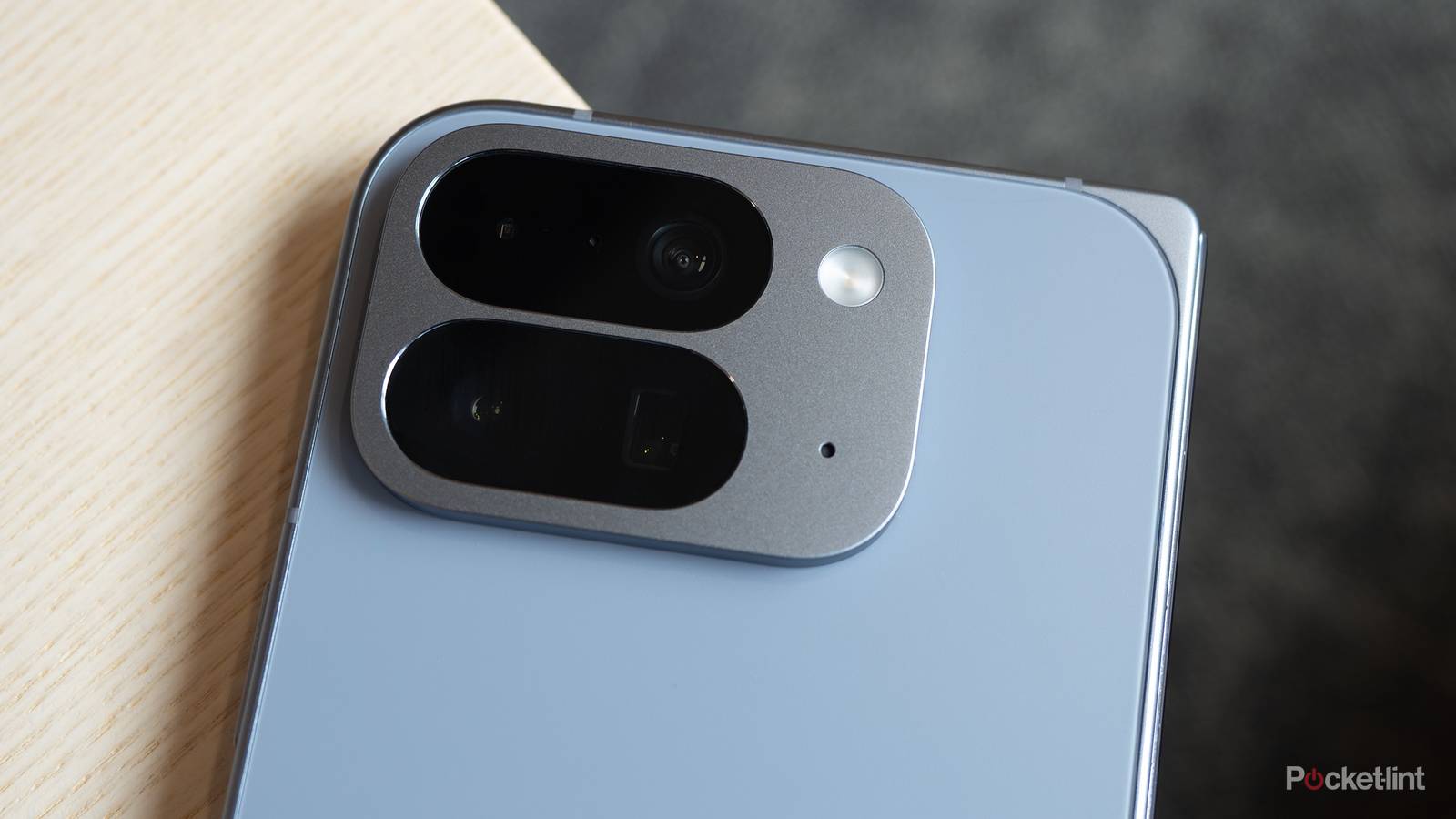
多年過去, Pixel 10系列依然是市場上最具競爭力的拍照和回憶捕捉設備之一。然而,Google卻選擇停用了一些原本可以增強拍照功能的預設設定。有鑑於此,以下是我每次拿到新 Pixel 手機後都會立即啟用的五個相機設定。
啟用快速存取控制
位於 相機設置 > 快速訪問
 為了簡潔起見,Pixel 相機應用程式預設關閉了快速存取控制。啟用後,點擊相機鏡頭時,螢幕上會顯示調整白平衡、亮度和陰影的滑桿。所有這些滑桿都會即時調整,讓您可以進行精確的調整,從而準確反映最終拍攝的影像效果。
即時HDR+調整和雙重曝光滑桿是Pixel 4時代的主要賣點,雖然這項功能一度被取消,但現在運行最新軟體的新款Pixel機型又重新支援了。新版功能的唯一缺點是滑桿不會一直顯示在螢幕上,不過,能用就不錯了。
啟用影像中的豐富色彩
位於 相機設置 > 圖片
 有趣的是,Google並沒有在新Pixel手機上預設啟用「豐富色彩」模式。這裡所說的「豐富色彩」指的是更寬廣的DCI-P3色域,它比標準的sRGB色域色彩深度高出約25%。換句話說,在Pixel相機設定中啟用「豐富色彩」後,更寬廣的DCI-P3色域能為拍攝的照片帶來更豐富、更鮮豔的色彩。
從技術角度講,P3編碼的影像在不支援該色彩設定檔的裝置上檢視時可能會出現相容性問題,但如今幾乎所有現代作業系統、影像編輯軟體和影像檢視器都原生支援P3色彩設定檔。最重要的是,啟用豐富色彩模式並不會顯著增加影像檔案的大小。
啟用 RAW/JPEG 控制
位於「相機設定」 > “照片”中
 RAW 影像拍攝曾經是高階相機的專屬功能,如今已成為旗艦級安卓和 iPhone 智慧型手機的標配。 RAW 影像比標準壓縮格式的檔案大得多,但它能夠實現無損資料擷取,更好地保留影像細節,提供更豐富的色彩和 HDR 信息,並在後期編輯時擁有更大的靈活性。
假設您有足夠的儲存空間,那麼在 Pixel 相機應用程式中啟用RAW 影像拍攝功能是控制照片外觀的好方法,可以讓您(或有相關知識的人)進行強大的編輯,從而大大增強靜態影像的整體外觀。
為社群媒體啟用深度功能
它位於下方 相機設置 > 圖片
 Pixel 相機應用程式中的社群媒體深度功能是一個有趣的附加設定。啟用後,它會將額外的深度資訊儲存到您拍攝照片的元資料中。這個概念本身並不新鮮——早在 2014 年,HTC One (M8) 及其雙鏡頭就已具備捕捉深度資料的功能,如今在行動裝置上拍攝現代人像照片時,仍然會用到深度計算。
在大多數情況下,第三方社群媒體服務尚未以任何有意義的方式利用Pixel的深度功能,但這並不意味著它們永遠不會這樣做。在我看來,單次拍攝能夠捕捉到的資料越多,我現在和將來能夠處理的資料就越多。不過值得注意的是,啟用社群媒體的深度功能後,影像處理可能需要更長時間,並且會佔用更多空間。
啟用網路類型
它位於下方 相機設置 > 作品
 最後,我總是會在Pixel相機介面啟用觀景窗網格。 Google提供了三種網格類型可供選擇:3x3、4x4和黃金比例。黃金比例是專業攝影中常用的網格圖案,用於完美構圖,使主體既美觀又賞心悅目。
有關黃金比例的更多信息,請查看AdAdobe 的相關專題指南。
雖然我離專業攝影師還差得很遠,但我發現網格線能幫助我更好地構圖。我也很欣賞谷歌提供瞭如此多的樣式可供選擇,而iPhone在這方面就遜色不少。網格線是一個非常寶貴的工具,雖然它不適合所有人,但如果運用得當,確實可以顯著提升照片的構圖效果。
評論被關閉。