

雖然第三方螢幕截圖應用程式在 Mac 上表現出色,但蘋果一直在努力改進其內建工具。如今,Mac 的內建螢幕截圖工具已經能夠有效地滿足大多數用戶的需求。當然,你可以用它來截屏,但它的功能遠不止於此;它還允許你錄製屏幕視頻,甚至製作專業的屏幕錄像。如果你是一位經常需要截圖的 Mac 用戶,以下是你應該掌握的 10 個最佳技巧。
將螢幕截圖儲存到剪貼簿,減少雜亂。
我發現我只需要保存大約 10% 的螢幕截圖。如果使用預設設置,我的 Mac 會保存剩下的 90%,造成無窮無盡的混亂,我根本不想處理。所以,我總是把螢幕截圖保存到 Mac 的剪貼板,這樣我就可以把它們貼到我選擇的應用程式裡,而無需保存圖像本身。告別混亂!在你的 Mac 上,你可以使用兩個鍵盤快捷鍵來實現這一點。按下Command-Control-Shift-3可以截取整個螢幕的螢幕截圖,或使用Command-Control-Shift-4可以截取螢幕的特定區域。然後,你可以將這些螢幕截圖貼到任何應用程式或社群媒體網站。
我不僅只使用這些快捷鍵,而且還禁用了將螢幕截圖保存到 Mac 的快捷鍵,因為我幾乎從不使用它們。如果您也想這樣做,請點擊 Mac 螢幕左上角的蘋果標誌,然後前往「系統設定」>「鍵盤」>「鍵盤快速鍵」>「螢幕截圖」。在這裡,禁用“將螢幕截圖另存為檔案”和“將選定區域的圖像另存為檔案”。
更改預設螢幕截圖資料夾,清理桌面。
如果您打算在 Mac 上儲存螢幕截圖,不必拘泥於 Apple 的預設設定。在 Mac 上截圖時,預設儲存位置是桌面,這很容易導致螢幕截圖雜亂無章。為了避免這種情況,請按下Command-Shift-5,然後前往「選項」>「其他位置…」。您可以選擇一個現有資料夾,也可以專門建立一個新資料夾來存放螢幕截圖。建立好資料夾後,您可以打開 Finder,然後將其拖曳到 Dock 欄中的「廢紙簍」上,以便快速存取。
去除陰影,以便更清晰地截取單一視窗的螢幕截圖。
您的 Mac 允許您截取單一視窗的螢幕截圖。按下Command-Shift-4後,再按下空白鍵。滑鼠遊標會變成相機圖標,您可以點擊任何打開的應用程式來截取當前活動視窗的螢幕截圖。查看螢幕截圖時,您會注意到 macOS 會在邊緣添加陰影效果和透明邊框。如果您想要一個邊框更簡潔的螢幕截圖,可以使用一個隱藏的快捷鍵來移除陰影。
若要實現此操作,請按Command-Shift-4,然後按空白鍵,並在按一下應用程式視窗時按住Option鍵。但是,每次要移除陰影時,您都需要按Option 鍵。如果您想將無陰影螢幕截圖設定為預設設置,則需要在終端機中執行以下命令:
defaults write com.apple.screencapture disable-shadow -bool true; killall SystemUIServer
要恢復預設設置,只需在終端命令中將“true”替換為“false”,然後再次運行即可。
將螢幕截圖應用程式新增至 Dock 欄以便輕鬆存取
鍵盤快速鍵固然好用,但並不總是容易記住,尤其是在 macOS 中截圖選項如此之多的情況下。幸運的是,蘋果允許你將截圖小組件添加到 Mac 的 Dock 欄。要新增它,請在 Mac 上開啟 Finder,導航至「應用程式」資料夾,向下捲動並開啟「實用工具」資料夾。現在,你可以將截圖小組件拖曳到 Dock 欄,以便一鍵存取。
使用此鍵盤快捷鍵即可在一個位置存取所有螢幕截圖工具。
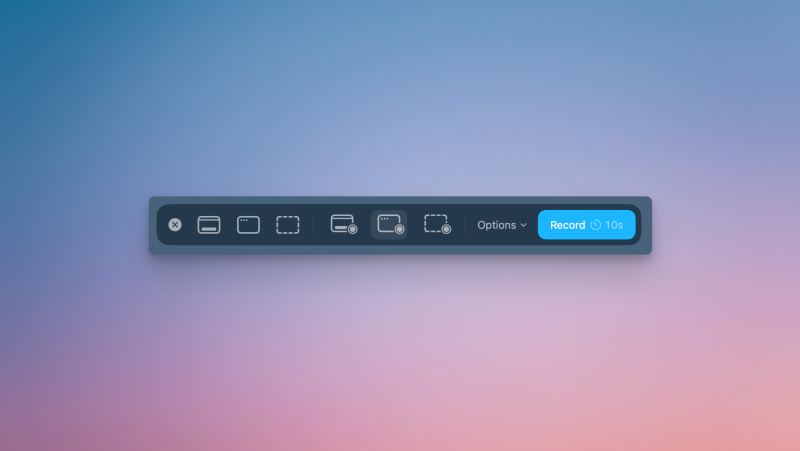
如果要說哪個鍵盤快捷鍵最值得記住,那無疑是Command-Shift-5。這個組合鍵匯集了所有你可能需要的截圖選項,讓你一目了然地知道截圖工具的功能。它會彈出一個浮動工具欄,其中包含螢幕擷取工具、螢幕錄製工具,以及用於擷取和錄製的多種選項。雖然它可能比使用蘋果提供的各種鍵盤快捷鍵要慢一些,但所有選項都集中在一個視窗中,這一點毋庸置疑,所以我總是建議 Mac 用戶在剛開始使用螢幕截圖功能時記住這個快捷鍵。
在螢幕截圖功能中新增計時器,以便在截圖前準備好螢幕。
如果您嘗試截取需要精確或快速時機的螢幕截圖,很容易錯過最佳時機。與其費力地在適當的時機按下按鈕,不如設定 5 到 10 秒的延遲來預先截圖或錄屏,這樣就無需再次嘗試。若要調整此設置,請按Command-Shift-5,然後前往「選項」。在“定時器”部分,您可以選擇所需的延遲時間。
在螢幕錄製中顯示滑鼠點擊操作,以說明您點擊的內容。
我通常喜歡在截圖和錄影時隱藏滑鼠遊標,但當我的父母遇到 Mac 相關問題需要幫助時,在錄影畫面中顯示我的滑鼠點擊操作就非常有用。這樣,他們就能看到我的遊標和所有點擊操作,更容易跟上我的步驟。您可以按下Command-Shift-5,然後點選「選項」,再選擇「顯示滑鼠點擊」來啟用此功能。
錄製麥克風音頻,製作專業視訊教學(螢幕錄影)。
Mac 的螢幕錄製工具可以讓你錄製螢幕並同時錄製麥克風音頻,它甚至還支援外接麥克風。將此功能與 5 到 10 秒的錄製延遲結合使用,你就可以一次創建完整的視聽註釋。若要使用此功能,請按Command-Shift-5,選擇任意螢幕錄製選項,點擊「選項」,然後從「麥克風」部分選擇你的麥克風。
使用 Mac 錄製 iPhone 螢幕
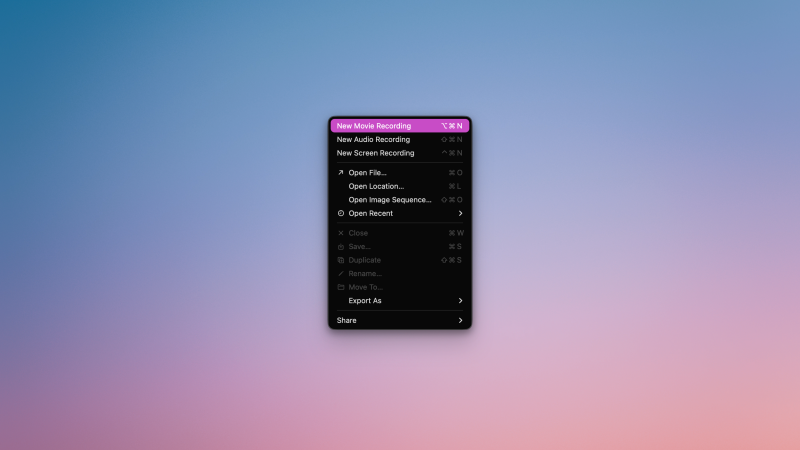
雖然 iPhone 自帶優秀的螢幕錄製工具,但 iOS 系統有一些限制,無法錄製所有裝置內容,而且某些應用程式還會完全阻止螢幕截圖或錄製。為了繞過這些限制,您可以使用 Mac 電腦錄製 iPhone 螢幕。最簡單的方法是使用 Mac 內建的 iPhone 鏡像應用程式。這款應用程式可讓您將 iPhone 無線連接到 Mac,然後使用 macOS 隨附的螢幕截圖工具。
QuickTime Player 提供了一種替代方法,但需要透過 USB 連接線將 iPhone 連接到 Mac。連線後,開啟 QuickTime Player,然後依序點選「檔案」>「新影片錄製」開始錄製。點擊錄製按鈕旁邊的向下箭頭,然後選擇您的 iPhone 開始錄製。
將預設螢幕截圖格式變更為 JPG 可以節省空間。
Mac 預設使用 PNG 格式截取高品質螢幕截圖。然而,其主要缺點是檔案體積較大;尤其是在現代 Mac 的高解析度螢幕上,一張螢幕截圖可能佔用數十兆位元組。如果這些螢幕截圖佔用了 Mac 上過多的空間,您可以使用以下命令在終端機中將預設螢幕截圖格式變更為 JPG。
defaults write com.apple.screencapture type jpg; killall SystemUIServer
需要注意的是,此更改會顯著降低螢幕截圖的質量,尤其可能導致某些圖像中的文字無法辨認。如果您希望恢復 PNG 格式,只需將上述命令中的「jpg」替換為「png」即可。
評論被關閉。