

💡 主要亮點(執行摘要)
- 預覽功能已成為蘋果用戶不可或缺的工具。
- 掌握高效率輕鬆編輯照片和文件的技巧。
- 探索進階技巧,最大限度地發揮應用程式的優勢。
📌 目錄
預覽是 Mac 上最被低估的應用程式之一。你可能最初是在嘗試開啟圖片或 PDF 檔案時才接觸到預覽,但它的功能遠不止於此。十年前,我開始探索預覽的高級功能,發現它是Mac 上最好的免費 PDF 編輯器之一。如果你擁有 iPhone 或 iPad,你也能從預覽的行動版本中享受許多相同的優勢。為了充分利用預覽,以下是 10 個你應該知道的技巧。

實用快捷方式:無需在「預覽」中開啟即可在 Mac 上預覽檔案。
為了節省在 Mac 上的時間和精力,您可以快速預覽文件,而無需在「預覽」應用程式中完全開啟它們。許多用戶為了快速查看每個文件而浪費時間打開應用程式。其實,您可以改用高效率的「快速檢視」快捷鍵。只需選擇要預覽的文件,然後按下空白鍵。這將啟動“快速檢視”,它將利用“預覽”的功能顯示文件內容,而無需完全開啟應用程式。若要關閉預覽,請再次按下空白鍵。我經常使用此功能來預覽圖像、PDF,甚至查看資料夾中的文件數量。如果您覺得「快速檢視」無法顯示資料夾內容而感到沮喪,可以使用名為「資料夾預覽」的應用程式為您的 Mac 新增此功能。
如何在預覽中為 PDF 檔案啟用隱藏的深色模式
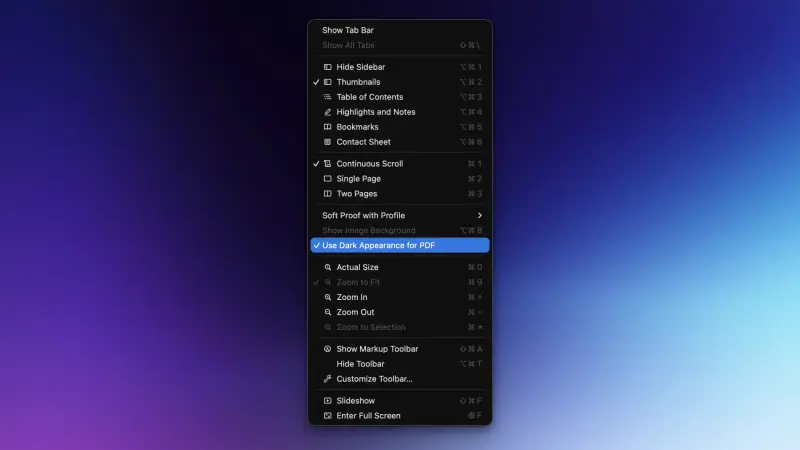
預覽應用程式可讓您為 PDF 檔案使用深色背景,即使檔案預設背景為亮白色或您的裝置處於深色模式,也能提供舒適的閱讀體驗。如果您喜歡閱讀深色背景的文檔,可以輕鬆啟用此功能:在預覽中開啟任意 PDF 文件,然後從選單列中選擇“視圖”,再輕點“PDF使用深色外觀”。這樣會將 PDF 文件的背景更改為深色,文字為白色,預覽應用程式會記住您的偏好設置,並在您以後打開的所有 PDF 文件中應用此設置。此功能也適用於 iPhone 和 iPad 上的預覽應用程式;只需在應用程式中開啟 PDF 文件,輕點右上角的三個點,然後選擇「深色背景」即可。
使用「從剪貼簿開啟影像」功能,無需將影像儲存到 Mac 即可編輯影像。
在 Mac 的「預覽」應用程式中,您可以直接從剪貼簿開啟圖片,無需先儲存即可立即編輯。您無需先將圖片儲存到 Mac,即可跳過此步驟,直接從剪貼簿開啟它們。這樣,您可以從任何應用程式(包括瀏覽器或即時通訊應用程式)複製任何圖片,「預覽」應用程式都會立即開啟進行編輯。若要執行此操作,請將任何圖片複製到 Mac 的剪貼簿,開啟「預覽」應用程式,然後按Command + N開啟並編輯圖片。或者,您也可以開啟「預覽」應用程式,然後選擇「檔案」 > “從剪貼簿新建」。
使用預覽中的這個隱藏設定可以移除影像背景。
若要在「預覽」應用程式中移除任何影像的背景,請開啟影像,然後按Command + Shift + K。雖然大多數用戶會使用專業的影像編輯軟體來處理像是移除背景這樣的簡單任務,但「預覽」也能非常有效率地完成這項任務,只是這個功能在你第一次使用應用程式時並不會立即顯現出來。
在「預覽」中還有兩種其他方法可以使用此功能。您可以點擊選單列中的「工具」 > “移除背景” ,或在應用程式工具列中選擇「移除背景」,該圖示是一個帶有斜線的相機圖示。 (這是我最近才發現的;我之前一直不知道這個圖標的作用,直到我不小心把遊標放在上面,然後看了工具提示。)
在“預覽”中打開 PDF 文件和圖像以複製其文字
「預覽」應用程式也能讓你輕鬆地從圖片和 PDF 檔案複製文字。雖然大多數 PDF 文件都允許你直接選擇文本,但我遇到過很多 PDF 文件,它們的每一頁都是掃描圖像,導致你無法直接選擇文本。在這種情況下,「預覽」可以幫助你輕鬆地從圖像中提取文字。要使用此功能,請在「預覽」中開啟圖片、螢幕截圖或 PDF 文件,然後將遊標移到文字上方,雙擊或拖曳以選取它。之後,你可以根據需要複製並貼上文字。此功能適用於 iPhone 、iPad 和Mac上的「預覽」應用程式。
使用此設置,將您的 iPhone 變成專用文件掃描器。
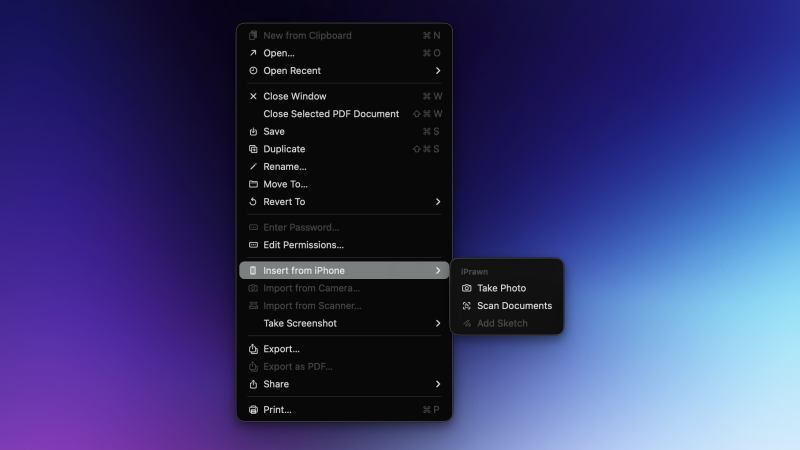
Mac上的「預覽」應用程式可讓您將iPhone用作文件掃描器。首先,開啟「預覽」應用程式,然後依序點選「檔案」>「從 iPhone 匯入」>「掃描文件」。只要您的iPhone和Mac登入的是同一個iCloud帳戶,此操作就會開啟iPhone上的「相機」應用,並自動設定為掃描文件。將相機對準頁面,iPhone會自動偵測頁面邊緣並進行掃描。掃描將持續進行,直到您點擊右上角的勾選按鈕。掃描完成後,文件會自動匯入Mac上的「預覽」應用程式中,您可以在儲存之前編輯掃描內容。 iPhone和iPad 版「預覽」應用程式也提供相同的掃描模式。開啟應用,然後點擊「掃描文件」即可開始。
在將圖片上傳到網路之前,請先顯示圖片元資料。
元資料(例如EXIF資料)可以幫助您識別影像的重要細節,例如拍攝時間、使用的相機和鏡頭、拍攝地點等等。 「預覽」應用程式可以輕鬆查看這些元資料。只需在「預覽」中開啟任一圖像,然後點擊或輕按應用程式中的「 i」按鈕即可。在 iPhone和iPad上,這將顯示影像所有元資料的詳細清單。在Mac上,這些資訊會分列在兩個標籤頁中。點擊「 i」標籤頁即可在Mac上的「預覽」應用程式中查看其餘的元資料。
這可以幫助您更好地了解照片的拍攝方式。 (這裡確實包含大量數據。)但我建議您在與他人分享照片或將其發佈到網上之前,先查看這些數據。如果您發現其中包含大量個人資訊、敏感資訊或可識別身分的資料點,請在將照片傳送到數位世界之前,採取措施刪除 EXIF 資料。在 Mac 上發送照片之前,請在 Finder 中右鍵單擊照片,選擇“快速操作”>“轉換圖像”,然後取消選中“保留元數據”。
使用預覽功能將多個 PDF 頁面合併到單一文件中。
預覽是一款優秀的免費 PDF 編輯器,適用於 iPhone、iPad 和 Mac。您可以使用它將多個 PDF 頁面合併到一個文件中,或從 PDF 中刪除頁面。若要使用此功能,請在預覽中開啟您的 PDF 檔案。如果您使用的是 Mac,請點選工具列中綠色「全螢幕」按鈕右側的側邊欄按鈕。選擇「縮圖」,然後點選左下角的「 +」按鈕。接下來,選擇“從文件插入頁面…” 。如果您想從 PDF 中刪除某個頁面,只需在左側窗格中選擇該頁面的縮圖,然後按Mac 鍵盤上的Delete鍵即可。
在 iPhone 和 iPad 的「預覽」應用程式中,開啟 PDF 文件,從螢幕左邊緣向右滑動,即可在窗格中顯示頁面縮圖。點擊任意頁面上的三個點,然後選擇「從檔案插入」即可合併來自其他 PDF 檔案的頁面。在同一選單中,點擊「刪除頁面」即可從 PDF 中刪除頁面。
使用預覽中的「簽名」功能可以避免列印文件。
「預覽」應用程式支援文件數位簽章功能,非常實用。如果有人要求您傳送已簽署的文檔,您無需列印、簽署後再掃描傳送。只需在「預覽」中開啟文件,然後點擊表單填滿工具列(帶有三個點和一支鉛筆的矩形圖示)。在 Mac 版「預覽」中,工具列位於頂部;在 iPhone 或 iPad 版「預覽」中,則位於底部。之後,您可以選擇新增簽名,建立您的數位簽名,並快速完成文件簽名。
編輯 PDF 權限,為文件設定密碼保護。
Mac 版「預覽」也是一個很棒的工具,可以用來新增或移除 PDF 檔案的密碼。若要為 PDF 文件新增密碼,請在「預覽」中開啟文檔,然後選擇「文件」>「匯出」。點擊「權限」,即可新增開啟文件的密碼,甚至可以新增檔案擁有者密碼,這樣其他人就無法在沒有密碼的情況下編輯、列印或複製 PDF 檔案中的文字。若要移除 PDF 檔案的密碼,請在 Mac 上的「預覽」中開啟該文件,然後選擇「文件」>「輸入密碼」。在右側面板輸入所有者密碼後,選擇「編輯」,即可修改文件的權限。您可以使用此設定面板移除檔案中的所有密碼,並將其儲存到您的電腦。
評論被關閉。