

你需要知道的最重要的事情
- 使用「發送訊息時」功能,在向特定聯絡人發送訊息時接收任務提醒,幫助您記住重要的請求。
- 利用 iOS 17+ 內建的「食品雜貨」選單,可以按類別自動整理購物商品,讓您更輕鬆地瀏覽商店。
- 在 iOS 26.2+ 中啟用「緊急」選項,確保您不會錯過重要提醒,因為它們將以全螢幕提醒的形式出現,並帶有稍後提醒選項。
iPhone 上的「提醒事項」應用程式或許是蘋果最被低估的應用程式之一。表面上看,它只是一個簡單的待辦事項清單應用程式:你可以使用 Siri 新增提醒事項、接收通知,並將其標記為「已完成」。但在這簡潔的外表下,隱藏著一個功能強大的程序,它擁有眾多實用功能,可以幫助你在合適的時機和合適的場景下完成任務。你可以像看板一樣整理你的清單,為重要提醒設定醒目的鬧鐘,在「行事曆」應用程式中管理任務,以及建立自己的智慧清單。想了解如何充分利用這款應用,請閱讀《如何使用 Apple 提醒事項輕鬆提升工作效率》。
在亞馬遜上
在亞馬遜上
在亞馬遜上
節省 239.01 美元
以下是充分利用「提醒事項」應用程式的 10 種方法:
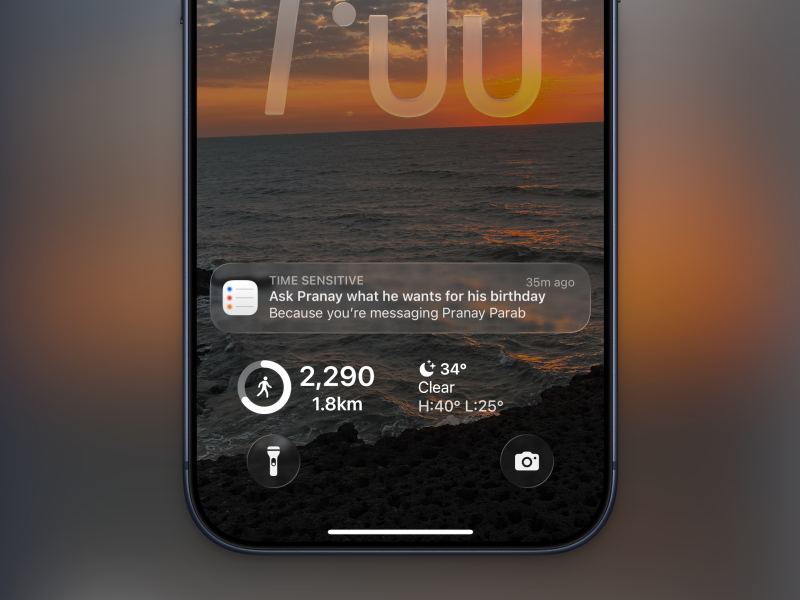
使用「發送訊息時」功能,在向特定聯絡人發送訊息時收到提醒。
資料來源:卡莫什·帕塔克
如果你有事想問朋友或同事,卻總是忘記,提醒事項應用有非常實用的功能。它的「發送訊息時提醒」功能可以將任務與聯絡人關聯起來,這樣下次你給他們發訊息時,提醒事項應用就會提醒你。這個功能有點隱密:建立新任務時,點擊「i」圖示進入「詳細資料」視圖。向下捲動並開啟「發送訊息時提醒」開關。然後,從通訊錄中選擇聯絡人。下次你傳訊息給他們時,提醒事項應用程式就會通知你。
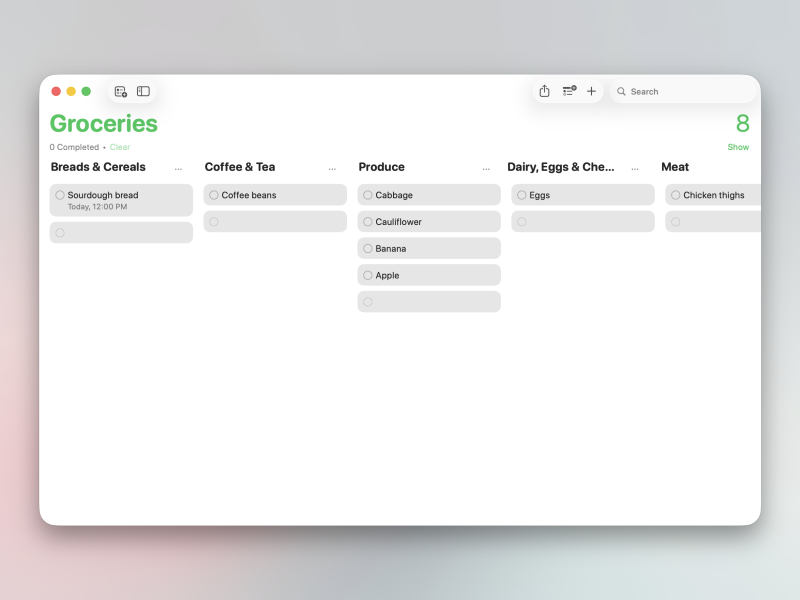
使用看板視圖管理複雜的選單。
資料來源:卡莫什·帕塔克
看板視圖會將您的清單轉換為基於列的介面。您創建的每個部分都會成為一列。此功能在 Mac 上效果最佳,但您也可以在 iPhone 上輕鬆捲動瀏覽列。我發現此視圖非常適合使用分組任務管理工作流程的用戶,尤其是在需要追蹤任務的多個步驟時。例如,我的文章管理清單可以包含多個部分:「投稿」、「已批准」、「寫作」、「編輯」、「已發布」等等。這樣,我可以輕鬆追蹤每篇文章的進度。您應該嘗試一下,看看基於列的介面如何幫助您。首先創建部分。點擊選單按鈕,選擇「新增部分」,然後為其命名。接下來,點擊選單中的「以列形式檢視」按鈕切換到看板視圖。有關更多信息,請參閱我關於在“提醒事項”中使用看板視圖的詳細指南。
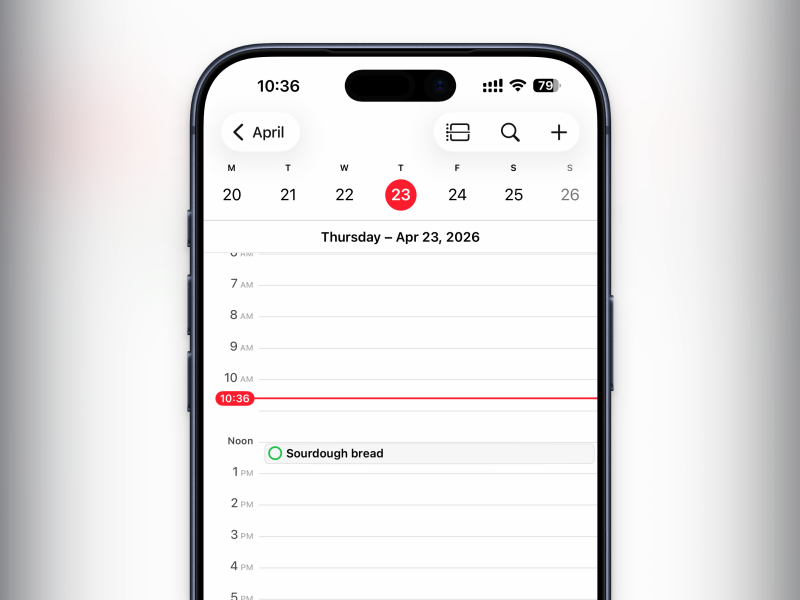
使用日曆內建的提醒功能,在兩個應用程式之間同步任務。
資料來源:卡莫什·帕塔克
如果您是視覺規劃者,您可能希望在規劃一天時將任務與事件並列顯示。但並非所有日曆事件都能作為任務。您可以將提醒事項轉換為日曆事件來解決這個問題。此功能預設為啟用:您只需設定日曆應用程式即可。所有帶有截止日期和時間的提醒事項都會自動出現在日曆應用程式中,並帶有複選框。您也可以將任務拖曳到行事曆中,也可以選擇將行事曆應用程式中的任務新增至提醒事項。只需點擊按鈕即可。 更多 (加上)然後切換到選項卡 提醒 (提醒)。
想要了解更多關於如何使用「提醒事項」來提高工作效率的技巧,您可以查看我們關於如何使用 Apple「提醒事項」應用程式輕鬆提高工作效率的綜合指南。
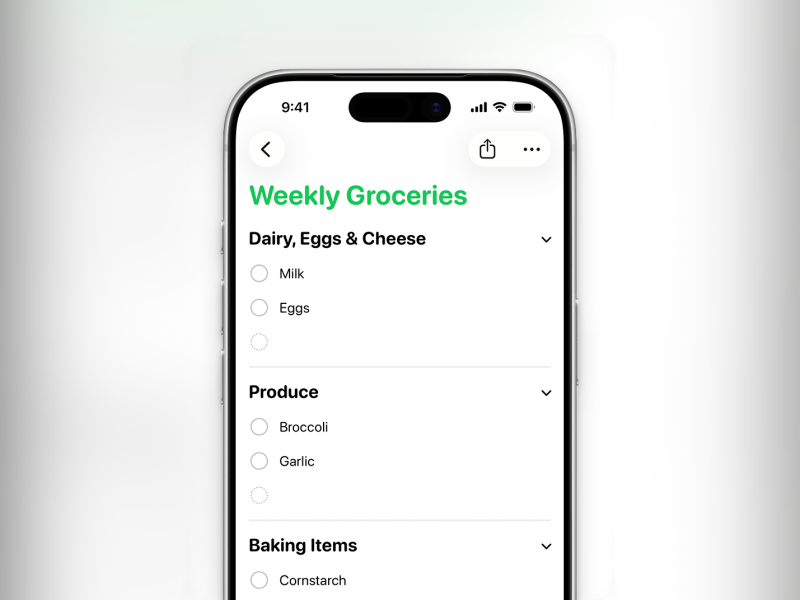
使用自動產生的購物清單進行購物。
來源:蘋果
整理購物清單可能很麻煩,常常讓你在超市裡漫無目的地在各個貨架間穿梭,尋找所需物品。與其專門準備購物清單,不如利用「提醒事項」App 內建的「雜貨」列表,它具有自動分類功能。如果你使用的是 iOS 17 或更高版本,那麼當你開始輸入商品時,很可能會看到創建新「雜貨」清單的建議。如果沒有出現此建議,你可以點擊「+」按鈕建立新列表,然後在「清單類型」選單中選擇「雜貨」。現在,當你在清單中添加任何新商品時,它都會自動分類:酸麵包會被歸類到烘焙食品區,西紅柿會被歸類到水果蔬菜區,雞腿會被歸類到肉類區,以此類推。
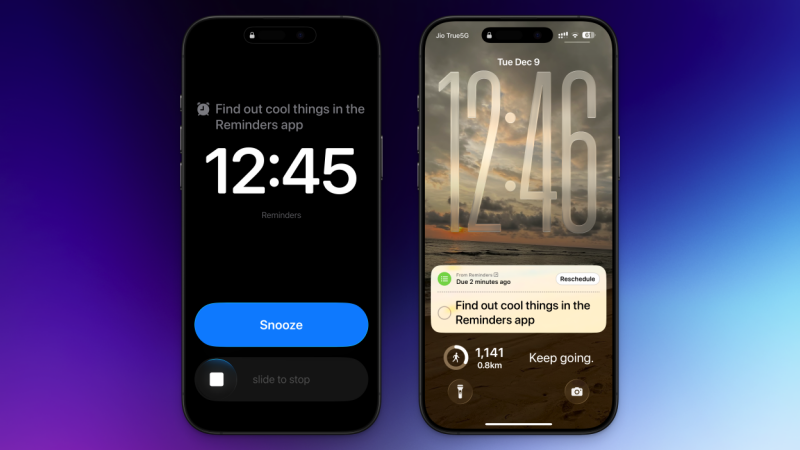
設定提醒,以免錯過任何重要通知。
資料來源:卡莫什·帕塔克
如果您的 iPhone 不在手邊或開啟了“勿擾模式”,很容易錯過提醒。這可能會造成嚴重後果,尤其是一些重要的提醒。現在,您無需在「時鐘」應用程式中單獨設置鬧鐘,即可在運行 iOS 26.2 或更高版本的 iPhone 上使用「緊急」設置,為任何提醒添加鬧鐘。前往任務詳情視圖,設定截止日期和時間,然後啟用「緊急」。 (首次啟用時,系統會提示您與 iOS 提醒整合。)現在,當提醒到期時,您會在頂部看到一個全螢幕介面,顯示該提醒。與普通鬧鐘一樣,您可以滑動螢幕關閉提醒,同時還會看到一個醒目的藍色「稍後提醒」按鈕。
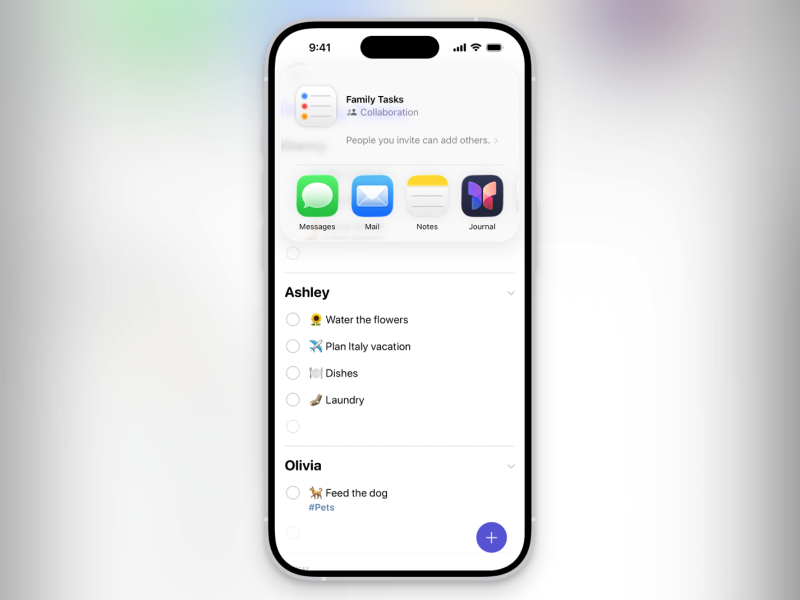
建立共享列表,以便將任務分配給家人或同事。
來源:蘋果
「提醒事項」套用內建協作功能,可用於與家人和同事建立共享清單。雖然它的功能不如 Todoist 等專業工具豐富,但對於共享日常任務來說綽綽有餘。要開始使用,請前往列表,點擊「共享」按鈕,然後選擇共享方式-透過「資訊」或「郵件」。將他們新增至清單後,您只需在工作列中輸入「 @」符號即可指派任務。
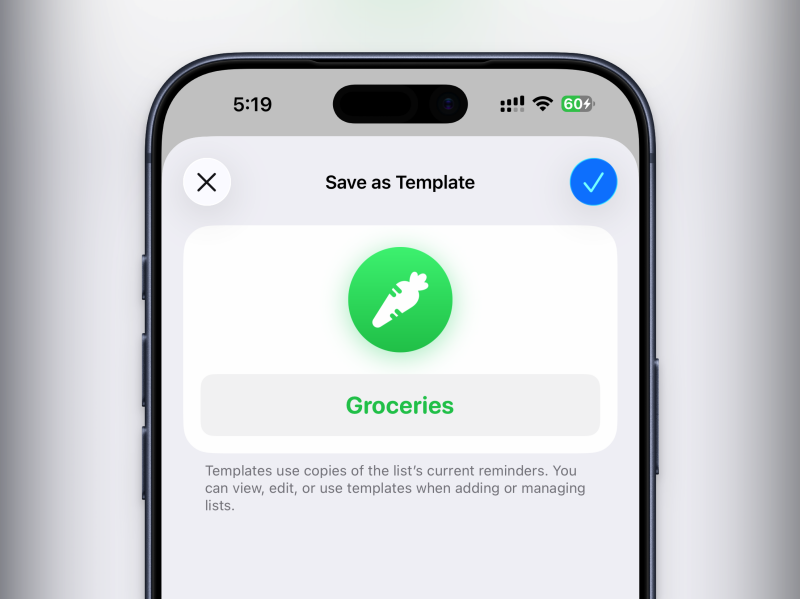
使用範本快速重複使用現有選單
資料來源:卡莫什·帕塔克
如果您重複使用相同的列表,最好將其轉換為模板。這樣,下次需要使用時,清單會自動填入相同的分類、任務和子任務,而無需從頭開始建立。這是提高 Apple「提醒事項」應用程式效率的一種方法。要開始操作,請開啟一個列表,輕點頂部的選單,然後選擇「另存為範本」。為模板命名並儲存。下次想要基於該範本建立新清單時,請點擊選單,選擇「範本」 ,然後選擇一個範本即可重新建立清單。
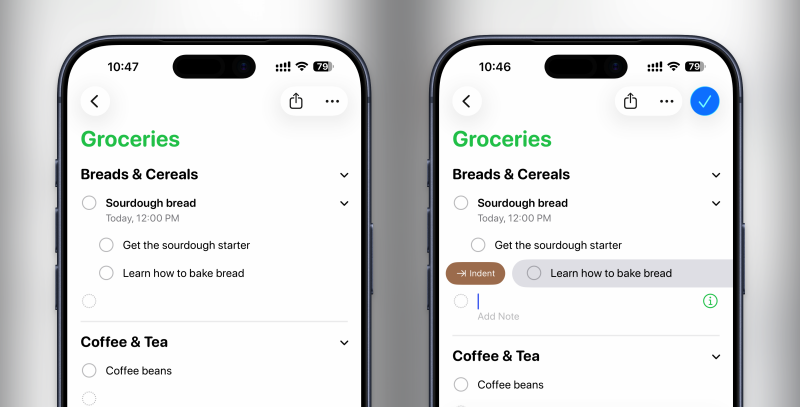
使用子任務建立複雜的工作流程
資料來源:卡莫什·帕塔克
「提醒事項」應用程式中的每個任務都可以包含多個子任務,每個子任務都可以設定自己的截止日期、備註、標籤、管理員和 Plus 標籤。這樣,您無需使用複雜的專案管理應用,即可將複雜的任務分解成清晰的層級結構。所有操作都只需一個簡單的手勢:首先,輸入您的主任務,然後按 Enter 鍵,接著開始輸入您的子任務,子任務最初會顯示為另一個任務項目。例如,在您的簡報清單中,可能會有一個名為「更新訪談欄」的主任務,其中包含「安排嘉賓訪談」和「取得問題批准」等子任務。輸入子任務後,向右滑動該任務並選擇「縮排」即可移動它。它會立即作為子任務附加到前面的任務。現在,這是一個子任務,您可以展開或折疊主任務。
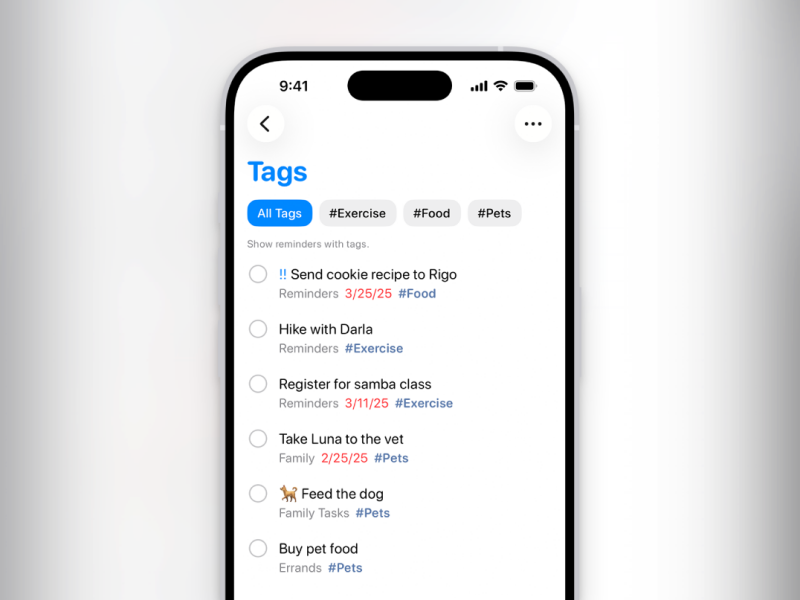
使用標籤來追蹤類似的提醒事項
來源:蘋果
標籤能助您輕鬆保持井然有序。新增任務時,首先使用井號 ( # ) 進行分類。例如,可以使用 #工作、#購物 和 #居家 等標籤。然後,輕點標籤即可查看與其關聯的所有任務。在「提醒事項」應用程式主畫面底部,您可以找到所有標籤。輕觸標籤即可查看所有已標記的任務。
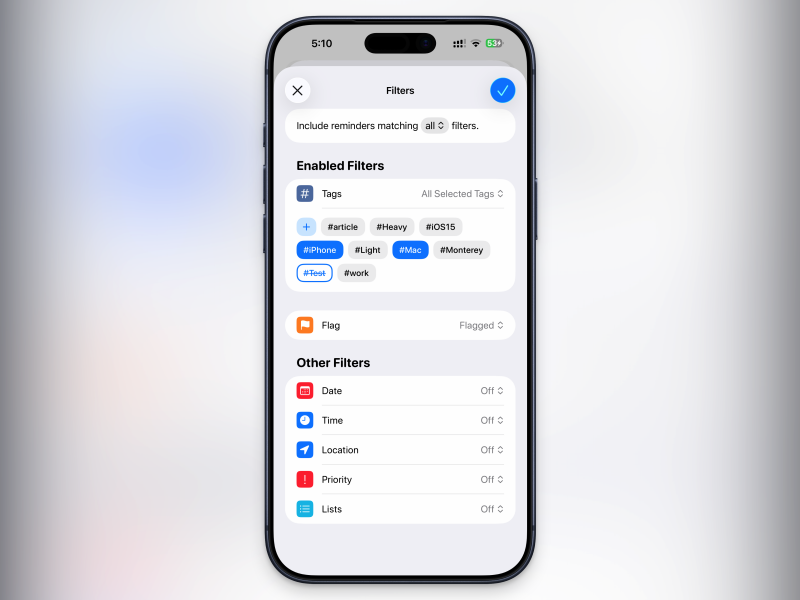
使用智慧型清單整理提醒事項
資料來源:卡莫什·帕塔克
掌握了子任務和標籤之後,就可以開始利用智慧清單了。提醒事項中的智慧型清單是自訂篩選器,您可以組合使用它們來建立高度特定的任務群組。例如,您可以建立一個智慧列表,其中包含所有帶有「#work」標籤、指定辦公地點、一周內到期且指派給您的任務。這項功能是提升您使用 Apple 提醒事項效率的一大進步。
若要建立自訂智慧列表,請前往「提醒事項」應用程式主螢幕,點擊頂部的加號按鈕以建立新列表,然後在「清單類型」部分切換到「智慧列表」。接下來,在「管理智慧清單」下,啟用所需的篩選條件。這些篩選條件可以基於標籤、標記、截止日期、地點、優先順序以及來自其他清單的任務。新的自訂清單將出現在「提醒事項」應用程式主畫面上。如果您打算經常使用它,可以將其固定到頂部。
評論被關閉。