

你有沒有想過,為什麼專業照片的畫質會如此出色?秘訣不只在於相機,更在於色彩的調整。只要使用合適的濾鏡進行簡單的調整,就能讓你的照片煥然一新,讓任何普通的照片都看起來像是藝廊裡的珍品。使用濾鏡可以顯著提升影像質量,讓你能夠調整對比、飽和度和亮度,獲得專業級的效果。 iPhone Photos、Lightroom 和 VSCO 等應用程式提供進階編輯選項,幫助你提升照片品質。
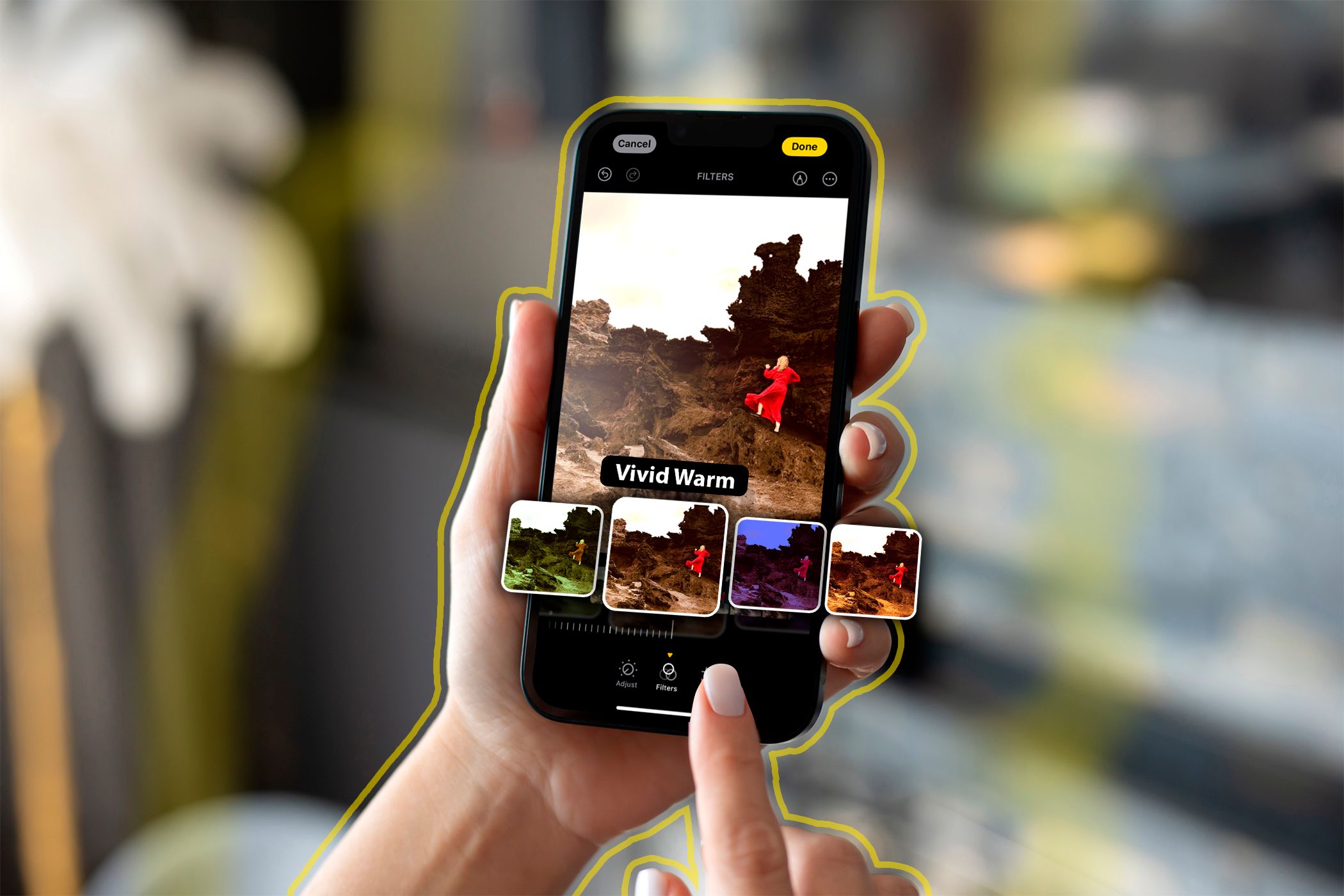
為什麼要新增過濾器和顏色設定檔?
濾鏡和色彩設定檔會自動讓您的照片看起來更接近真實場景。例如,您可以更改相機配置文件,使照片看起來更鮮豔、更柔和或更平衡。除了編輯基本色彩外,這些工具還可以為您的照片增添獨特的觸感和感覺;它們的作用遠不止於簡單的色彩校正。這些技術對於提升影像品質至關重要,無論是人像攝影還是專業攝影,並且在攝影領域中廣泛應用。
雖然您可以使用諸如調色之類的工具來調整智慧型手機照片的效果,但濾鏡和色彩設定檔是更快捷的解決方案。通常只需點擊幾下即可添加,而且一些編輯工具(例如 Lightroom)允許您選擇效果的強度。除了透過編輯應用程式為照片添加濾鏡外,許多社交媒體平台(例如 Instagram)也提供了各種各樣的濾鏡。嘗試不同類型的濾鏡和配置文件,找到適合您攝影風格的效果是一個好主意。
無需擁有最新款的智慧型手機也能拍出好照片。以下是一些提升照片品質的方法,無論相機品質如何。
為照片添加濾鏡和色彩設定檔的三種最佳方式是透過智慧型手機的照片編輯應用程式、Adobe Lightroom 和社交媒體。如果您要編輯 RAW 文件,Adobe Lightroom 是最佳選擇。對於 JPEG 文件,您可以使用任何您喜歡的工具。
1. Adobe Lightroom
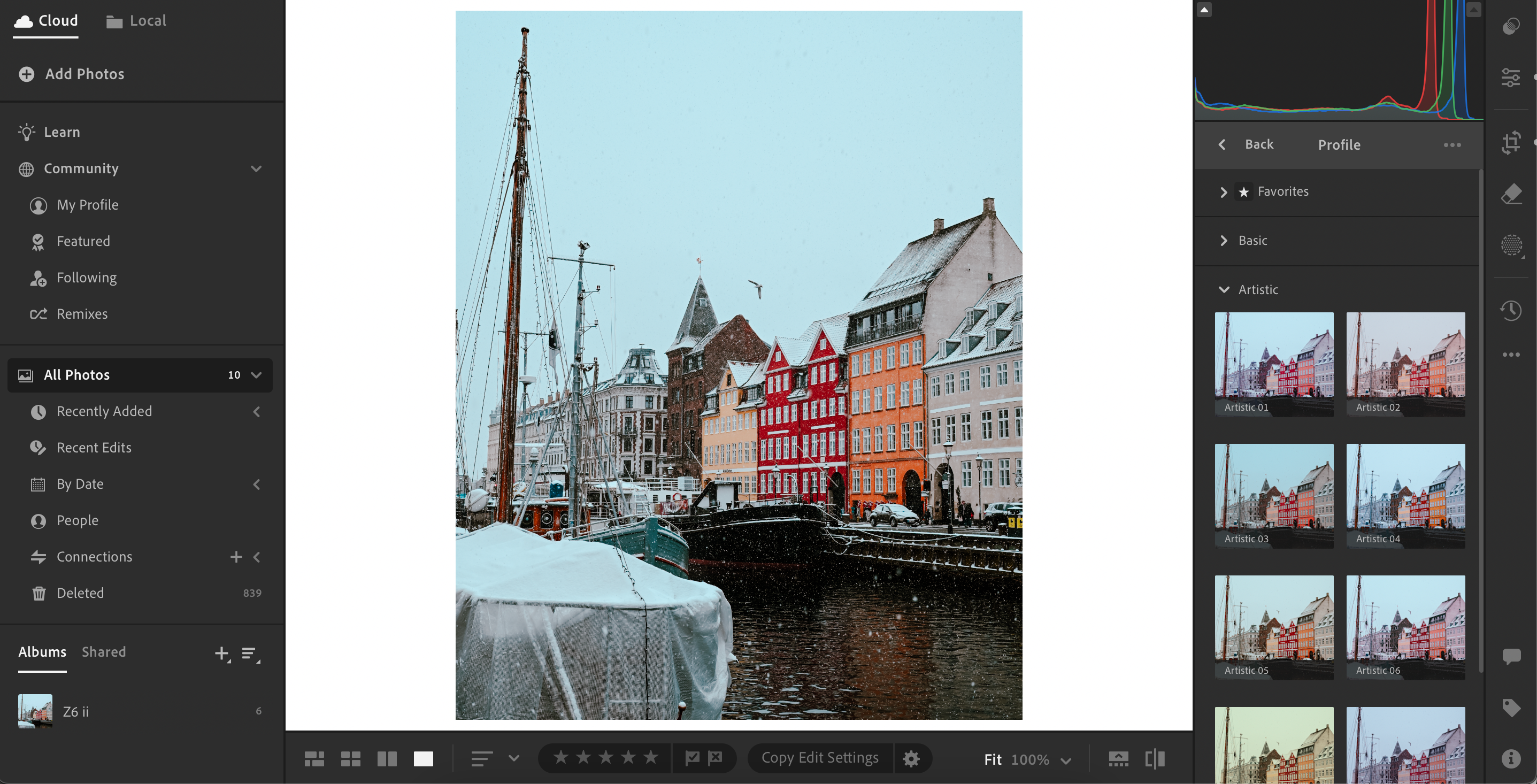
Lightroom 為 RAW 影像提供了相機專用的設定檔。如果您使用的是 JPEG,則可以選擇 顏色 和 單色 (或多個藝術品文件。)無論圖像類型如何,編輯過程都是相同的。
- 選擇您想要在 Lightroom 中編輯的照片。
- 打開菜單 帳戶 下拉並選擇您喜歡的設定檔/過濾器。
- 如果有必要的話,改變效果的強度。
2. 智慧型手機攝影應用程式
你的智慧型手機通常有照片濾鏡功能,可以加入照片。有時,你可以在拍照前添加這些濾鏡;有時,你也可以在拍照後添加。這個過程被稱為照片編輯,它可以顯著提升照片品質。
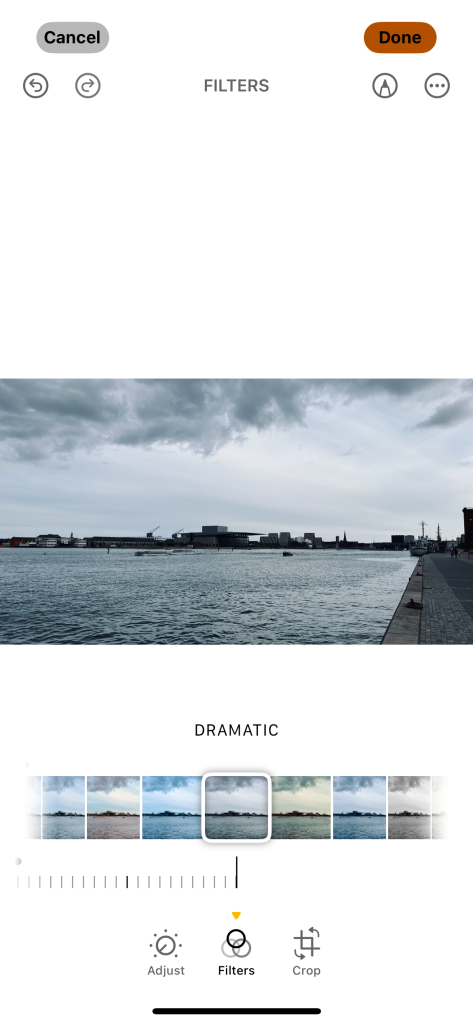
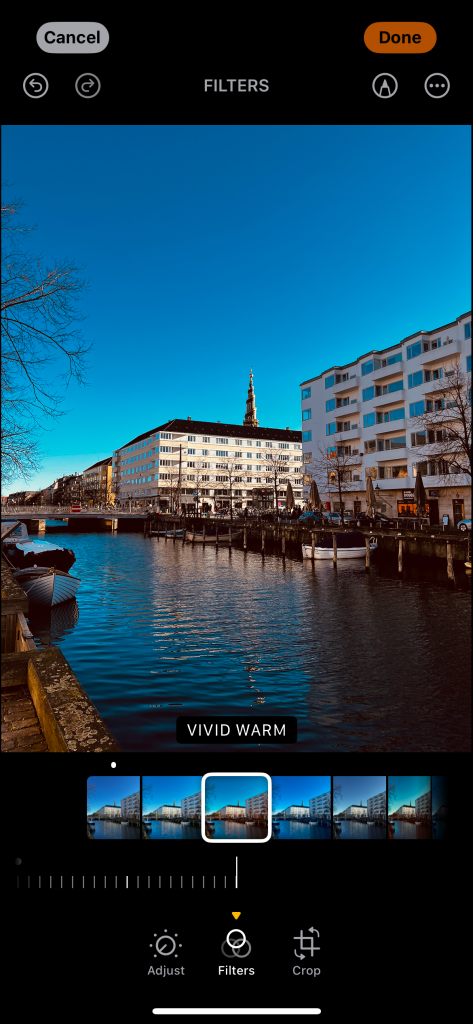
如何添加顏色濾鏡取決於您的裝置。例如,Google Photos 提供多種濾鏡。 iPhone 的照片應用程式中也提供其他濾鏡,您也可以透過相機工具將它們加入照片中。有些應用程式(例如 Instagram)可讓您在拍照時直接添加濾鏡。
這些是我最喜歡的 Google Photos 功能,它們能提升我的 Android 照片品質。記住,探索應用程式中的可用選項將有助於你充分利用它。
3。 Instagram的
Instagram 提供了一系列精彩的濾鏡,近年來格外受歡迎。不過,這些濾鏡只有在發佈到 Instagram 上時才能使用。首先,將照片上傳到 Instagram。然後,選擇你最喜歡的濾鏡,並根據需要調整其強度。 Instagram 濾鏡以其種類繁多而聞名,從經典的色彩濾鏡到特殊效果,讓你輕鬆提升照片效果。
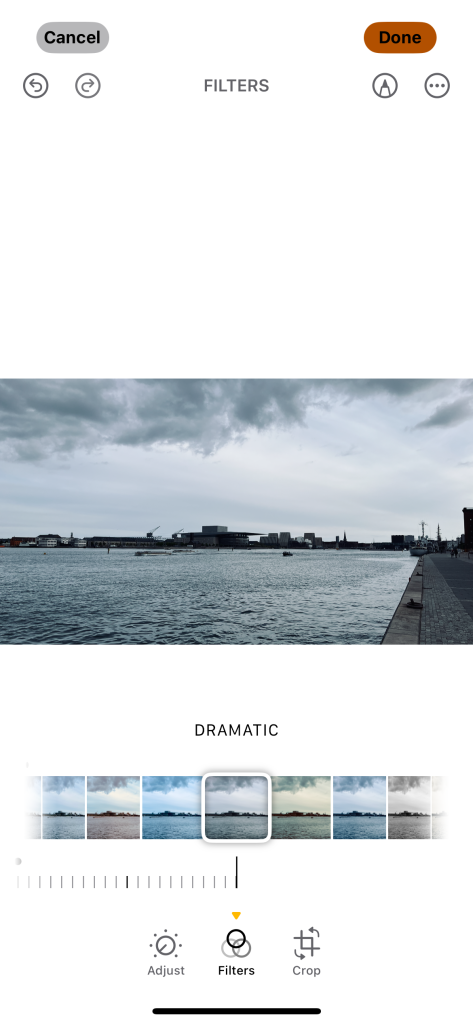
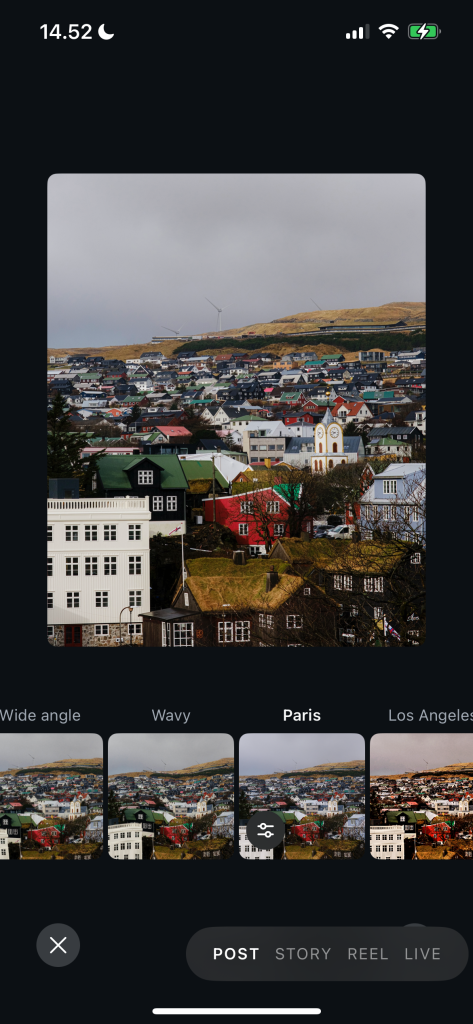
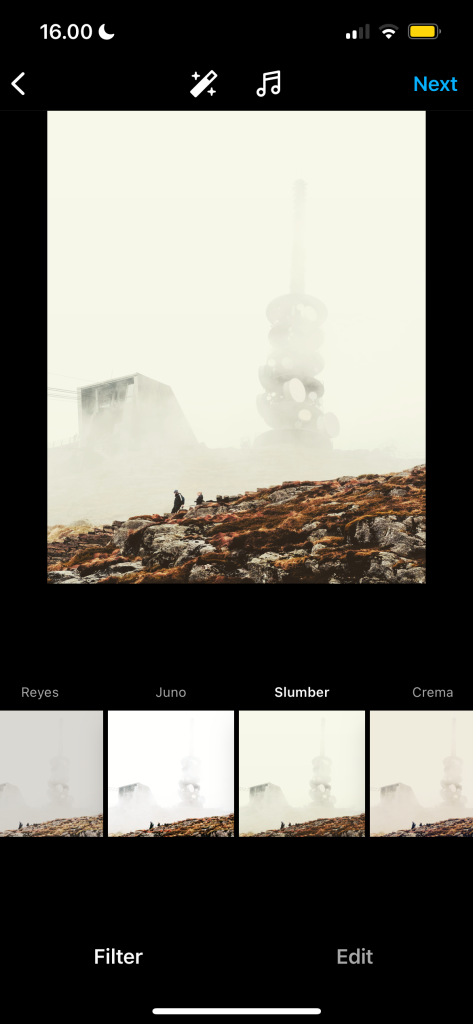
色彩濾鏡和設定檔是將平淡無奇的照片轉化為專業級影像的最簡單方法。您無需下載第三方應用程式即可使用這些濾鏡。它們會讓您的照片看起來更專業,並增添獨特的質感。使用濾鏡並控制其強度,可以展現您的個人風格,為您的 Instagram 內容增添獨特的魅力。

評論被關閉。