

整理照片並非只有專業攝影師才能做到。我以為我有備份,也覺得自己有充足的時間。但事實證明,一些愚蠢的錯誤讓我損失了數千張無可取代的照片。如果你也拍攝過珍貴的照片,那麼在丟失它們之前,你也應該讀一讀這篇文章。
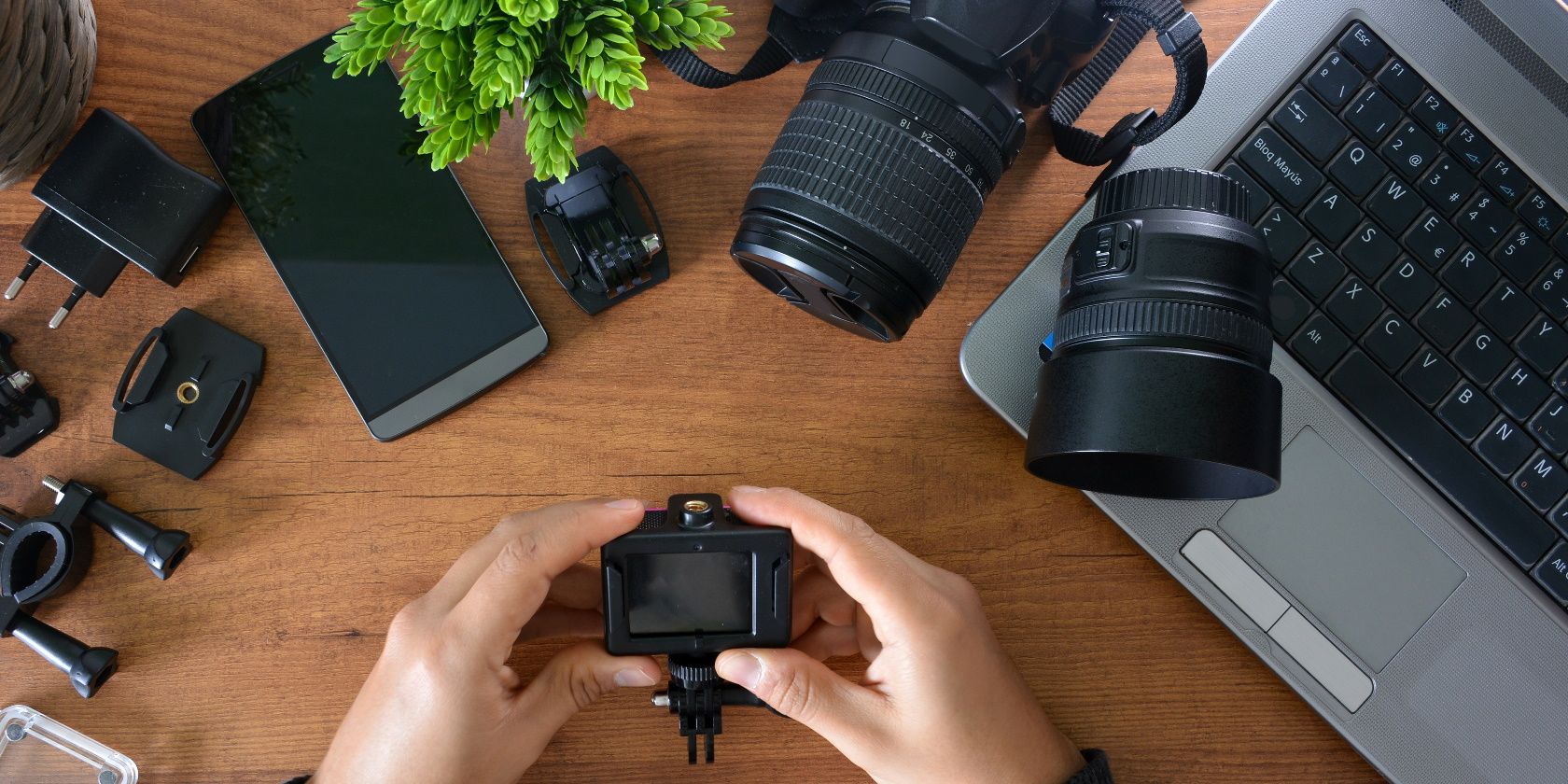
10 不要保留我的照片的多份副本。
我以前只把照片存放在一個地方,除非有特殊原因需要它們。例如,相機裡的照片通常會放在我的外接硬碟上,直到我想把它們發佈到 Instagram 上。在這種情況下,我會把文件傳輸到我的智慧型手機上。
不保留多份副本非常危險,而且多次事與願違。例如,2023年,我把一個硬碟掉在地上了。硬碟立刻就壞了,我遺失了多次旅行的照片。
現在,我的照片至少保留兩份。除了硬碟,我還將它們儲存在 Dropbox 和/或 iCloud 中。 Google Photos 是另一個選擇,還有一些注重隱私的雲端儲存替代方案。
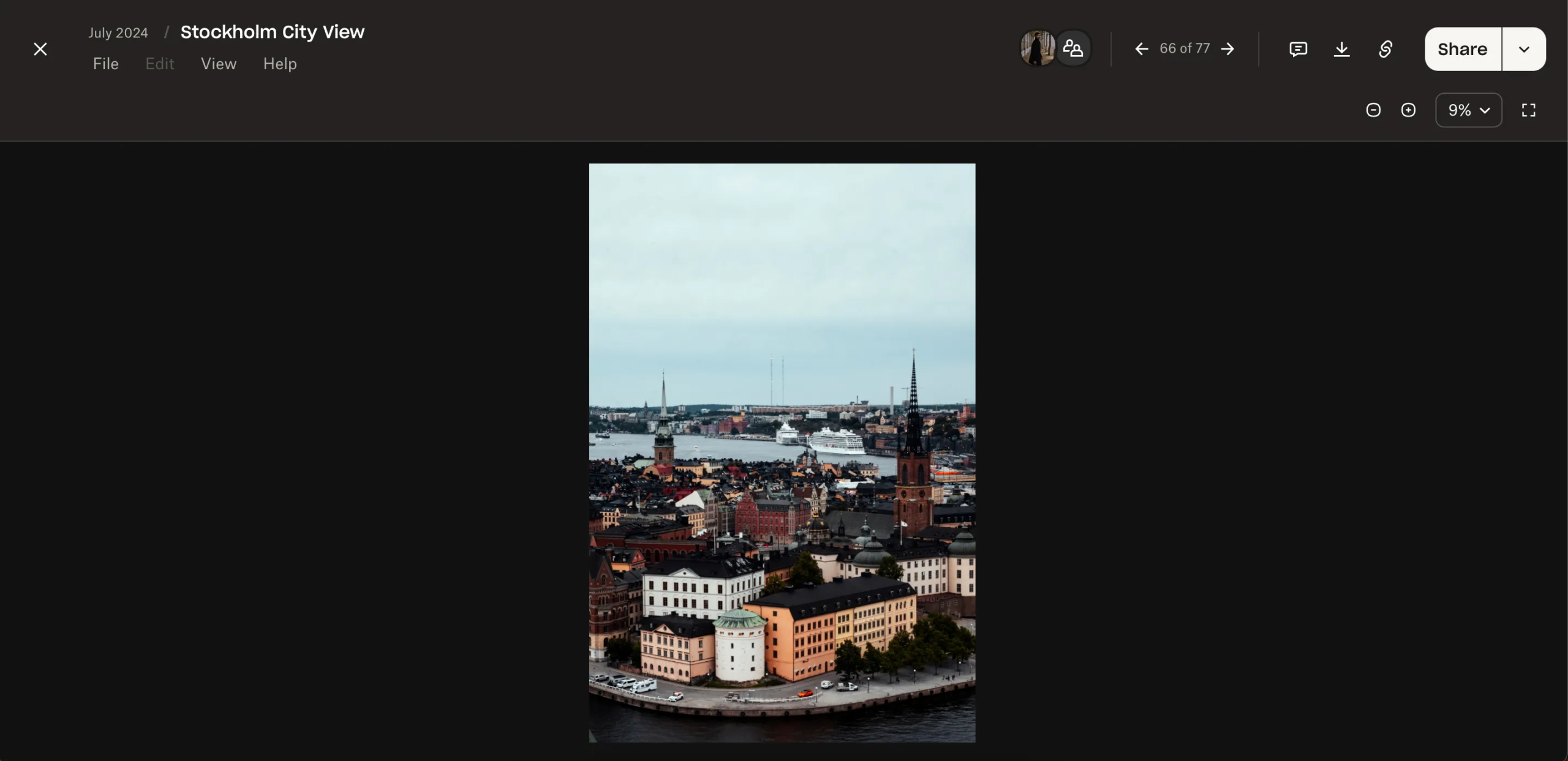
9. 不要為我的照片類別建立子資料夾。
我過去常常將我的照片整理到三個主要資料夾:未編輯的照片、要用 Photoshop 修飾的照片和已編輯的照片。
雖然這個系統一開始很有幫助,但當我開始使用 Capture Plus 時,我遇到了很大的困難。把所有編輯過的照片放到一個資料夾中變得非常困難,而且刪除所有內容從頭開始比重新整理它們更容易。
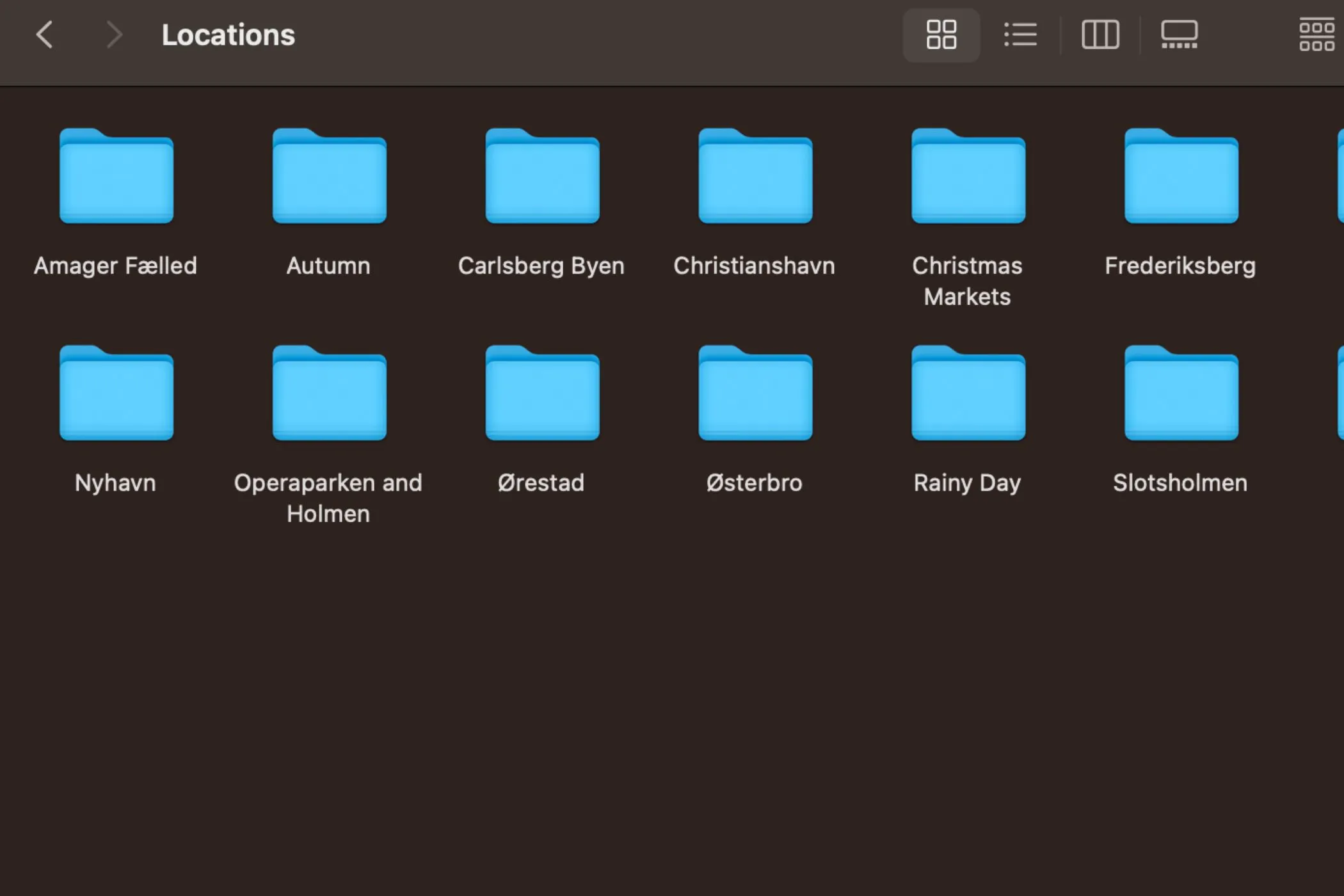
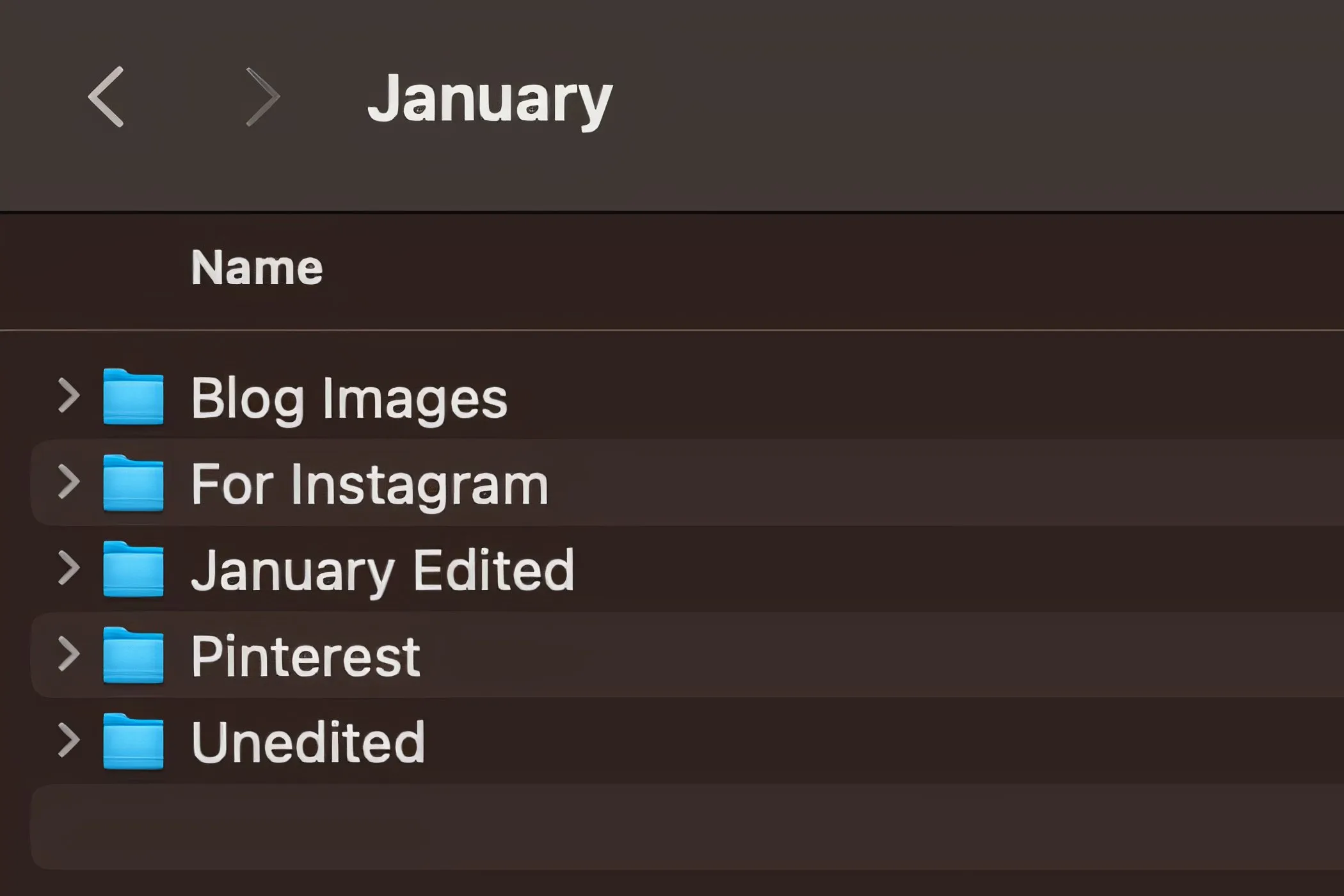
所以,我現在會根據需要建立子資料夾。例如,我會為經常拍攝的主題和地點建立月度資料夾。如果需要,我會為每週或特定的拍攝建立資料夾。
8. 僅保留一種文件格式
雖然 JPEG 是預設的影像檔案格式,但不使用其他類型可能會導致問題。例如,當我想出售照片時,JPEG 檔案有時就不夠用。
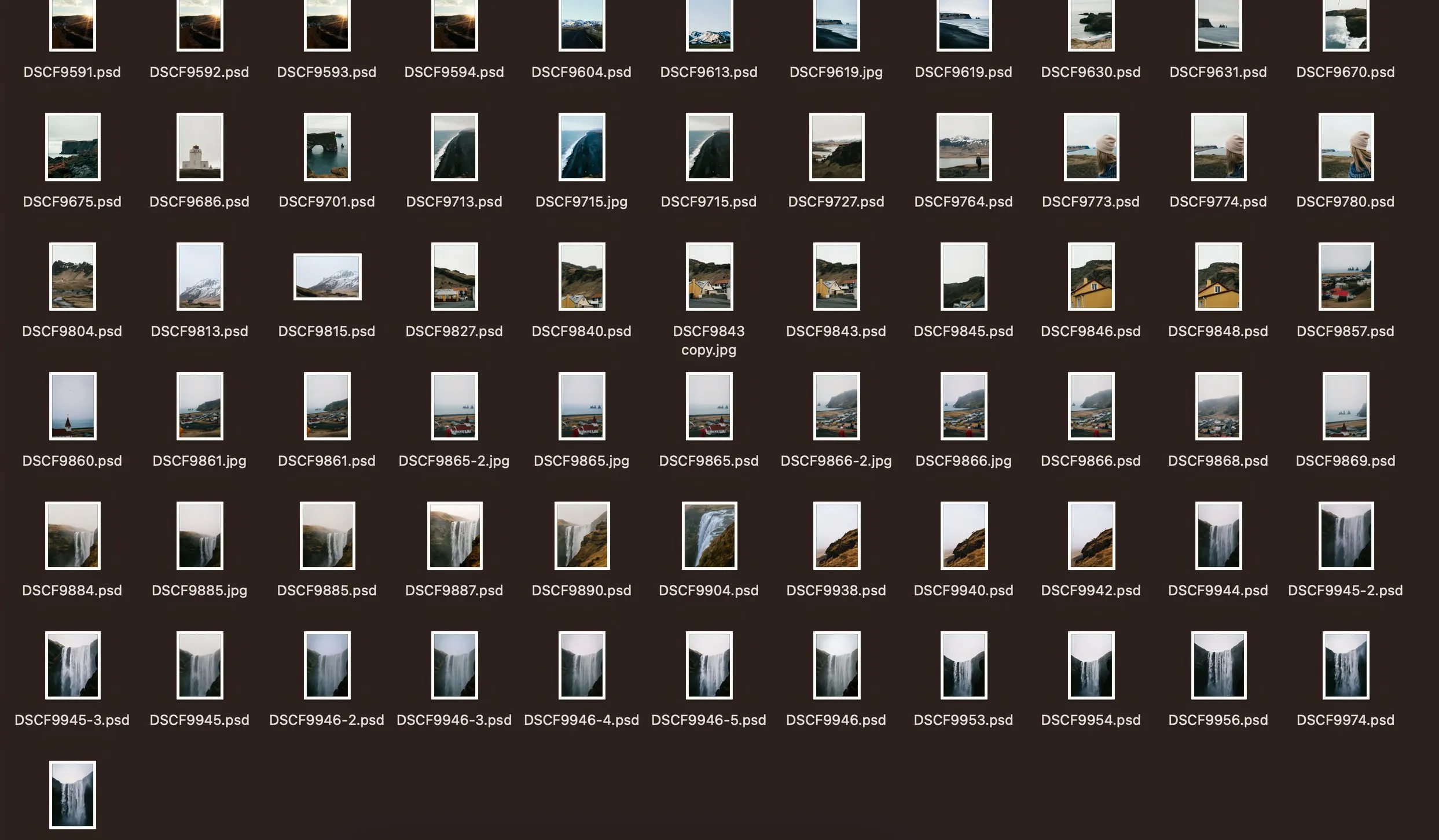
目前,我至少會用兩種文件格式儲存重要的圖片。 TIFF 適合用於製作海報,而 JPEG 2000 格式則非常適合製作無損檔案。如果我知道以後會在 Photoshop 中編輯,我會使用 PSD 格式。
7. 缺乏明確的優先排序流程
無論是編輯還是儲存照片,我都發現,優先處理最重要的照片可以更好地整理。我以前總是把文件雜亂無章地擺放,導致以後查找時浪費了大量時間。
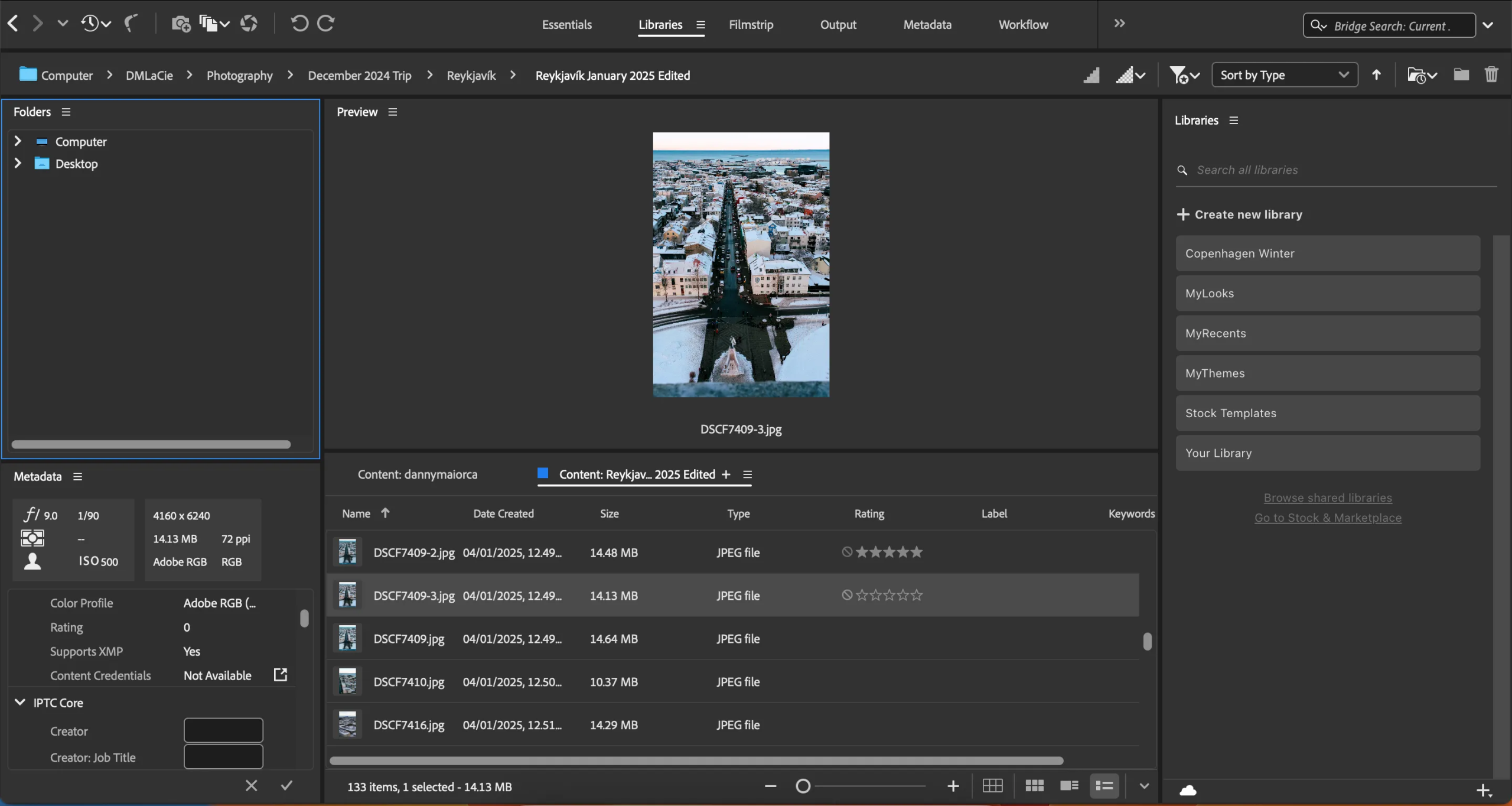
不過,我非常重視照片的優先順序。至少,我會在 iPhone 上把想保留的照片標記為「收藏」。在電腦上,我會用 Adobe Bridge 精心整理照片,它有一個星級評分系統。此外,我還會用這個應用程式拒絕和刪除那些我知道不會用的照片。
6. 我的文件命名不正確。
保留預設的圖片檔名,後來想找圖片時,反而帶來了不必要的麻煩。 「DSCF1234.jpg」至少不是最容易搜尋的字。以日期搜尋有時也挺好用的,但我總記不住某些照片的具體拍攝時間。
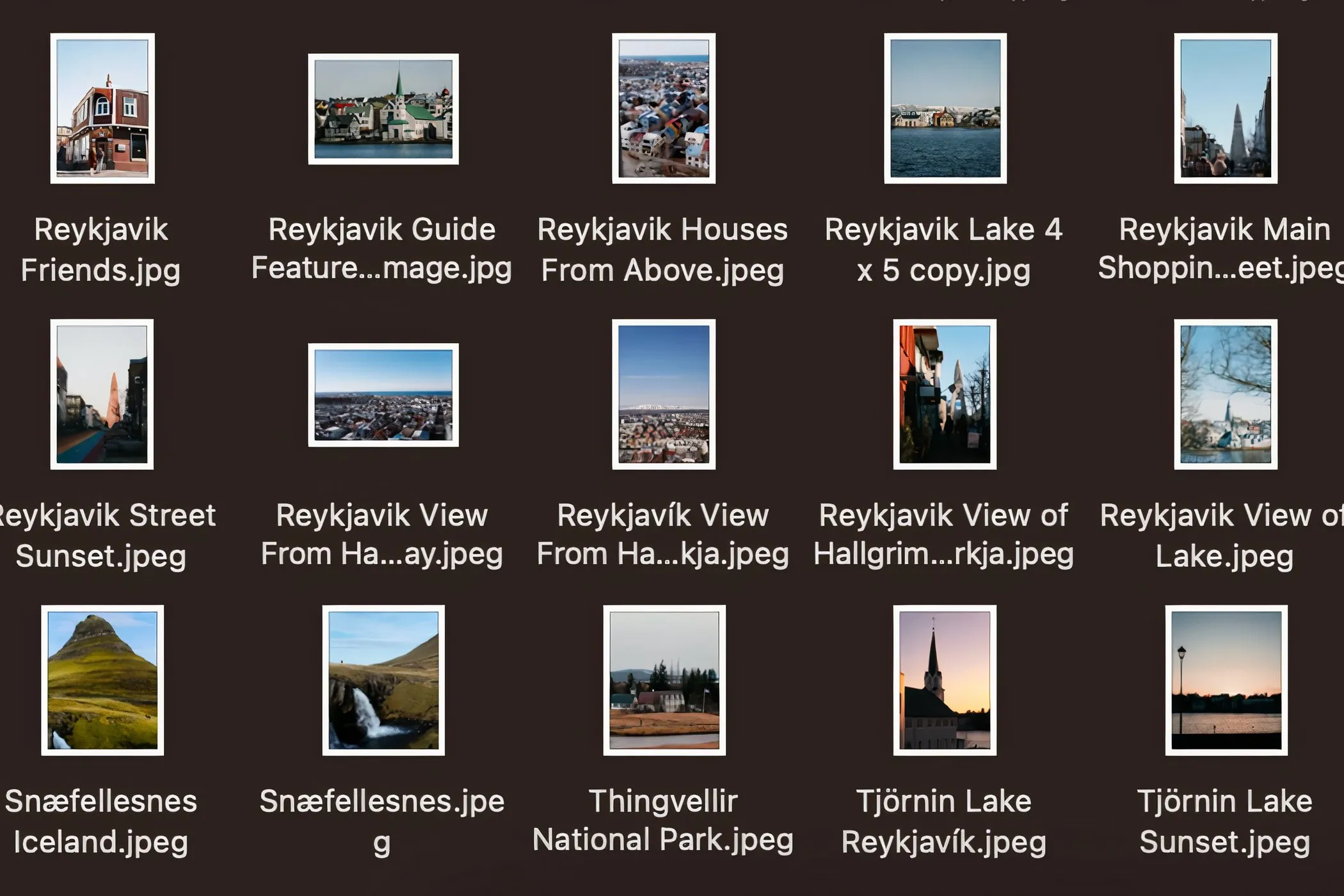
雖然我無法在手機上重命名文件,但在電腦和雲端儲存應用程式上更改文件名稱卻很容易。我會用一些容易記住的名字來命名照片,例如「葡萄牙海灘日落2018-06-05」。這樣,我就可以搜尋硬碟或主儲存系統,而無需導航到特定資料夾或進行猜測。
5. 刪除照片編輯應用程式
我有時會因為各種原因刪除照片編輯應用程式。 2020年我搬到國外時,我的舊版 Adobe Lightroom 就無法使用了。但我不知道建立新帳戶意味著丟失所有照片(以及預設)。
在其他情況下,我曾因為效能問題移除編輯應用程式。令我驚訝的是,重新安裝應用程式後,我發現目錄是空的。
我盡量避免刪除我的應用程序,而是傾向於尋找其他解決方案。但如果必須刪除,我會將所有檔案儲存到外部驅動器,然後再將照片匯入 Lightroom。 Lightroom CC 是另一個選擇,因為所有照片都儲存在雲端伺服器上。
4. 依賴我電腦上的預設照片應用程式
在購買 MacBook 並訪問 iCloud 之前,我依賴舊電腦上的預設應用程式來整理照片。但每次我需要清除設備資料(這種情況經常發生)時,我都會丟失所有文件。現在回想起來,我意識到自己當時有多愚蠢,因為這個問題其實很容易解決。
我不會依賴電腦,而是把重要的照片上傳到雲端伺服器。幸運的是,我的 Mac 預設會上傳照片——但我不建議在所有作業系統上都使用原生應用程式。另外,將照片儲存在雲端還可以節省裝置的儲存空間。
3. 不根據影像的使用位置來組織影像
雖然我會把 Instagram 圖片的尺寸調整為 4:5 的寬高比,這樣在發佈到部落格或其他線上媒體時會更加靈活。不過,即使我需要調整圖片大小,我也會把所有圖片都放在同一個資料夾中。
除了遺失原本很適合分享的照片外,不根據照片的使用地點進行整理還意味著需要花費更多精力來尋找照片。創建「用於 Instagram」、「用於與家人共享」等標籤的資料夾是一個簡單的解決方案。此外,為文件取一個描述性的名稱也是一個很好的主意,這樣更容易搜尋。
2. 忽略不同人的標籤
我以前從來沒想過在 Facebook 上給別人加標籤也能在其他地方整理照片。單靠資料夾很難找到人的照片,真希望我早點為肖像照片加上姓名標籤。
由於照片應用中的人臉辨識功能,我無需在 iPhone 上建立標籤。在電腦上,我創建標籤的方式與其他標籤相同(只需使用人物姓名,而非描述性內容)。
1. 沒有定期備份照片
以前,只有當資料夾太大時,我才會備份照片。這不僅耗時,還意味著我總是面臨遺失文件的風險。即使在 iCloud 上,我也關閉了自動備份功能。如果出現系統錯誤或硬碟損壞,我多年的記憶就失去了。
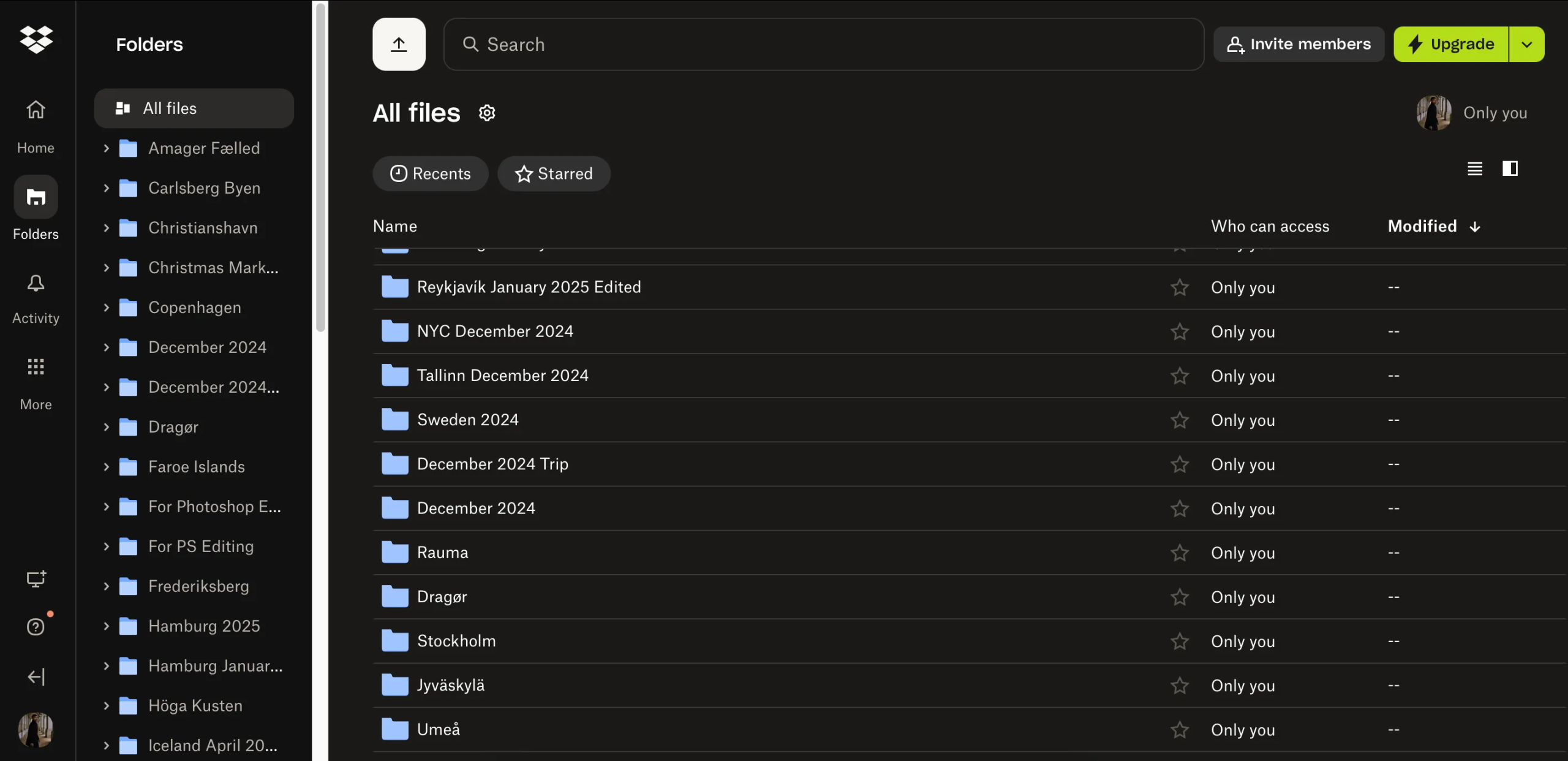
我現在會定期進行間歇性備份。我會在我的 Apple 裝置上啟用 iCloud 自動備份;如果你的裝置有類似的功能,我建議你使用它。使用 Lightroom 和 Photoshop 時,我會在拍攝結束後立即將編輯好的圖片上傳到 Dropbox。
整理照片需要時間,但不如恢復遺失的照片那麼費時。由於有時恢復照片確實很難做到,我現在總是盡量把所有事情都安排得井井有條。這已經成為我日程安排中很自然的一部分,而且比事後重新整理要輕鬆得多。
評論被關閉。