


隨著Meta Quest等虛擬實境頭戴式顯示器技術的進步,玩家現在可以輕鬆舒適地享受VR和混合實境遊戲體驗。 Meta Quest擁有大量的原創遊戲,能夠帶來無與倫比的沉浸式體驗。然而,對於那些想要體驗畫面更精美、效能要求更高的Steam VR遊戲的用戶來說,挑戰仍然存在,因為這些遊戲需要電腦具備更強大的處理能力。
雖然MetaQuest是一款無需電腦即可獨立使用的獨立設備,但許多用戶希望將其與 Steam VR 遊戲集成,以充分利用其豐富的遊戲庫。如果您也是希望在 VR 頭戴裝置上玩 Steam 遊戲的玩家之一,那麼有幾種有效的方法可以實現。
本文將介紹在MetaQuest上暢玩Steam 遊戲所需的基本工具與步驟。我們將向您展示如何充分利用電腦效能,配合 MetaQuest 頭顯,即使是畫面精美的遊戲也能獲得最佳遊戲體驗。
在 Meta Quest 上玩 Steam 遊戲需要什麼
Quest 本身無法直接運行 Steam 遊戲,所以這些方法本質上都是從主機串流遊戲。如果你的電腦上還沒有安裝 Steam 和可玩的遊戲,請先安裝 Steam。
這裡介紹的三種方法都涉及無線傳輸,這意味著您的體驗品質將取決於您的 Wi-Fi 網路(不是互聯網,只是您的內部網路)的速度。為了獲得最佳效果,您需要確保:
- 透過千兆乙太網路線或更快的連接線將您的遊戲 PC 連接到路由器。
- 使用 Quest 玩遊戲時,基本上你就和你的 Wi-Fi 路由器或存取點在同一個房間。理想情況下,它應該支援 Wi-Fi 6e 或 Wi-Fi 7。
- 您的遊戲電腦和 VR 頭戴裝置必須位於同一區域網路 (LAN) 上,並且能夠相互「看到」。在某些情況下,您的 Wi-Fi 網路可能會與有線裝置隔離。如果發生這種情況,您需要深入研究路由器設定來解決這個問題。如果您的房屋較大且選擇使用多個路由器,也可能會發生這種情況。
在 Meta Quest 中使用 Steam Link
Steam Link 一直是將 Steam 遊戲串流到 PC 和其他行動裝置的最簡單方法,現在 MetaQuest 也推出了官方的 Steam Link 應用程式。它無疑是將平面螢幕和 VR 遊戲無線串流到Quest 頭戴裝置的最簡單方法。
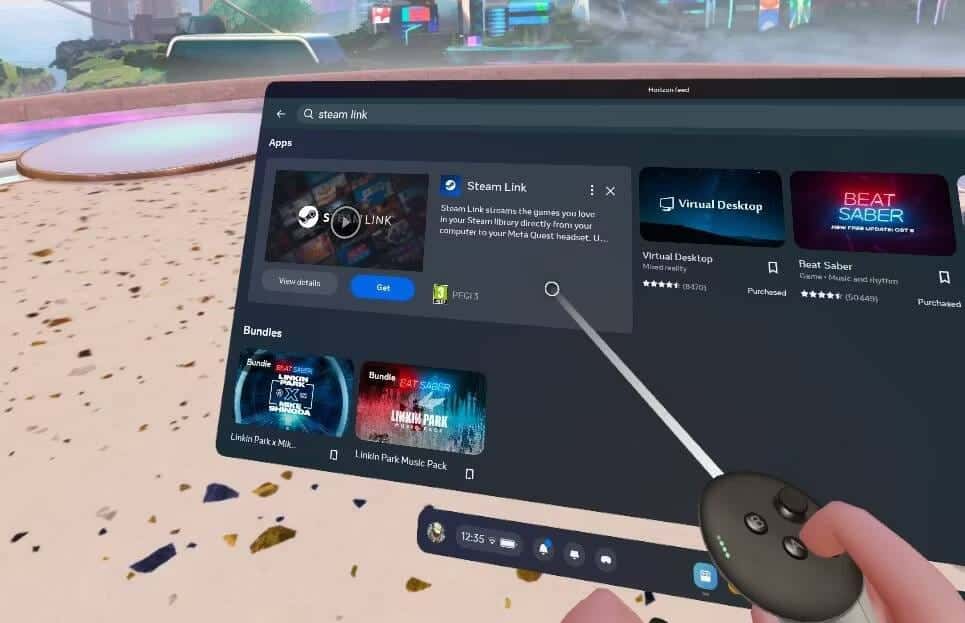
首先,下載官方的Meta Steam Link 應用程式。您也可以在 VR 頭戴裝置的內建 Meta Store 中輕鬆找到它。您需要將其與您的桌上型遊戲電腦配對,因此請打開應用程式並點擊它,開始搜尋已安裝 Steam 的本機裝置。
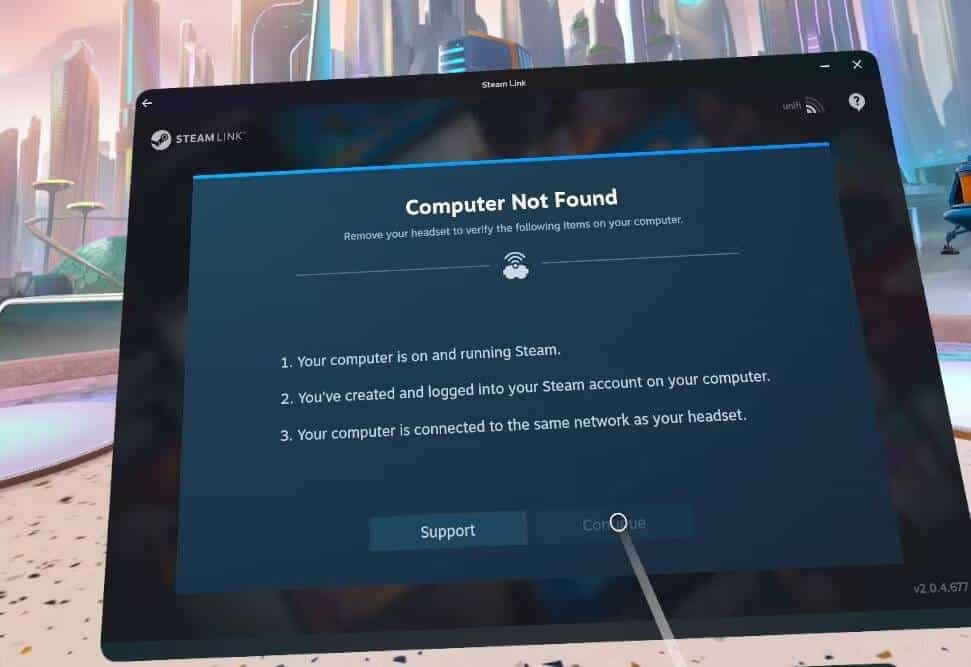
如果您的電腦未連接到相同網路(或完全沒有開啟),您將看到一條錯誤訊息「找不到電腦」。
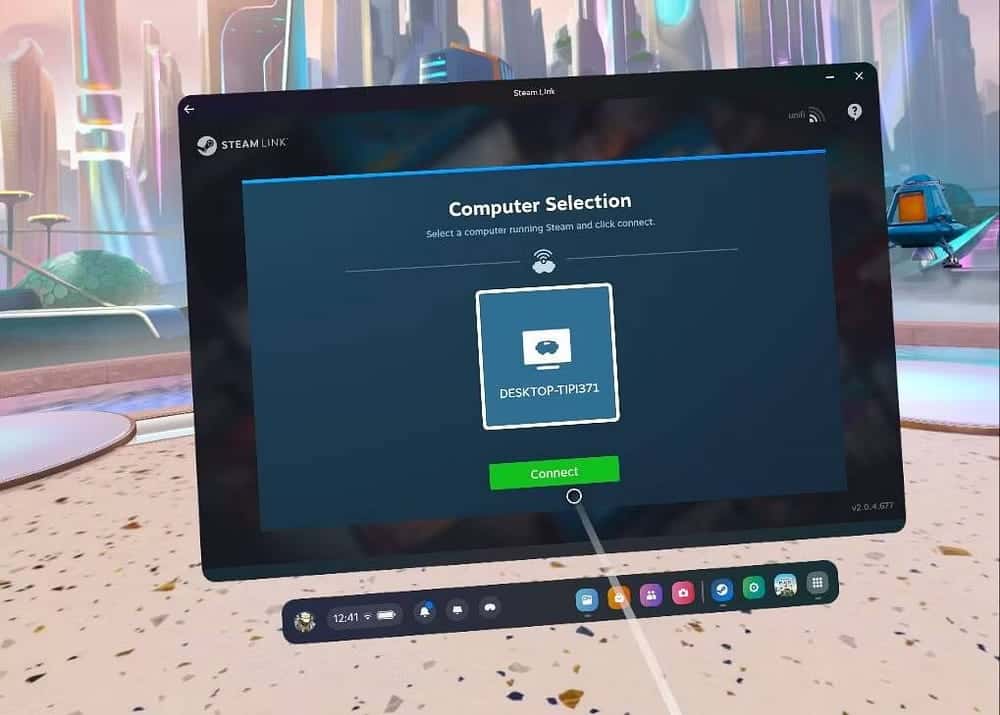
如果應用程式成功找到您的電腦,請點擊“連接”,您將收到一個四位數的代碼,可在 Steam 端輸入。您只需輸入一次。
您將看到熟悉的 Steam「大螢幕」選單,並可以像在桌上型電腦上一樣繼續使用 Steam VR。您可以直接暢玩 VR 遊戲,Quest 頭戴裝置將提供全面支援。
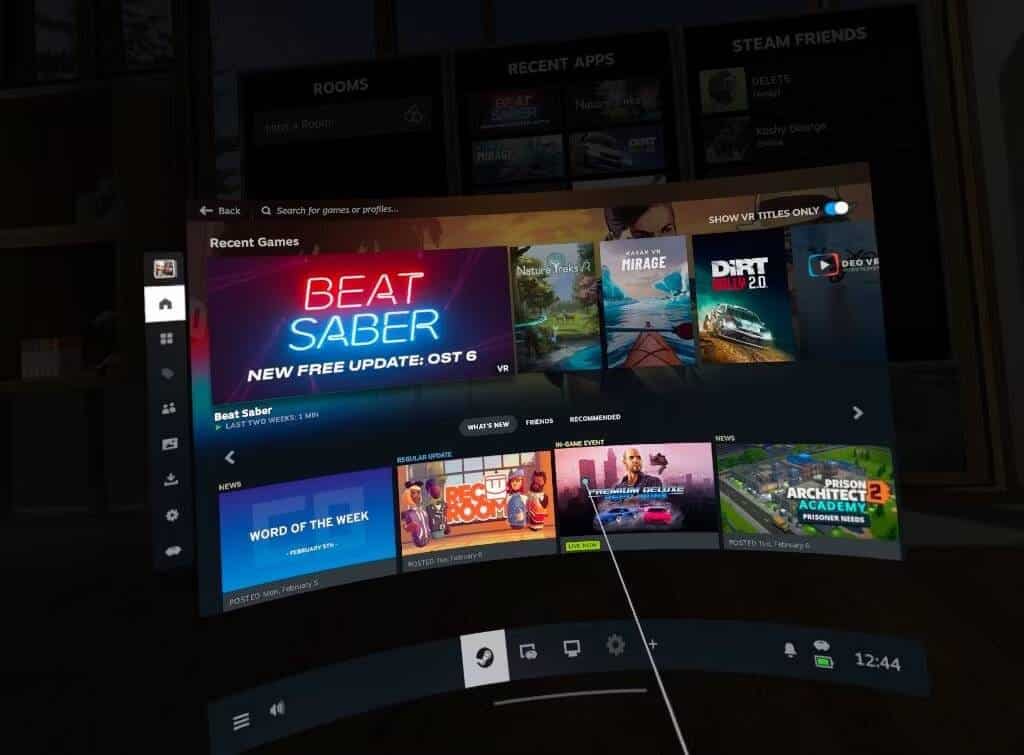
雖然也可以使用 Steam Link 玩非 VR 平板遊戲,但我發現 Meta Quest 控制器不能模擬遊戲手柄,而且 Steam Link 無法透過藍牙連接到 Quest 的遊戲手柄。
使用 Quest 控制器進行指向和點擊也不像使用滑鼠那麼容易(例如,需要按住 Steam 按鈕然後點擊扳機)。
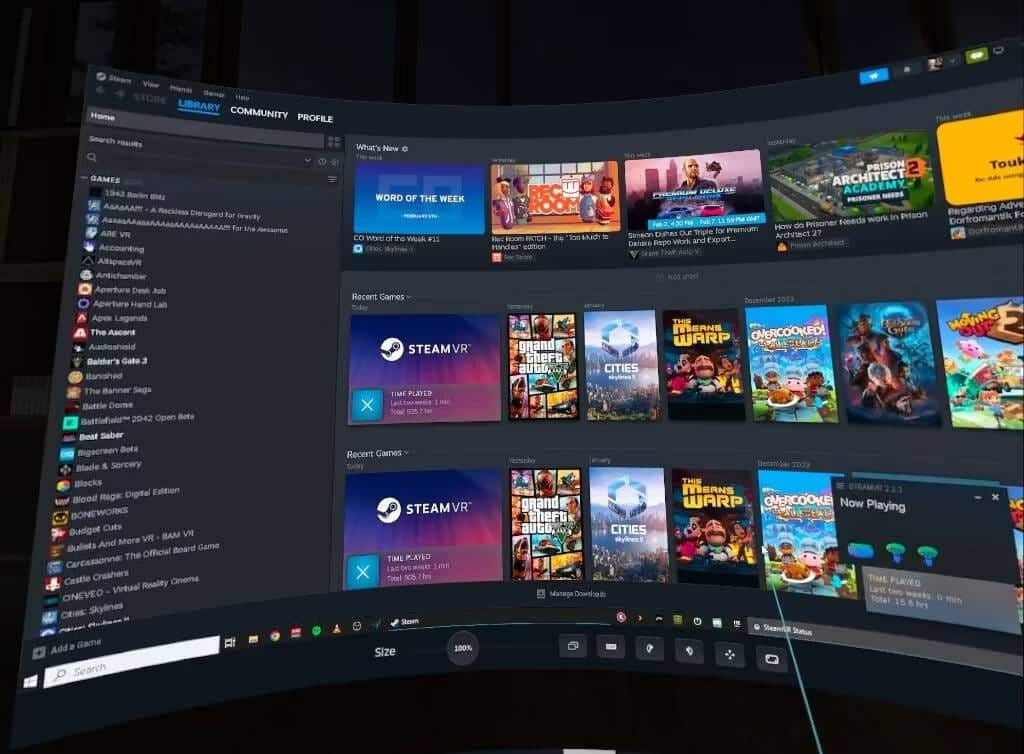
相反,你需要使用直接連接到電腦的滑鼠和鍵盤(或遊戲手把)。如果你和電腦在同一個房間,這沒什麼大不了的。但這確實意味著你不能在床上玩一些休閒遊戲。
Steam Link 優點:
- 這是使用 Meta Quest 存取 Steam VR 遊戲最簡單的方法。它也是免費的官方版本。
- 您不需要在遊戲 PC 上安裝任何 Oculus 或 Meta 相關的應用程式。
Steam Link缺點:
- 由於缺乏控制器支援、藍牙直通或簡單的滑鼠模擬,此方法可能不適用於非 VR 遊戲。
- 許多用戶報告了效能問題。
使用虛擬桌面在 Meta Quest 上玩 Steam 遊戲
虛擬桌面是我首選的連接方式,但它是付費應用程式。 15美元的價格不算太貴,而且它提供了迄今為止功能最豐富、最可靠的桌面無線串流方式。
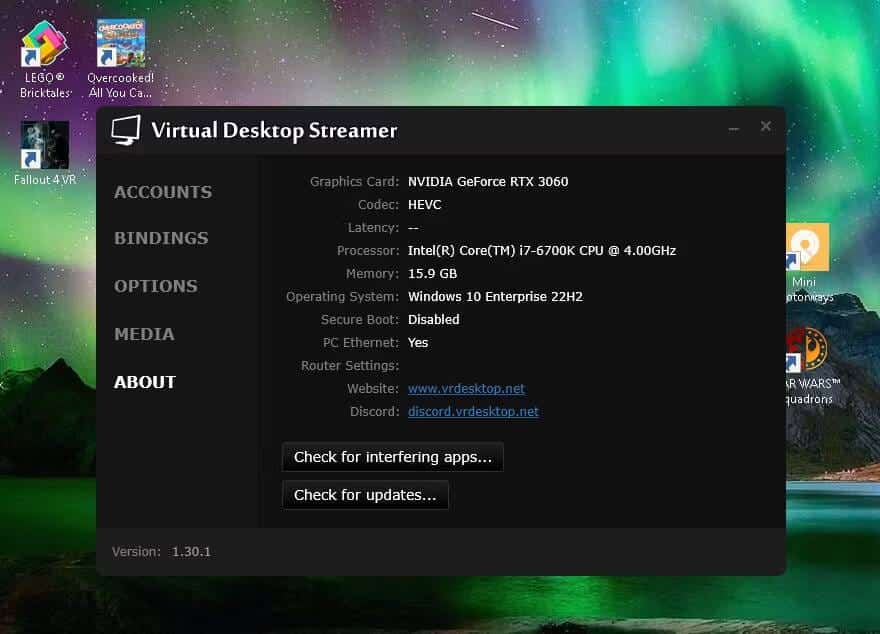
首先,使用Virtual Desktop 網站將串流媒體應用程式下載到您的電腦。確保它正在運行(它通常靜默地位於任務欄中)。
預設選項對大多數用戶來說已經足夠好用;它們會自動優化您的連接,並使用您的 Quest 控制器模擬遊戲手把。您還需要從 Metashop 或 VR 頭戴裝置購買Virtual Desktop應用程式。
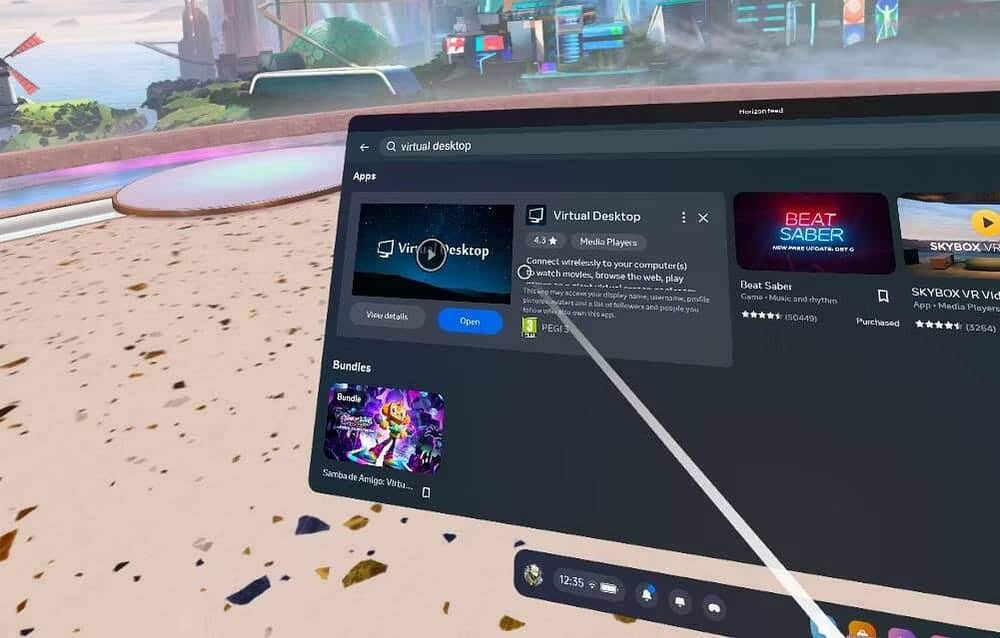
在 VR 頭戴裝置上啟動虛擬桌面應用程序,然後導航到您的電腦,並在出現的對話方塊中點擊「允許」按鈕,該對話方塊會顯示您的 Oculus 使用者名稱。之後,您將自動連線。
現在,您可以使用 Meta Quest 控制器與桌面交互,並像使用滑鼠一樣打開 SteamVR 或任何其他應用程式。或者,按下控制器左鍵並選擇“遊戲”選項卡。所有 Steam VR(和 Oculus)遊戲都會列出,您可以直接暢玩。
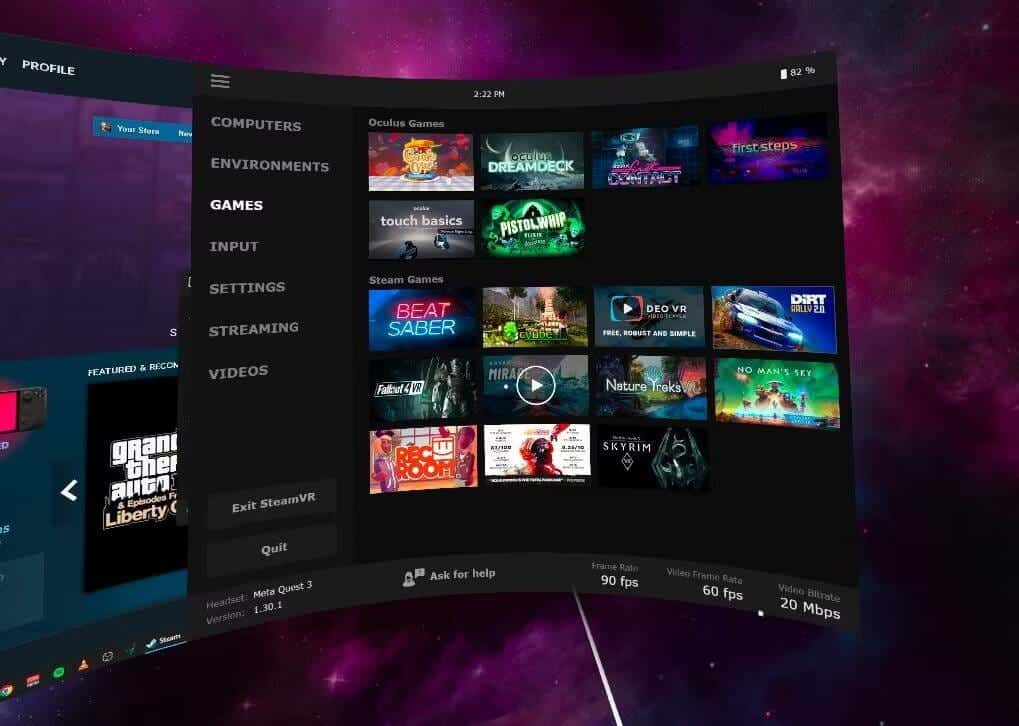
您也可以使用 MetaQuest 控制器來模擬標準遊戲手柄,不過可能需要一些時間來適應。 Virtual Desktop 也支援透過藍牙連接遊戲手把運行,因此如果您不在同一個房間,可以將遊戲手把連接到 Quest 並使用它來玩遊戲。
虛擬桌面的優點:
- 此方法可讓您串流 Steam 和其他應用程式。您也可以從 Mac 串流。
- 您也可以從桌面播放 VR180 影片或常規 3D SBS 影片。
- 虛擬桌面支援藍牙遊戲手把、滑鼠和鍵盤。
- 此方法可提供最佳的串流品質。
虛擬桌面的缺點:
- 價格是 15 美元。
- 此方法需要在您的電腦上安裝伺服器應用程式。
在 Meta Quest 上使用 AirLink
AirLink 是 Meta 的官方無線串流解決方案,可讓您同時暢玩 Meta/Oculus 遊戲庫和SteamVR 遊戲。
主要要求是您需要在電腦上安裝Oculus桌面應用程式。 VR 頭戴裝置本身無需安裝任何其他應用程式;只需開啟快速設定選單,然後點擊右側的Quest Link選項即可。
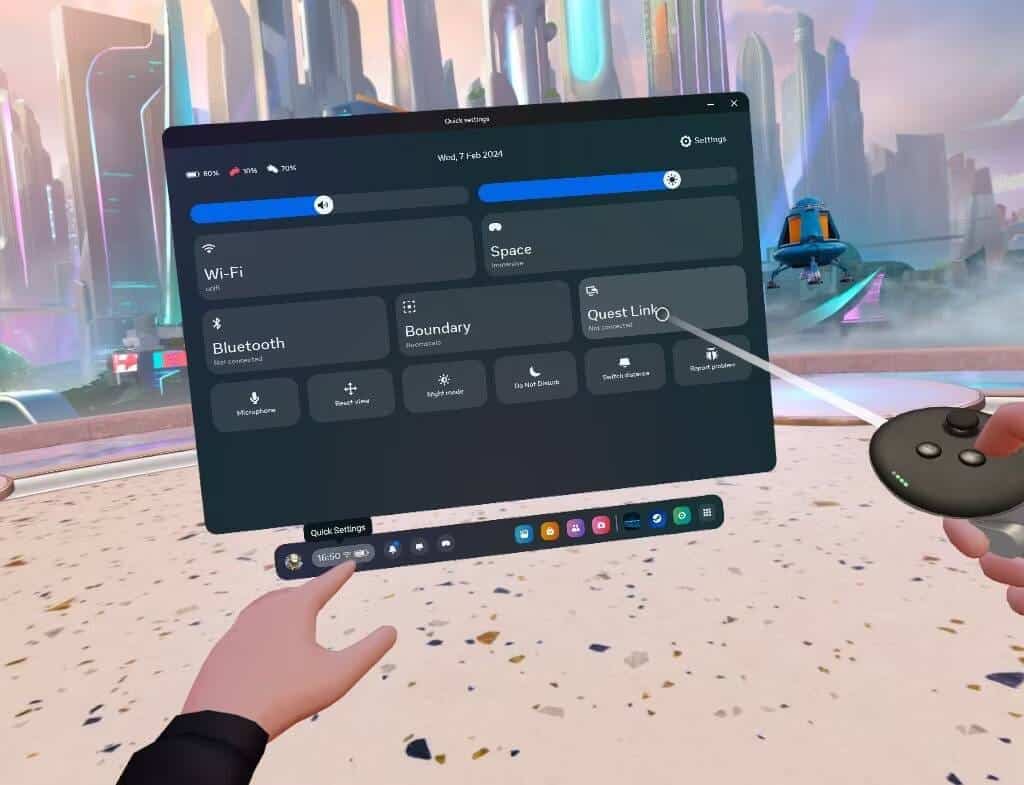
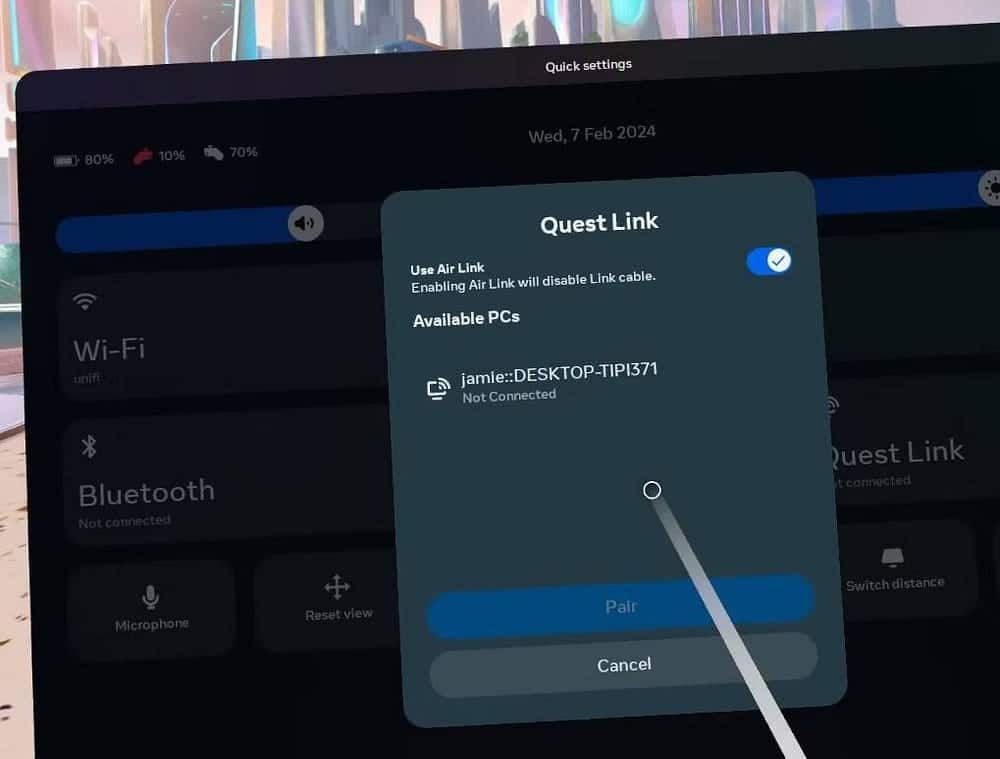
若要進行無線連接,請點選「啟用 AirLink」選項。您的電腦應該會出現在下方清單中。點擊配對,如果是第一次配對,您需要在電腦側面確認配對請求(螢幕上會顯示驗證 VR 頭戴裝置的程式碼,但您無需記下該程式碼)。
完成此操作後,您還需要返回 VR 耳機並再次確認。
如果一切順利,您將進入 Oculus 桌面介面,在那裡您將找到有關如何使用控制器上的按鈕存取庫的提示 - 您可以在其中找到 SteamVR 的連結以及 Oculus 遊戲。
打開 SteamVR 應用程式後,您還應該將其添加到庫中,以便再次快速啟動它。
您可能認為內建解決方案是最好的,但不幸的是,Meta 的桌面體驗在過去幾年中一直未開發和改進。
Meta公司一直專注於Quest等手持式VR頭顯,而忽略了僅限桌面使用的Rift,這一點在其軟體中也有所體現。軟體雖然大部分功能都能正常運作,但我發現其介面已經過時,而且經常崩潰。
AirLink 優點:
- 它已整合到 Meta Quest 中。
AirLink缺點:
- 這是最不可靠的方法。
- 它需要 Oculus 桌面應用程式(也稱為 Meta Quest Link 應用程式),這可能會增加開銷並降低效能。
- 它的用戶介面過時,使用體驗令人沮喪。
使用 Meta Link 電纜(有線)
最後,為了獲得最高品質但不太方便,您可以將 Meta Quest 直接連接到您的遊戲 PC - 只要您有一個高速 USB 連接埠(USB-C 或 A 3.1/3.2)和合適的電纜。
Meta Cable Link「官方」銷售5米長的光纖電纜,但這並非絕對必要;任何專為高傳輸速率設計的高品質電纜(5米或更短)都應該可以工作。
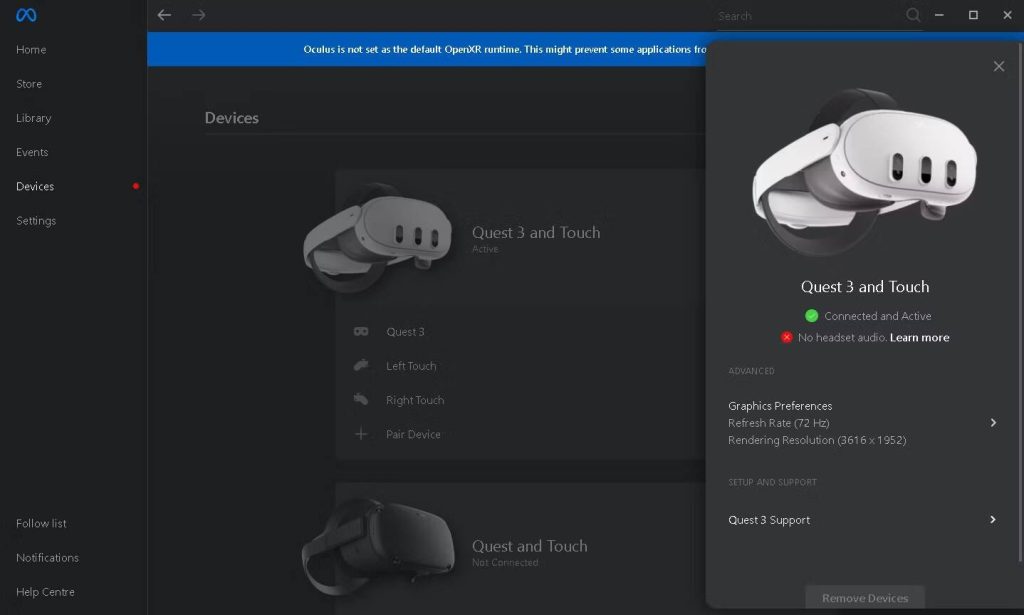
透過 USB 線玩遊戲的說明與上面的 AirLink 部分相同,只是您不需要啟用 AirLink 選項;它會假定您正在使用線,因此只需點擊「連線」即可。
Meta Link 電纜優點:
- 無論您的 Wi-Fi 有多差都沒關係。
Meta Link 電纜的缺點:
- 這種方法幾乎和 AirLink 一樣有缺陷且容易崩潰。
- 您被束縛在您的電腦所在位置。
您應該使用什麼方法在 Meta Quest 上玩 Steam 遊戲?
如果您真的想將遊戲串流到 Meta Quest,我建議您購買虛擬桌面應用程式。它是最可靠的選擇,並提供 Steam 遊戲之外最全面的功能集。您也可以觀看下載的 3D 電影。
但如果您對此想法不太確定,只是想在 Steam 上玩虛擬實境遊戲,那麼官方的 Steam Link 應用程式簡單易用且免費,因此值得先嘗試一下。

評論被關閉。