


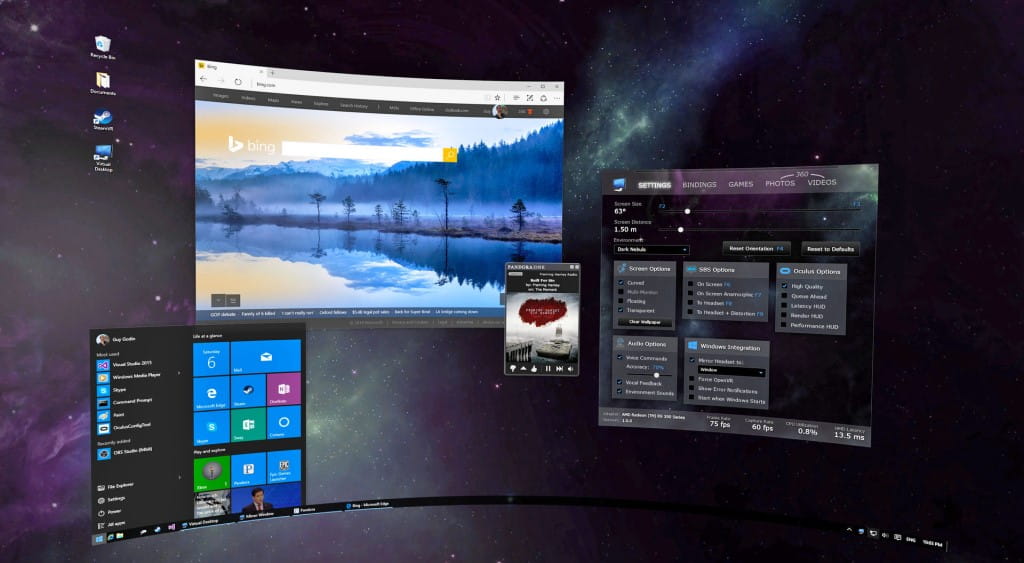
我可以透過多年來使用過的顯示器追溯我的計算歷史。 20 世紀 90 年代,我的 Packard Bell 桌上型電腦配備了 10 吋 VGA 顯示器,與學校裡低解析度的 Apple II 顯示器相比,這是一個巨大的飛躍。之後,我帶著 20 吋的索尼 Trinitron CRT 平板顯示器和我的第一台專用桌上型電腦一起上了大學,多年來,它成了這所學校的娛樂中心。目前,我在家裡使用兩台 24 吋 1080p 液晶顯示器,並計劃很快升級到超寬顯示器。但在嘗試了由 Guy Godin 為 Oculus Rift 和 HTC Vive 開發的售價 15 美元的應用程式 Virtual Desktop 之後,似乎我們即將迎來另一場顯示革命。 Virtual Desktop 是一款由 Guy Godin 為 Oculus Rift 和 HTC Vive 開發的應用程序,可在虛擬實境環境中提供完整的桌面體驗。
虛擬實境已成為當今科技話題的熱門話題。雖然人們的注意力主要集中在VR遊戲和富有想像的體驗上,但VR作為生產力工具的應用是一個潛力無限且前景廣闊的領域。桌面VR應用程式就是一個很好的例子,它提供了一個全新的工作環境。
在本文中,我們將結合兩款熱門應用程式的體驗,探討「使用 VR 桌面能否高效能辦公?」這個問題的答案。簡而言之,答案是肯定的。但在沉浸於這種充滿未來感的生產力體驗之前,你仍需權衡一些利弊。
什麼是VR桌面?
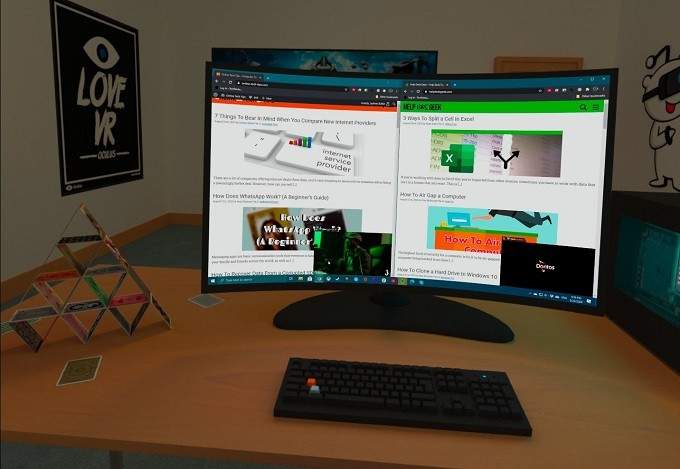
在深入探討之前,我們先來先明確一下「虛擬實境桌面」究竟是什麼。本質上,它是一個顯示電腦螢幕的虛擬環境。
換句話說,你會看到一個虛擬螢幕,它顯示的資訊與你在實體螢幕上看到的完全完全相同。它不是擺在你房間、辦公室或任何其他指定位置的桌子上,而是在一個虛擬空間裡。
運行 VR 桌面需要什麼?
你可能聽過,在電腦上使用虛擬實境需要極高的配置。對於高階VR遊戲來說,這確實如此,因為這類遊戲需要中端或專用的遊戲組件。但對於桌面VR應用來說,情況並非如此。
確切的最低配置會因應用程式而異,但如果您擁有配備 Iris Plus 或類似圖形處理器的現代四核心筆記型電腦,它應該能夠很好地運行。在本例中,我們使用 Oculus Quest 來顯示虛擬桌面。因此,對電腦本身的系統要求就沒那麼嚴格。
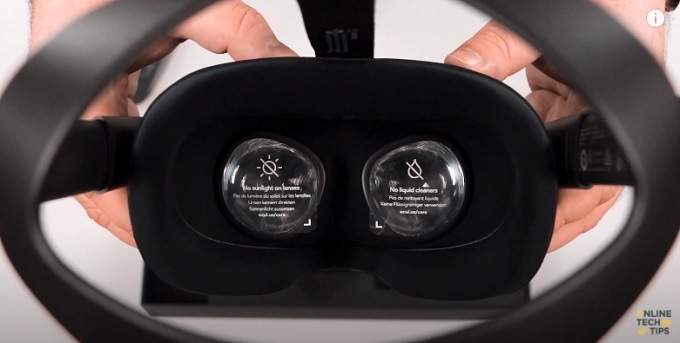
虛擬實境環境由 Quest 的內建 GPU 渲染,而非您的電腦。如果您想了解更多信息,請查看我們詳細的 Oculus Quest 評測。在 Quest 上使用虛擬桌面應用程式的另一個重要功能是其無線傳輸。但是,您的網路硬體必須相容。
總而言之,運行 VR 桌面需要三樣東西:
- 符合最低規格的桌上型計算機。
- VR 桌面應用程式。
- VR眼鏡相容於相關應用程式。
現在你知道了這些應用程式是什麼,以及為什麼需要使用它們,但為什麼要使用它們?讓我們來看看虛擬實境桌面為現有桌面帶來的優勢。
使用 VR 桌面有哪些優勢?
使用虛擬桌面解決方案有幾個關鍵優勢。首先,您可以擁有任意大小的空間,並進行可能在現實生活中不切實際的螢幕配置。大多數人買不起或無法容納六台顯示器,但使用支援六台顯示器的 VR 桌面應用程式就可以實現。
第二個好處是,你可以創造一個不受干擾、專注工作的環境。 VR頭戴裝置搭配一副優質的降噪耳機,就能在完全安靜的環境中運作。
虛擬實境桌面設定的另一個重要特點是便攜性。如果您經常出差,需要坐在飯店房間或其他只能使用筆記型電腦的地方工作,那麼攜帶自己的虛擬實境耳機以及虛擬實境所需的大螢幕設定並不難。更不用說,您可以將虛擬桌面用作個人影院,或者設置大螢幕視訊遊戲!
如果您使用站立式辦公桌設置,虛擬桌面是理想的選擇,因為您可以根據您的工作環境隨意定位虛擬顯示器。

最後,它是一項很棒的隱私保護措施。關閉螢幕後,除了您之外,其他人都無法看到螢幕上的內容。這項功能一定會受到許多用戶的喜愛。
選擇桌面 VR 的理由當然不只這些,但我們認為主要有以下三個用例。理論講完了,接下來我們來看看目前市面上兩款最佳的桌面 VR 應用程式。
虛擬桌面(Oculus Rift – 13.99 美元和 Oculus Quest – 20 美元)
這可能是最知名的虛擬桌面應用程式了,它絕對配得上這個稱號!這款應用程式目前僅提供付費版本,但已經推出幾年了,開發者也投入了不少資金來完善和穩定它。
在Quest上使用虛擬桌面功能時,我們採用了無線連線。一台Windows電腦透過乙太網路線連接到路由器,頭顯則透過5GHz無線連線連線。無論是工作還是玩遊戲,我們都完全沒有遇到任何延遲。除了目前大多數VR頭戴裝置都存在的像素化問題之外,螢幕畫面非常清晰。而這完全不是這些應用程式的問題。
虛擬桌面極為精簡,可輕鬆移動和調整螢幕大小。虛擬桌面支援多個實體顯示器,但儘管它提供了許多多功能,但它不支援創建現實世界中不存在的虛擬顯示器。
這款應用極為穩定且精緻。它易於使用,並與 Oculus Quest 的新手勢追蹤功能完美集成,這意味著你無需使用觸控操作。
除了缺乏虛擬螢幕(以及有限的環境種類)之外,其主要缺點是沒有免費版應用。不過,對於尋求精緻可靠的個人 VR 工作環境的人來說,這款應用程式物有所值。值得注意的是,該應用程式的 macOS 版本仍在開發中,因此目前僅適用於 Windows。
沉浸式 VR(Oculus Quest – 免費 / 14.99 美元 / 29.99 美元)
Immersed VR是桌面虛擬實境領域的新秀,但已經引起了一些積極的反響。好消息是,該應用程式在Oculus Quest和Oculus Go上提供「永久免費」版本。該公司計劃未來擴展到其他平台。
Immersed 的免費方案支援一個虛擬螢幕,而付費月度方案則最多支援五台裝置。它還提供更多樣化的環境。您可以在虛擬空間中與他人進行公開(免費)和私密(付費)協作。它擁有時尚的虛擬網路攝像頭,並配備手勢追蹤等高級功能。最重要的是,它相容於 Windows、Mac 和 Linux!
儘管 Immersed 看起來不像 Virtual Desktop 那樣精緻,但它是必看的,而且它是免費的,您可以嘗試一下!
你能在虛擬實境中工作嗎?
我們花了很多時間在VR中做著我們日常在實體螢幕上會做的事情。雖然我們花了一段時間來適應各種選項,但很快就習慣了在VR空間而不是現實世界中工作。 Quest提供的虛擬螢幕看起來很棒,雖然不如現實生活中清晰。不過,這被其龐大的虛擬尺寸以及Immersed能夠產生多個虛擬螢幕的能力所彌補。
必須看著鍵盤才能打字的作家當然會很吃力,但如果您可以在不看鍵盤和滑鼠的情況下使用它們,並且擁有足夠舒適的耳機,那麼虛擬桌面將是一個很棒的工作場所!

評論被關閉。