


在《Valorant》中,無論你是在排隊等待配對還是正在進行關鍵回合,錯誤代碼 0都可能隨機出現。此錯誤明確表示你的遊戲與 Riot 伺服器之間的連線出現故障。換句話說,遊戲未能建立穩定或正確的連結。
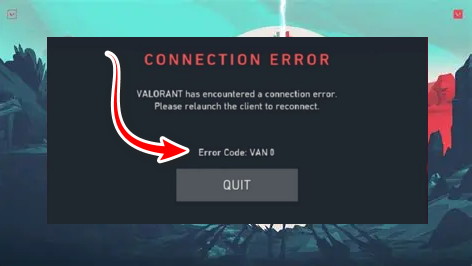
此錯誤最常見的原因包括Vanguard 檔案損壞、Vanguard 無法自動啟動、防火牆限製或Windows 錯誤報告服務的干擾。在某些情況下,Valorant 用戶端啟動故障也可能是根本原因。
既然您已經了解了可能的原因,接下來讓我們來看看幾個經過實踐檢驗的解決方案,這些方案已經幫助許多玩家解決了這個問題。
1. 重新啟動 Riot 用戶端和您的電腦。
有時,Riot Client 或 Vanguard 會因進程卡住或服務啟動失敗而無法正常啟動。重新啟動 Riot Client 和電腦可以解決這些後台問題,包括影響 Vanguard 服務(例如vgc或vgtray)的問題。
重新啟動系統不僅可以強制這些服務正確重新載入,還可以套用待處理的 Windows 更新並重新與 Riot 伺服器建立乾淨的連線。
2. 停用 Windows 錯誤報告服務
Windows 錯誤回報服務會持續監控電腦上的進程。但是,它可能會幹擾 Riot Vanguard 的底層服務,導致這些服務啟動延遲甚至無法啟動。停用此服務可以消除這種幹擾,使 Vanguard 能夠順利啟動。
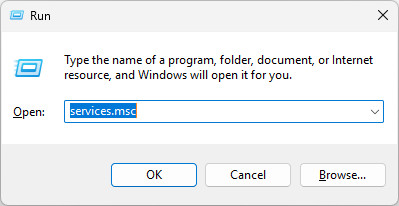
- 點擊 Win + R然後寫:
SERVICES.MSC
![]()
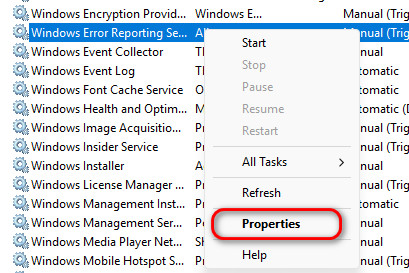
- 在「服務」視窗中,找到 Windows 錯誤報告服務.
- 右鍵單擊並選擇 ئصائص.
![]()
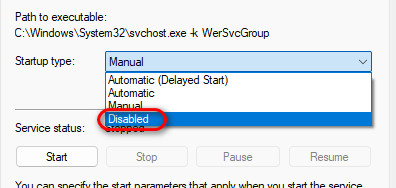
- 之內 啟動類型, 定位 破碎的.
![]()
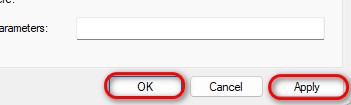
- 點擊 تطبيق 然後 好的.
![]()
- 重新啟動電腦後再嘗試執行Valorant。
3. 更新所有元件驅動程式
驅動程式過時或損壞是導致錯誤代碼 0的常見原因。更新您的 GPU、晶片組和主機板驅動程式可以消除阻止 Vanguard 啟動的衝突。驅動程式更新後,重新安裝 Vanguard 可確保反作弊程式全新安裝。
更新圖形處理單元 (GPU) 驅動程式

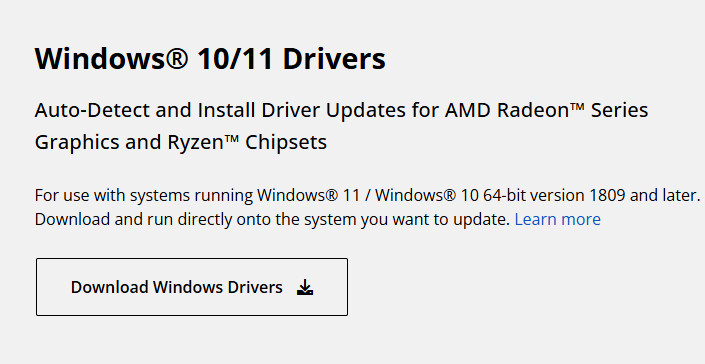
更新晶片組和主機板驅動程式
4. 重新安裝 Valorant 和 Vanguard,然後加入防火牆例外。
如果以上方法都無效,徹底重新安裝Valorant 和 Vanguard 通常是最可靠的解決方案。單一損壞的遊戲檔案就可能導致遊戲崩潰,而且手動查找幾乎不可能。重新安裝可以確保獲得全新的檔案。之後,新增防火牆例外可以確保與 Riot 伺服器的穩定連線。
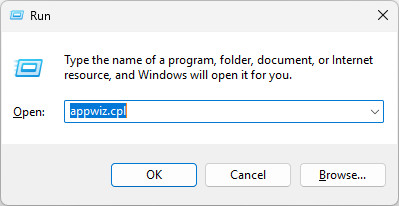
- 點擊 Win + R然後寫:
APPWIZ.CPL
![]()
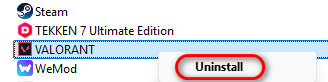
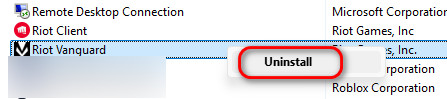
- 定位 勇敢右鍵單擊它,然後選擇 卸載.
![]()
- 解除安裝 防暴先鋒 還。
![]()
- 刪除以下位置的剩餘檔案:
C:\Program Files\Valorant\C:\Program Files\Riot Vanguard
![]()
- 重新啟動電腦以清除所有痕跡。
- 正常重新安裝Valorant。

新增防火牆例外
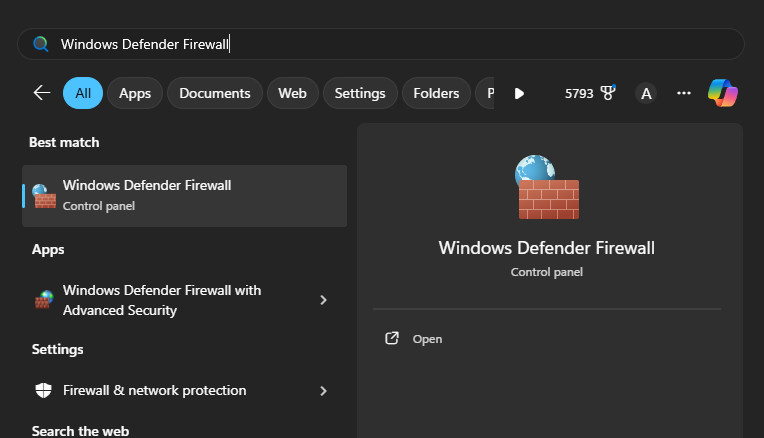
- ابحثعن Windows Defender防火牆 在開始菜單中打開它。
![]()
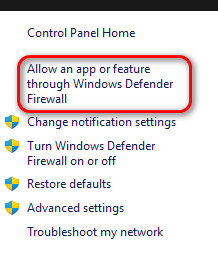
- 定位 允許應用程式或功能透過 Windows Defender 防火牆.
![]()
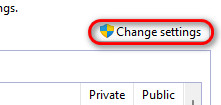
- 點擊 更改設置.
![]()
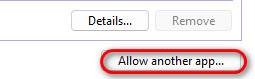
- 點擊 允許另一次申請….
![]()
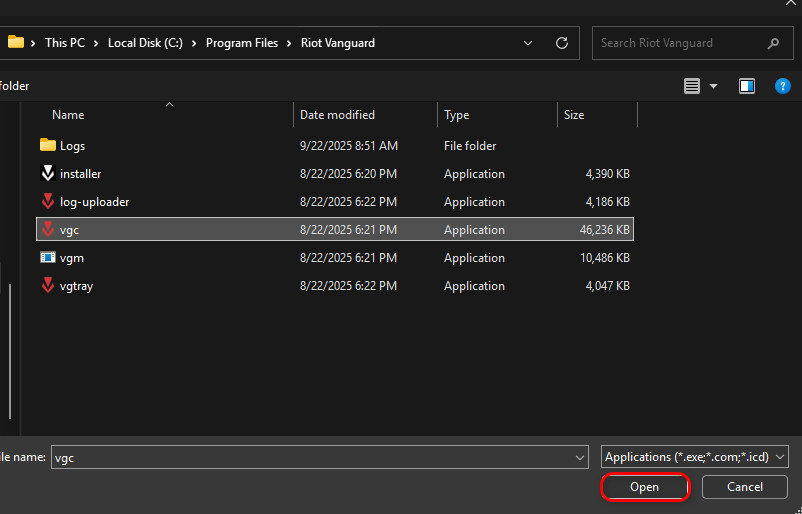
- 點擊 審查… 請逐一加入以下應用程式:
- C:Riot GamesRiot Client ← 新增 RiotClientServices
- [磁碟機代號]:Riot GamesVALORANTlive ← 新增 勇氣
- C:\Program Files\Riot Vanguard ← 新增 VGC
![]()
- 重開機後再測試Valorant。

評論被關閉。