


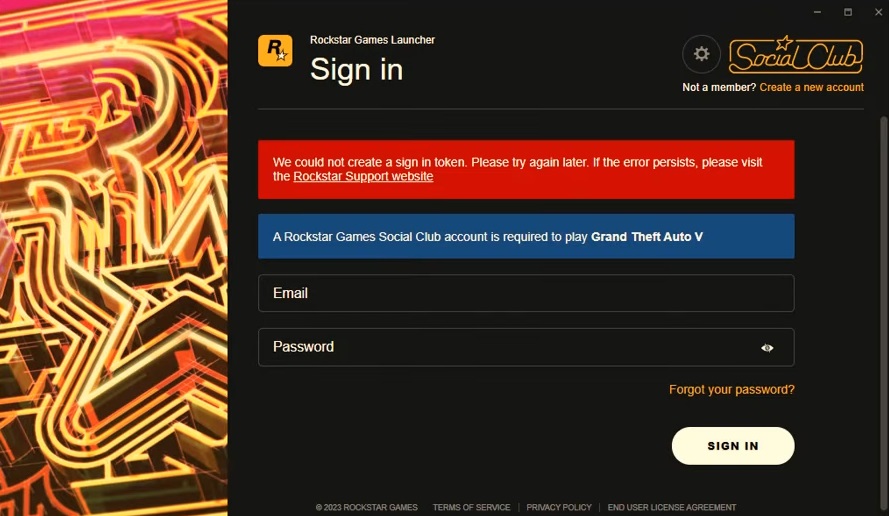
出現錯誤 “我們無法建立登入令牌” 當 Rockstar Social Club 失敗時 建立或驗證身份驗證碼 需要登入 Rockstar 伺服器。此錯誤通常會在以下情況下出現: 登入啟動器 它阻止玩家訪問 多人遊戲功能 以及其他 Rockstar 線上服務。
造成此問題最常見的原因包括 網路或連線問題 這會中斷玩家與 Rockstar 伺服器之間的連線。這可能會阻止… 被封鎖或受限的 IP 位址 另外,還要寫程式碼。
其他導致此問題的原因包括惡意軟體感染、安裝檔案損壞以及VPN 或代理伺服器設定錯誤。在某些情況下, Rockstar 的身份驗證伺服器可能會發生故障,這也會導致此錯誤。
在嘗試詳細解決方案之前,請先嘗試以下快速解決方法:
- 停用任何 VPN的 或在背景運行的代理伺服器或分割隧道應用程式。
- 允許玩家和遊戲繼續進行。 Windows Defender防火牆.
- 做 刷新DNS (清除 DNS 快取)透過執行以下命令
ipconfig /flushdns在命令提示字元中。 - 運行 Rockstar Games 玩家角色 管理員.
- 改為 不同的網絡 (例如行動熱點)以排除網路服務供應商 (ISP) 封鎖或 IP 封鎖。
如果這些快速解決方法無法解決您的問題,以下是一些更詳細的解決方案:
1. 重新安裝 Rockstar Social Club
Rockstar Games Social Club 或啟動器的安裝損壞或不完整可能會導致身份驗證過程中斷。重新安裝軟體可以刪除損壞的文件,並更新用於產生和驗證登入程式碼的內部庫、憑證和服務元件。
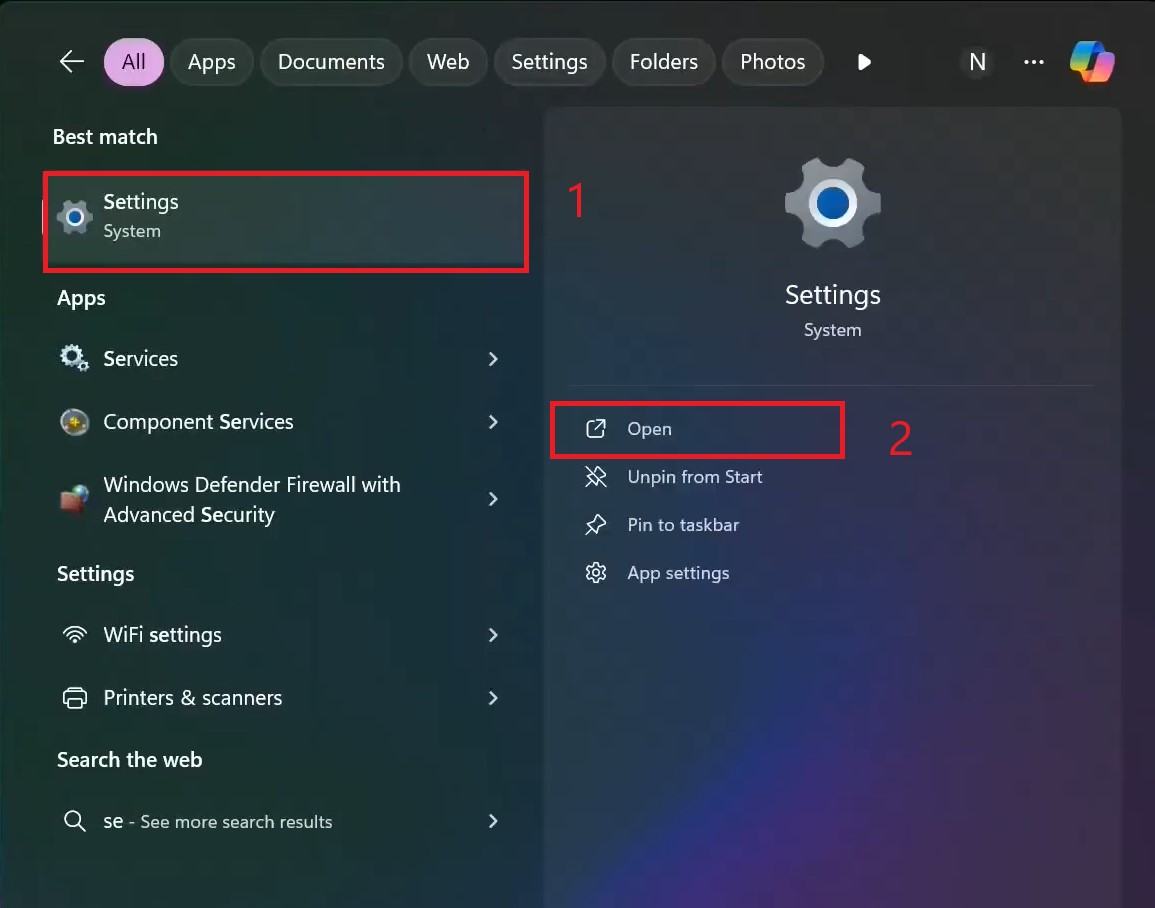
- 點擊 開始菜單,並蒐索 設置,然後打開它。
![從「開始」功能表開啟 Windows 設定]()
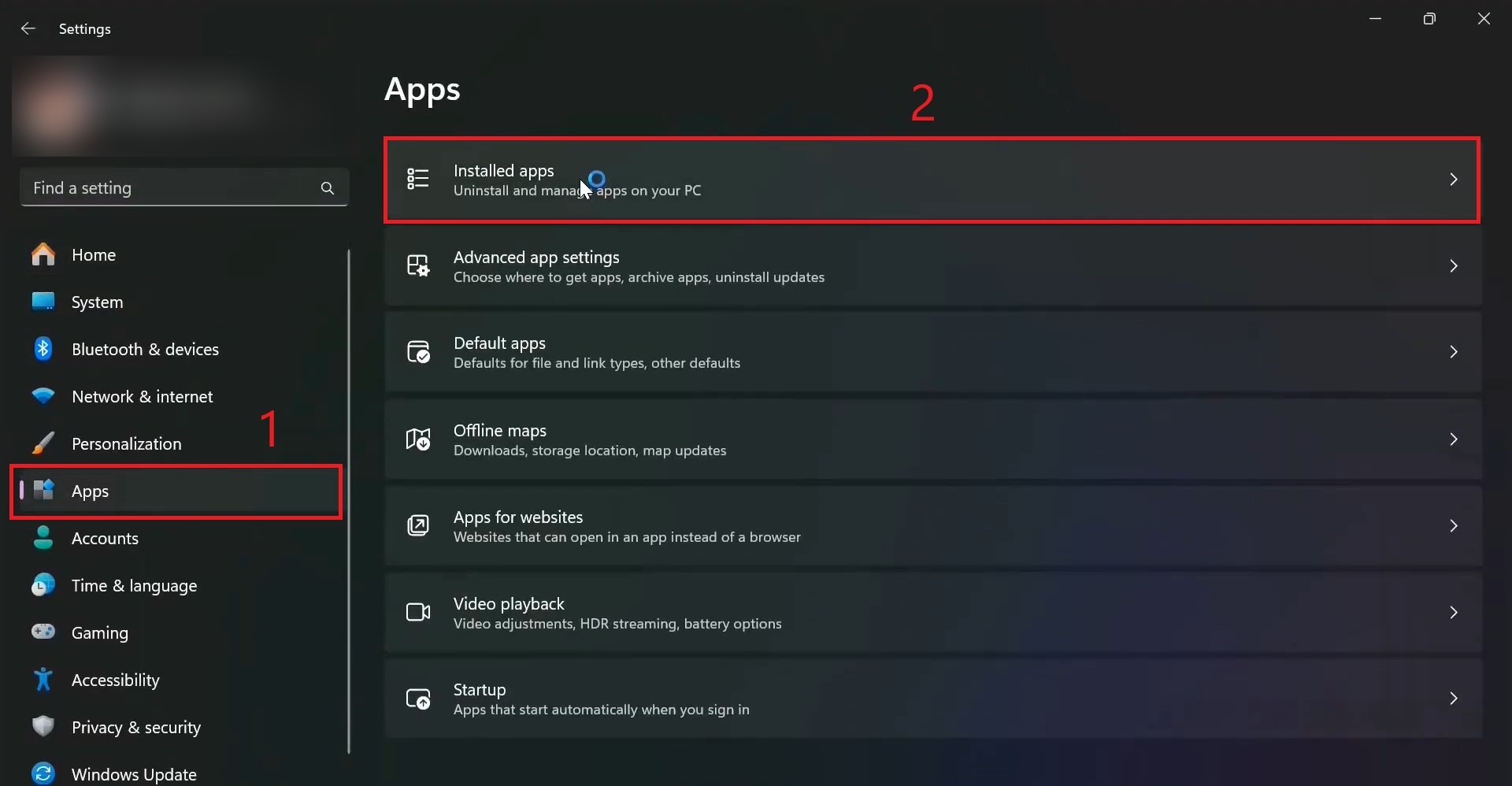
- 去 應用領域 > 已安裝的應用程序.
![Windows 設定中已安裝應用程式列表]()
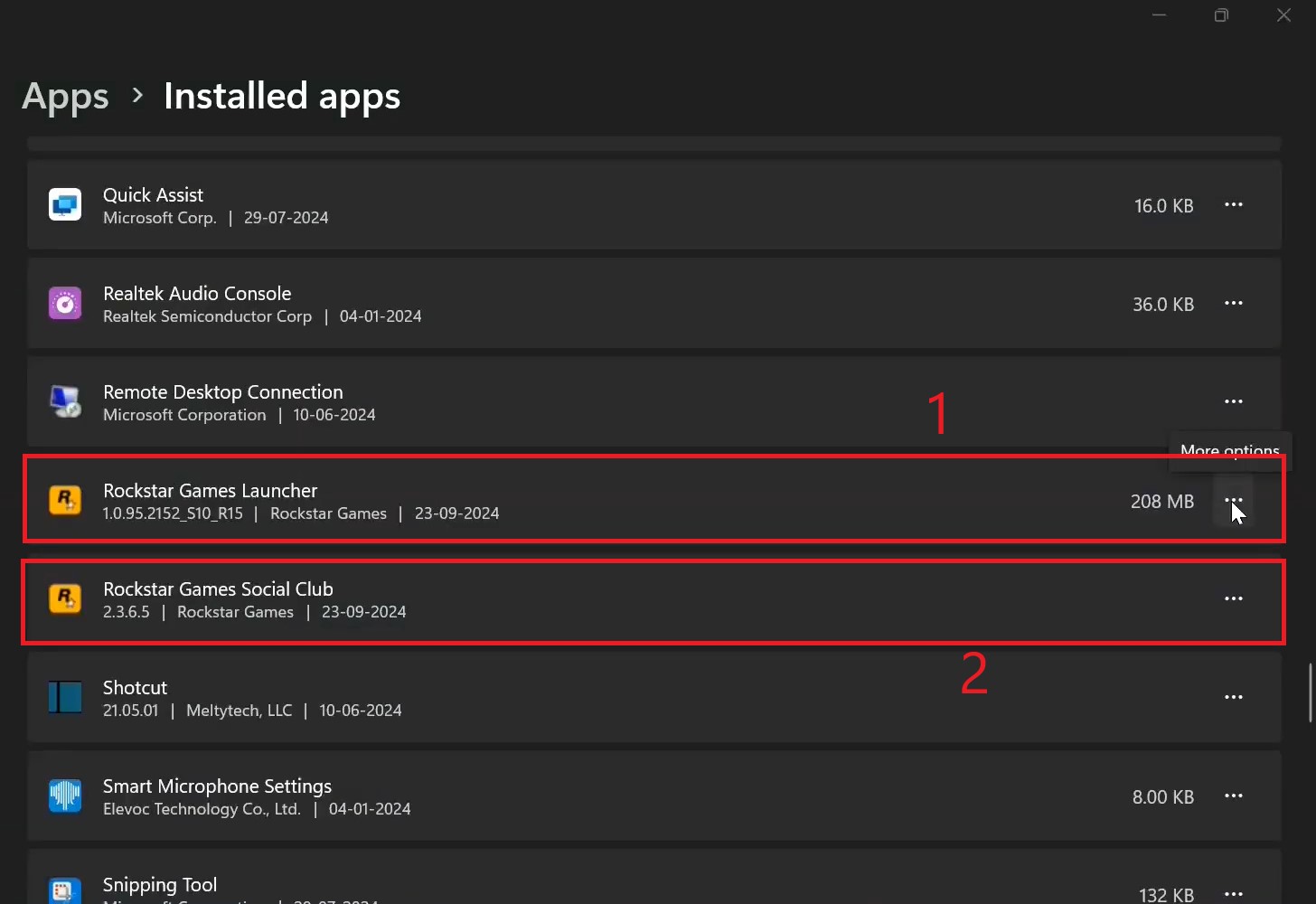
- 定位 社交俱樂部 و重頭戲,然後輕點 卸載.
![從已安裝的應用程式中卸載 Social Club。]()
- 刪除任何 剩餘文件 請參閱安裝指南(可選但建議)。
- 訪問 Rockstar Games 官方網站.
![Rockstar Games 官方網站首頁]()
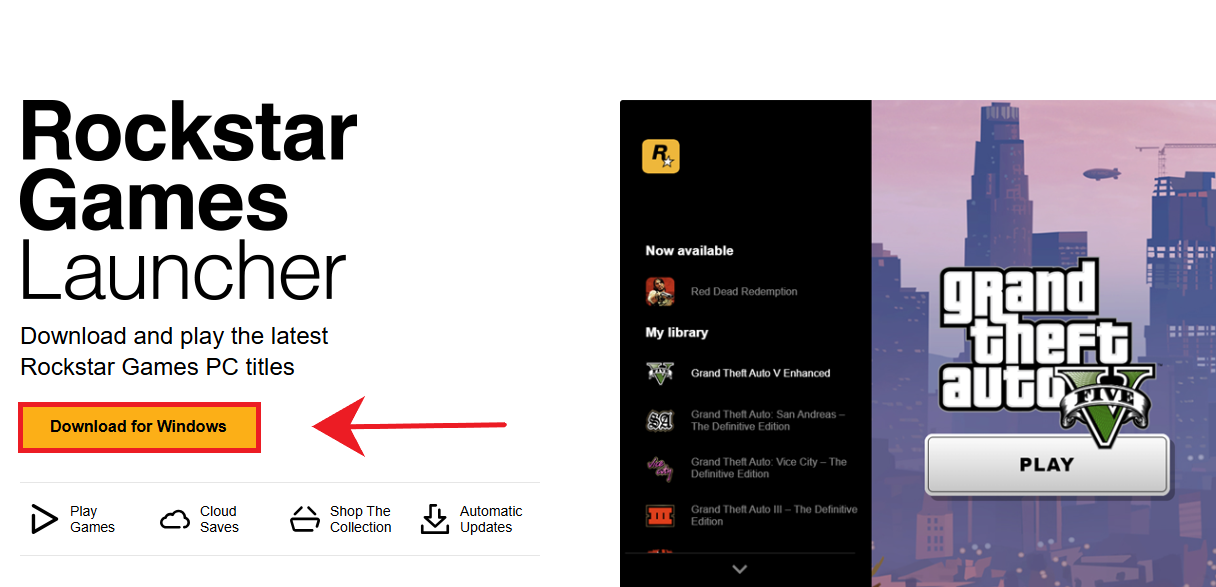
- 點擊 獲取操作員 下載安裝程式。
![Rockstar Games Launcher 下載按鈕]()
- 執行安裝程式並按照螢幕上的指示進行操作(建議安裝)。 不同的指南 (關於前一個問題)
- 開啟播放器,檢查問題是否已解決。
2. Windows 更新
舊版的 Windows 系統可能會幹擾 Rockstar 用於驗證登入代碼的安全連線。身份驗證依賴最新的TLS 協定、根憑證和網路驅動程式來建立與 Rockstar 伺服器的信任關係。
如果這些元件缺少安全性修補程式或包含已知漏洞,操作員可能無法產生程式碼並顯示錯誤。 Windows 更新可確保您的系統擁有最新的網路堆疊修復程式、憑證更新和驅動程式改進,從而確保與 Rockstar 身份驗證伺服器的穩定連接。
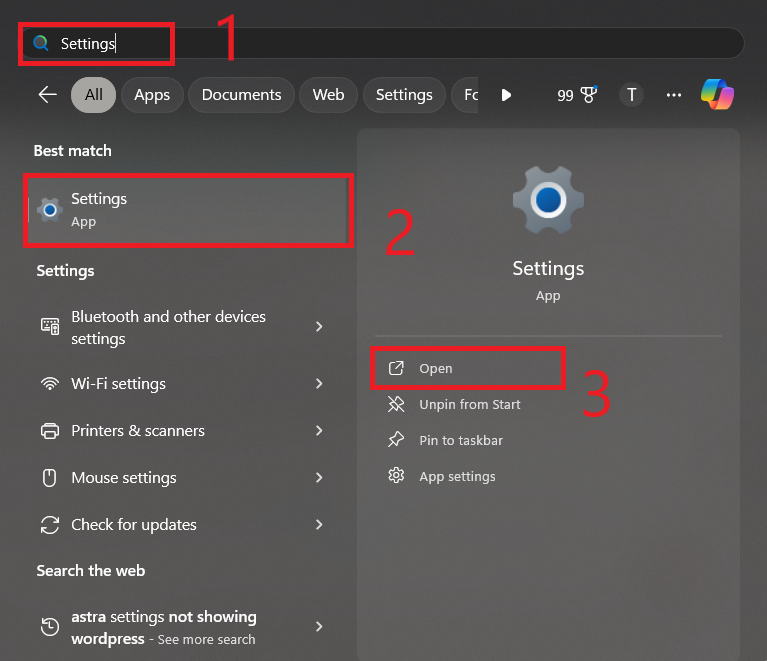
- 點擊“開始”選單,然後搜尋 設置 並打開它。
![]()
- 在左側邊欄中,點選「Windows 更新」。
- 輕按 “檢查更新”.
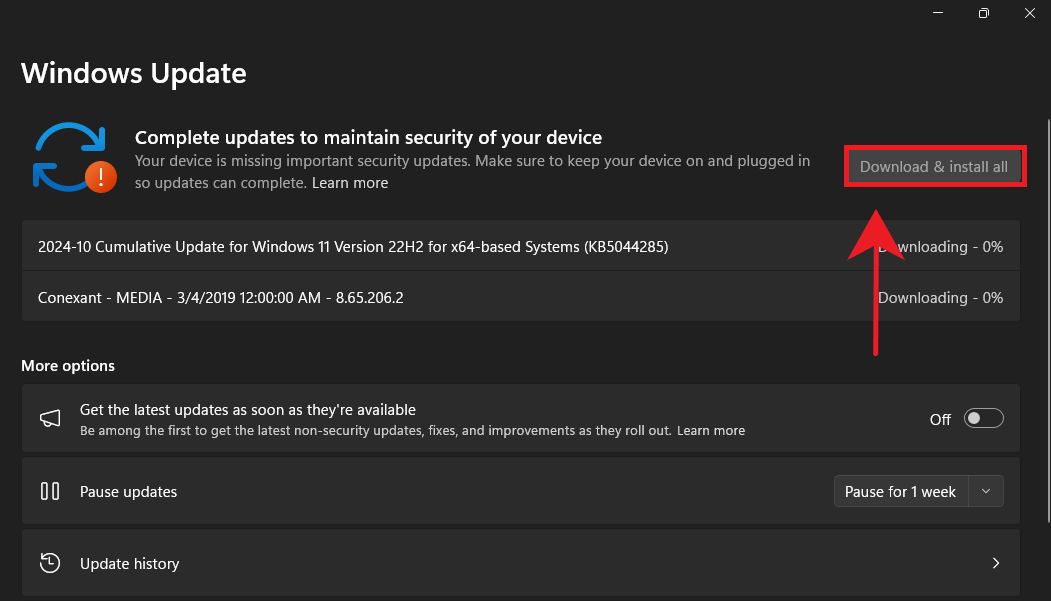
- 如果有更新,請點擊 “全部下載並安裝”.
![]()
如果以上方法都無效,請聯絡Rockstar 客服尋求進一步協助。

評論被關閉。