


Fragpunk 的登入錯誤通常是由於遊戲無法連接到其身份驗證伺服器造成的。這可能是由多種因素引起的,包括路由器層級的安全限制(尤其是在Eero 路由器上)、網路服務供應商或地區性封鎖、遊戲檔案損壞或遺失,以及防火牆和內容過濾設定過高。在某些情況下,這些限制可能會阻止 Fragpunk 身份驗證所需的連接埠或服務。
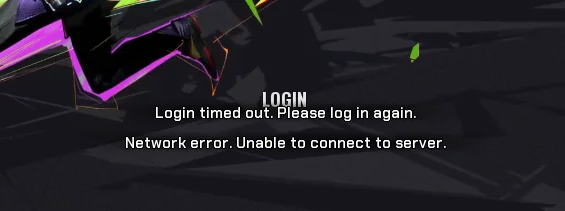
在進行故障排除之前,請先檢查遊戲伺服器的狀態。如果伺服器正在維護或發生故障,這些修復方法將無效。確認伺服器正常運作後,請依照下列步驟解決登入錯誤。
在你開始之前
請先執行以下快速檢查,因為它們通常可以解決臨時登入問題:
- 重新啟動路由器 同時,請讓您的電腦掃描任何臨時網路錯誤。
- 以管理員身分執行 Steam 為避免權限衝突。
- 清除網域名稱系統(DNS)快取。 開啟命令提示字元並輸入:
ipconfig /flushdns. - 檢查您的防火牆或防毒軟體。 請檢查您的設置,並暫時停用它們,看看是否會阻止 Fragpunk 運行。 (測試後重新啟用。)
1. 關閉進階安全功能(僅適用於 Eero 路由器)
如果您使用的是Eero 路由器(或任何具有類似進階安全功能的路由器),這些設定可能會阻止遊戲的身份驗證流量。惡意網站過濾器、威脅偵測系統和自動封鎖工具等功能可能會阻止 Fragpunk 建立穩定的連線。暫時停用這些功能有助於確定它們是否是導致登入問題的原因。
⚠️警告: 停用這些功能可能會降低您的網路安全,並使裝置面臨潛在威脅。只有在您了解這些風險的情況下才可繼續操作。故障排除完成後,請重新啟用這些功能。.
免責聲明: 這些步驟僅用於故障排除。如果您不確定如何進行這些更改,請聯絡您的網路管理員或網路服務供應商 (ISP) 尋求協助。
2. 使用虛擬私人網路 (VPN)(用於應對基於地區的限制)
如果錯誤與基於地區的限製或互聯網服務提供商 (ISP) 級別的封鎖有關,使用虛擬專用網路 (VPN)可以透過將您的連線路由到另一個位置來提供協助,使您看起來像是從不同的地區存取遊戲。
- 選擇 可靠的虛擬專用網絡 囧 NordVPN أ或者 ExpressVPN أ或者 ProtonVPNوو下載 應用。
- 啟用虛擬私人網絡稱呼 伺服器位於穩定的地區(例如 美國安全海關 أ或者 歐洲).
![]()
- 嘗試登入 Fragpunk。如果登入成功,您可以在驗證完成後中斷 VPN 連線以降低延遲。
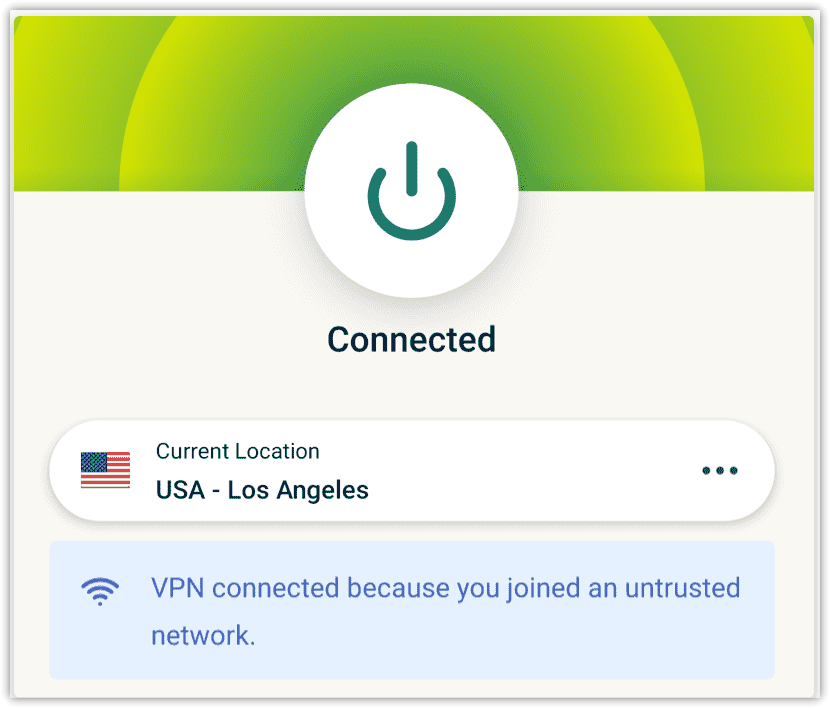
警告: 部分遊戲可能會限製或封鎖使用 VPN 登入的帳號。使用此方法前,請先查看 Fragpunk 的服務條款。
3. 將 Fragpunk 加入防火牆和防毒軟體的白名單中。
有時,Windows 防火牆或第三方防毒軟體會阻止 Fragpunk 存取網際網路。將遊戲新增至例外清單可以解決此問題。
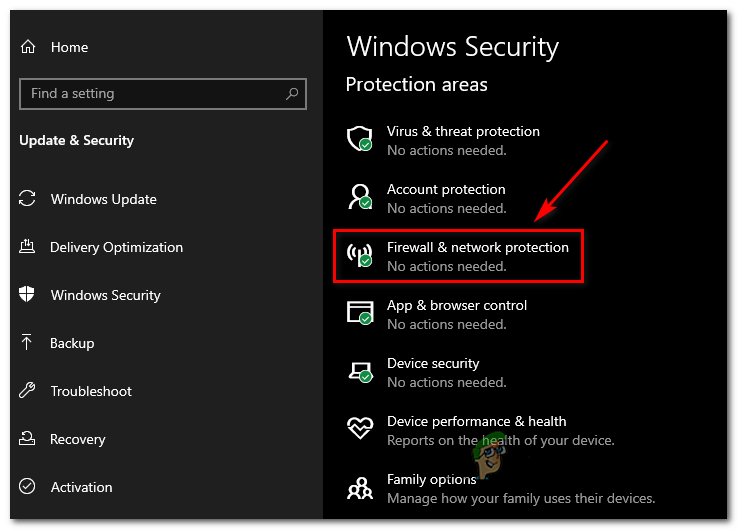
- 打開 視窗安全 ← 防火牆及網路安全.
![]()
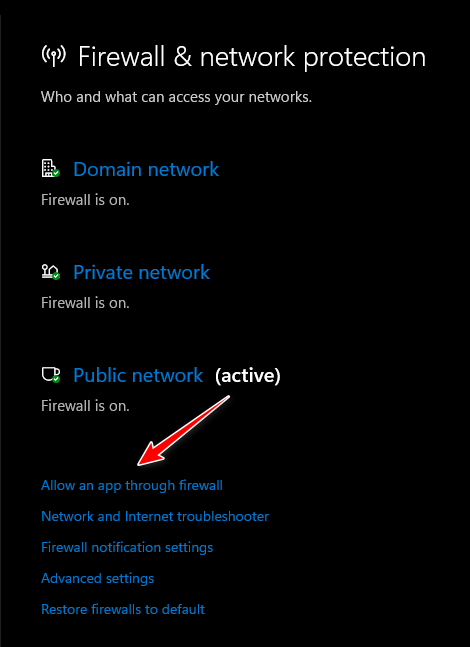
- 點擊 允許應用程序通過防火牆.
![]()
- 添加 Fragpunk.exe 並允許他逐一進行研究。 私人網路 و公眾.
- 如果您正在使用防毒軟體,請將遊戲安裝資料夾新增至您的防毒軟體。 例外列表 他自己。
4. 檢查並修復遊戲檔案。
遊戲檔案損壞或缺失會導致登入失敗。 Steam 允許您檢查這些文件並將其替換為官方版本。
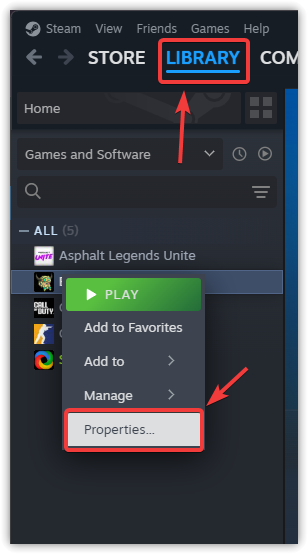
- 打開 Steam 然後去 圖書館 你自己。
- 右鍵單擊 碎片龐克 並選擇 ئصائص.
![]()
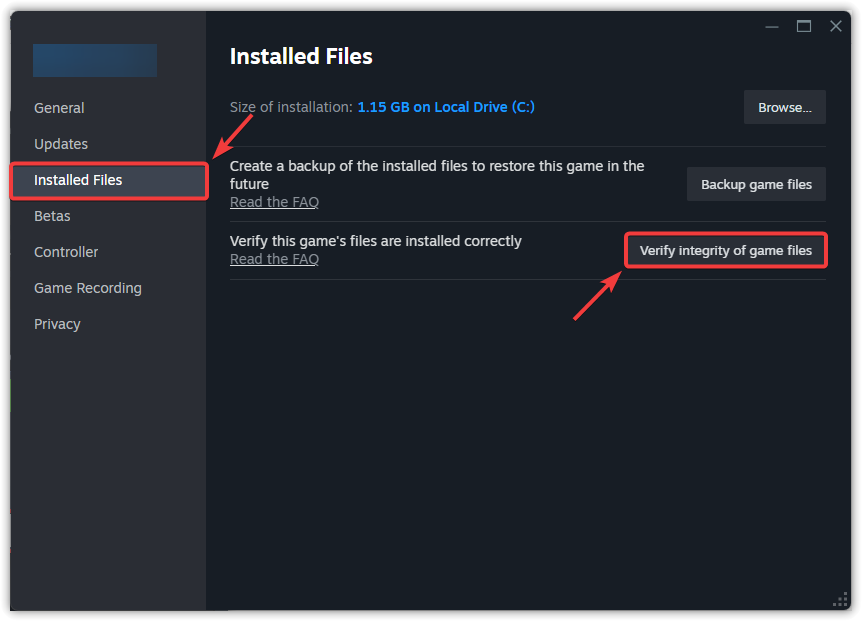
- 轉到選項卡 已安裝的文件 然後點擊 檢查遊戲文件的完整性.
![]()
- 完成後, 重啟 Steam 他重新開始了比賽。
5.更新網絡驅動程序
過時或損壞的網路驅動程式會導致連線問題。更新它們可以提高網路穩定性和連接速度。
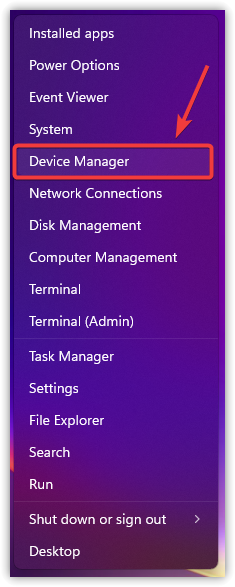
- 右鍵單擊圖標 開始 並選擇 裝置經理.
![]()
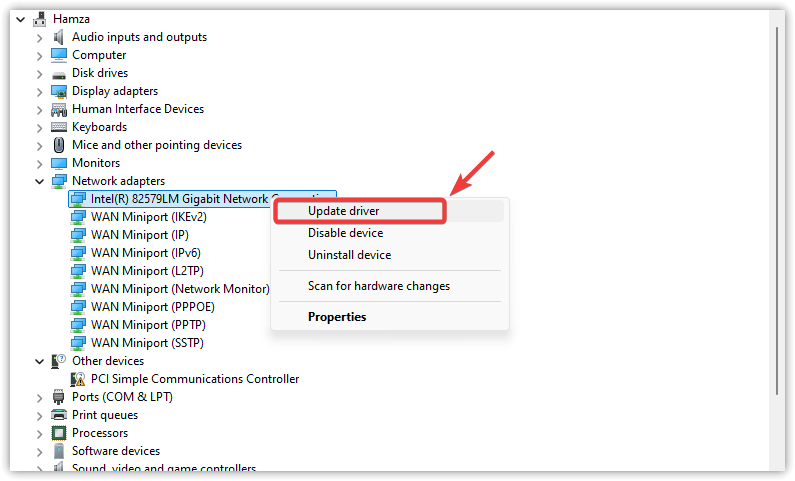
- 展開部分 網絡適配器.
- 右鍵點擊 透過活動網路介面卡並選擇 驅動程序更新.
![]()
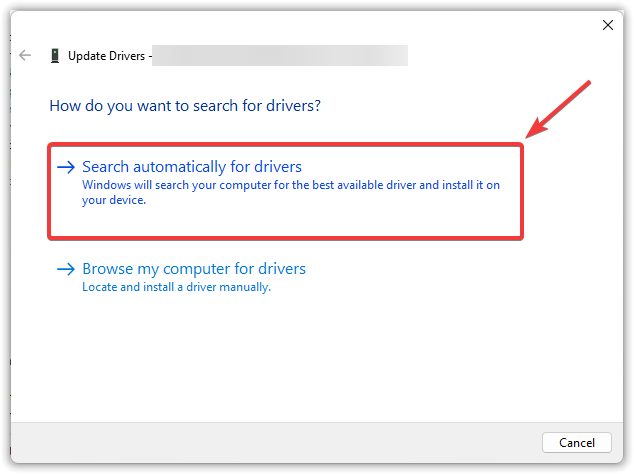
- 點擊 自動搜索驅動程序.
![]()
- 允許 Windows 安裝最新驅動程序,然後 重啟你的電腦.
如果上述步驟都無效,重新安裝遊戲可以清除嚴重損壞的檔案或錯誤的配置,從而解決登入問題。卸載前請務必備份所有個人資料(例如螢幕截圖或設定檔)。

評論被關閉。